
プチフリ(プチフリーズ)について、その原因と対策を解説していく。パソコンを使っていて、一瞬だけ画面や操作が固まってしまった経験はないだろうか。ゲームプレイ中に発生すると、入力遅延やカクつきにつながりストレスは大きい。X(旧Twitter)などを見ても、プチフリに悩んでいるユーザーは少なくない。
プチフリーズ、略して「プチフリ」。パソコンでの作業中やゲーム中に、数秒間だけ画面や操作が固まり、その後何事もなかったように復帰する現象のことだ。完全なフリーズとは異なり、短時間で復帰するのが特徴である。原因はSSD/HDDなどのストレージだけでなく、メモリ不足、GPUドライバの不具合、常駐ソフト、Windows Update、温度上昇など多岐にわたる。まずは原因を切り分けたうえで、該当する対策を行うことが重要だ。
Windows OSにおけるプチフリの原因と対策
ストレージ(SSD/HDD)
LPM(Link Power Management)の相性問題
LPM(Link Power Management)は、ストレージ接続の消費電力を抑えるためのリンク電源管理機能だ。Windows側の制御とSSD側の対応状況が噛み合わない場合、ストレージが想定外のタイミングで省電力状態に入り、復帰時の遅延によってプチフリが発生することがある。LPMには「HIPM」と「DIPM」があり、SSDによってはDIPMのみ対応している製品もある。
この状態でWindows側がHIPMによる電源管理を行おうとすると、SSDの状態を正しく扱えず、復帰までにわずかなラグが生じる場合がある。このラグが、数秒間だけ操作が止まるプチフリとして現れることがある。以前はBTOゲーミングPCでもLPMに起因するプチフリが報告されていたが、最近のモデルでは対策が進んでおり、発生頻度は下がっている。対策については「LPMによるプチフリ対策」を参考にしてほしい。
NVMe SSDのサーマルスロットリング
NVMe SSDを搭載したゲーミングPCでは、SSDの温度上昇にも注意したい。SATA SSDと比べてNVMe SSDは発熱しやすく、ヒートシンクの取り付け不良やケース内エアフロー不足、高負荷状態の継続によって温度が上がることがある。一定以上の温度に達すると、SSDは保護機能として転送速度を落とす。これがサーマルスロットリングだ。ゲームの読み込みや大容量ファイルの書き込み中に速度が急低下すると、システム全体が一瞬引っかかるような挙動になる場合がある。
対策としては、CrystalDiskInfoやHWiNFO64などでSSDの温度を確認する。70℃前後を超える状態が続く場合は、サーマルスロットリングの可能性を疑いたい。M.2ヒートシンクの取り付け、サーマルパッドの貼り直し、ケース内エアフローの改善などを検討しよう。特にPCIe Gen5 SSDは発熱が大きいため、冷却性能の高いヒートシンクやエアフローの確保が重要だ。
DRAMキャッシュレスSSDの書き込み速度低下
安価なDRAMキャッシュ非搭載SSDでは、連続書き込みや大容量データの展開時に転送速度が大きく低下することがある。特にCドライブの空き容量が少ない状態では、SLCキャッシュを十分に確保できず、書き込み速度の落ち込みが目立ちやすい。
この状態でWindows Update、ゲームのアップデート、録画データの保存などが重なると、ストレージ処理が詰まり、プチフリのような挙動につながることがある。対策としては、Cドライブの空き容量を確保する、ゲームや作業データを別ドライブへ移す、必要に応じてDRAMキャッシュ搭載SSDや上位グレードのSSDへ交換する、といった方法がある。
メモリ
メモリ不足・仮想メモリへの退避
メモリ容量が足りなくなると、Windowsは使用頻度の低いデータをCドライブ上の「pagefile.sys」、いわゆる仮想メモリへ退避する。SSDは高速だが、物理メモリと比べるとアクセス速度は大きく劣る。そのため、退避したデータを再び読み戻すタイミングでアプリやゲームの応答が一瞬止まり、プチフリのように感じることがある。
特に8GBメモリ環境や、16GBメモリでゲーム・ブラウザ・Discord・録画ソフトなどを同時に起動している環境では注意が必要だ。タスクマネージャーでメモリ使用率やコミット済み容量を確認し、余裕がない場合は不要な常駐ソフトを終了する。根本的な対策としては、16GB以上、ゲーム用途では32GBへのメモリ増設が効果的だ。
グラフィック・ディスプレイ
GPUドライバーの破損・競合
GPUドライバーのアップデートを重ねるうちに、古いファイルや設定が残り、描画処理が不安定になることがある。ゲーム中だけプチフリする、動画再生時に一瞬固まる、画面が暗転してすぐ戻るといった症状がある場合は、GPUドライバー周りを疑いたい。
対策は、GPUドライバーの更新またはクリーンインストールだ。通常はNVIDIAアプリやAMD Software: Adrenalin Editionから最新版へ更新すればよい。更新後に症状が出始めた場合は、ひとつ前の安定版へ戻すのも選択肢となる。改善しない場合は、DDU(Display Driver Uninstaller)を使ってセーフモードでドライバーを削除し、改めてインストールするとよい。
高リフレッシュレート環境とG-SYNC/FreeSyncの不具合
高リフレッシュレートモニターを使用している環境や、144Hzモニターと60Hzモニターを組み合わせたデュアルディスプレイ環境では、可変リフレッシュレート機能が原因で画面の引っかかりが出ることがある。G-SYNC CompatibleやFreeSyncがゲーム側のフレームレート変動とうまく噛み合わないと、一瞬カクついたように見える場合がある。対策としては、NVIDIAコントロールパネルやAMD SoftwareからG-SYNC/FreeSyncを一時的に無効化し、症状が変わるか確認する。また、ウィンドウモードではなくフルスクリーンモードでゲームを実行すると改善することもある。
システム・ソフトウェア
Windows Updateのバックグラウンド動作による負荷
Windows Updateが裏で動いていると負荷が掛かりプチフリが発生してしまうことがある。プチフリが発生した際にWindows Updateがバックグラウンドで動作していないか確認しよう。もし、動作していればアップデートが完了するのを待つといい。
セキュリティソフトのリアルタイムスキャン
セキュリティソフトのリアルタイムスキャンが、ゲームファイルや大容量ファイルを読み込むタイミングと重なると、CPUやストレージの使用率が一時的に高くなることがある。その結果、ゲームの読み込みやアプリの応答が遅れ、プチフリのような症状につながる場合がある。対策としては、頻繁に起動するゲームのインストールフォルダや作業用フォルダを、セキュリティソフトの除外設定に登録する。ただし、除外範囲を広げすぎるとセキュリティリスクも高まるため、信頼できるフォルダに限定したい。
Windowsの「背景の自動色選択」と「スライドショー」
意外と見落としやすいのが、Windowsの壁紙設定だ。壁紙のスライドショーを有効にしている場合、画像が切り替わるタイミングで一瞬負荷が掛かることがある。また、壁紙に合わせてタスクバーやスタートメニューのアクセントカラーを自動変更する設定にしていると、色の再計算や描画処理が発生し、プチフリのような症状につながる場合がある。対策としては、「設定」→「個人用設定」→「色」から、アクセントカラーを「自動」ではなく「手動」に変更する。あわせて、壁紙のスライドショーを一時的に無効化し、「画像」などの固定表示に切り替えて症状が改善するか確認したい。
各種オーバーレイ機能・RGB制御ソフトの競合
Discord、Steam、GeForce Experienceなどのオーバーレイ機能や、PCパーツのイルミネーションを制御するRGB制御ソフトが原因になることもある。iCUE、Armoury Crate、RGB Fusion、MSI Centerなどのソフトが複数常駐していると、ハードウェアの状態監視や制御処理が重なり、CPU使用率が一時的に上昇する場合がある。
その結果、ゲーム中やアプリ操作中に一瞬引っかかるような挙動が発生し、プチフリのように感じることがある。対策としては、不要なオーバーレイ機能を無効化し、RGB制御ソフトやメーカー製ユーティリティを一つずつ停止して症状が改善するか確認したい。スタートアップに登録されている場合は、タスクマネージャーから無効化しておくとよい。
プチフリの原因特定手順【画像付き】
| 特定手順 | 使用ツール | 症状 | 原因 |
|---|---|---|---|
| エラー確認 | イベントビューアー | Disk/nvlddmkm/WHEA-Loggerなどのエラー | CPU・GPU・メモリ・ストレージ |
| 使用率確認 | タスクマネージャー | 使用率が極端に高くなる | CPU・メモリ・SSD・HDD |
| 温度確認 | HWiNFO64 | 温度が極端に高くなる | CPU・メモリ・グラボ・SSDなど |
| 健康状態確認 | CrystalDiskInfo | 使用時間が長いなど | SSD・HDD |
| Cドライブ空き容量確認 | Windows標準 | 空き容量が10%以下 | SSD・HDD |
| Windows Update確認 | Windows標準 | アップデート中 | システム・ソフトウェア |
| GPUドライバ更新 | NVIDIAアプリ | アップデート未実施 | システム・ソフトウェア |
下記手順に沿って作業を進めていけば、原因を特定できるはずだ。原因がわかれば対策も行える。
イベントビューアーでエラーを確認する
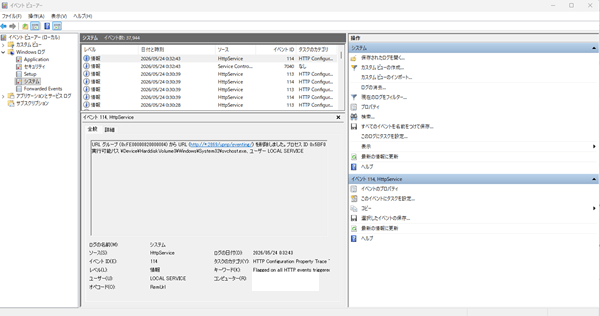
プチフリが起きた正確な時間をメモしておき、Windowsの「イベントビューアー」から「Windowsログ」→「システム」を確認しよう。その時間帯に「storahci」「Disk」「nvlddmkm」「WHEA-Logger」などの警告やエラーが出ていれば、ストレージ、GPU、CPU、メモリ周りのトラブルを疑いやすい。ただし、イベントビューアーのエラーだけで原因を断定できるとは限らない。タスクマネージャーの使用率、CrystalDiskInfoの健康状態、HWiNFO64の温度などとあわせて確認することが重要だ。
タスクマネージャーでCPU・メモリ・ディスク使用率を確認する
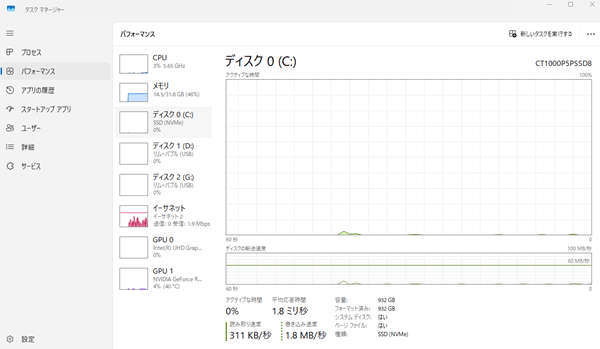
まずは、タスクマネージャーを起動してプチフリが発生したときの各種使用率を確認しよう。タスクマネージャーは、Windowsボタンを右クリックすれば一覧に出てくる。使用率が極端に上がる場合はアプリケーションなどが原因となっている可能性がある。
CrystalDiskInfoでSSD/HDDの健康状態を確認する
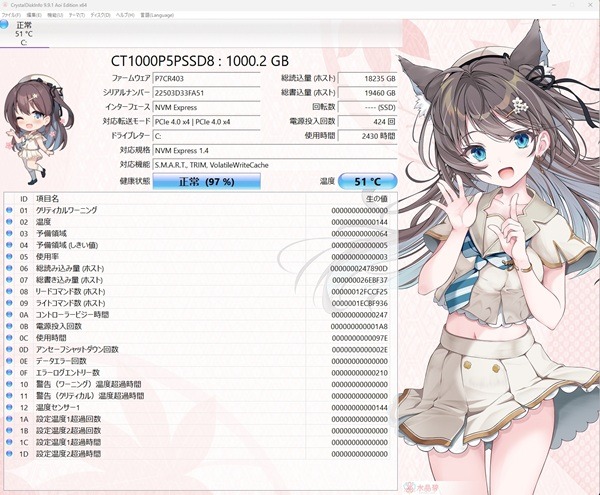
次に、CrystalDiskInfoと呼ばれるアプリケーションでSSDあるいはHDDなどストレージの状態を確認しよう。総書き込み量、使用時間、健康状態などが重要だ。使用時間が10,000時間を超えている場合は長期使用の目安となる。総書き込み量はSSDごとのTBWと比較して判断したい。1TB SSDなら300TB〜600TB前後のTBWが設定されていることが多く、健康状態が「注意」になっている場合やエラー項目が増えている場合は交換を検討したい。
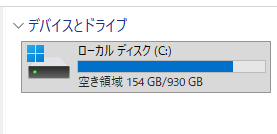
Cドライブの空き容量も確認しておこう。空き容量がぎりぎりになると、Windowsの一時ファイルや仮想メモリ、ゲームのシェーダーキャッシュなどの作業領域が不足し、読み書き処理が詰まりやすくなる。最低でも10%以上、できれば20%以上の空き容量を確保しておきたい。
HWiNFO64でCPUやグラフィックボードの温度を確認する
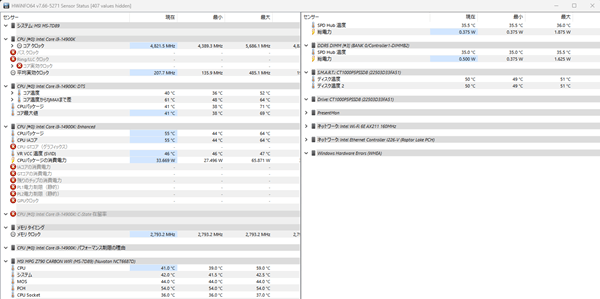
CPUやグラフィックボードの温度が極端に上がっていないか確認しよう。
Windows Updateの状態を確認する
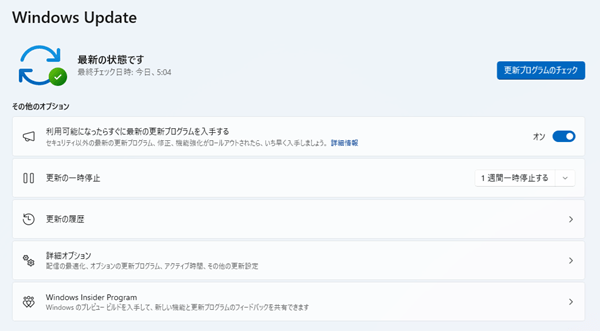
Windows Updateの状態を確認しよう。「最新の状態です」と表示されていれば、更新処理による負荷は発生しにくい。更新プログラムのダウンロード中、インストール中、再起動待ちの状態では、CPUやストレージの使用率が一時的に高くなることがある。ゲーム中のプチフリが気になる場合は、事前に更新を完了させておくとよい。「更新の一時停止」を活用すれば、重要な作業中やゲーム中に更新処理が重なるリスクを抑えられる。
GPUドライバを更新する
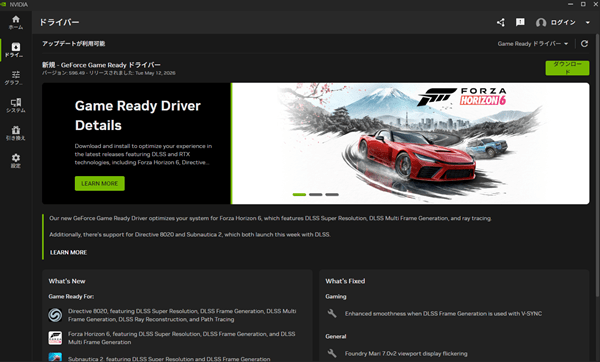
古いドライバーを使用している場合は最新版にアップデートするとよい。NVIDIAアプリを使えば簡単にアップデートができる。
常駐ソフトを停止する
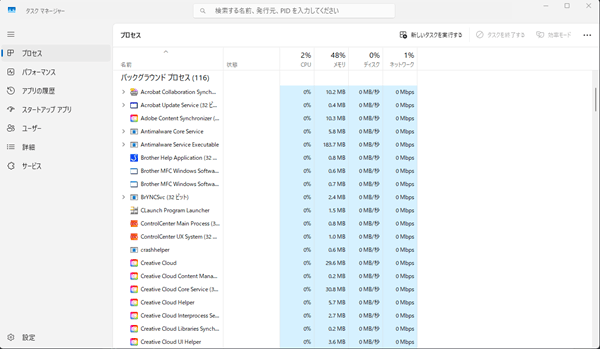
常駐ソフトが悪さをしている可能性もある。下記アプリケーションを停止して様子を見てみよう。
- OneDrive
- Windows Modules Installer Worker
- Antimalware Service Executable
- Armoury Crate
- iCUE
- NZXT CAM
- MSI Center
- Discord
- Steam
- Epic Games Launcher
LPMによるプチフリ対策【画像付き】
レジストリから必要な電源オプションを追加して、「AHCI Link Power Management – HIPM/DIPM」を有効化する流れだ。ただし、Windowsの「レジストリ」というシステムの中枢を変更することになるため、操作に自信がない方は無理をせず、購入したメーカーや販売店のサポート窓口に相談することを強く推奨する。
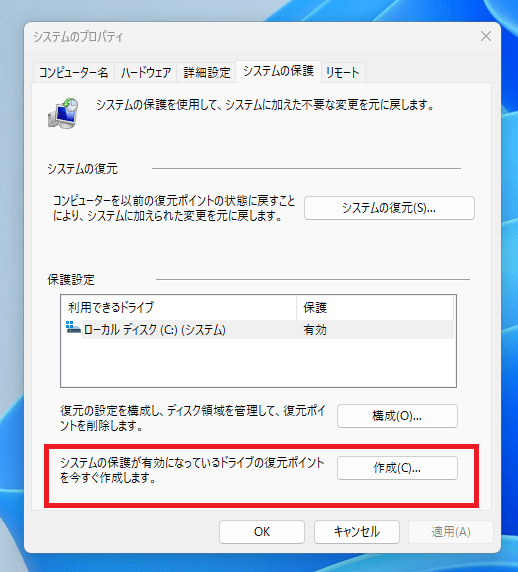
作業を始める前に、システムの復元ポイントを作成しておくと安心だ。万が一設定を間違えても、元の状態に戻せる。Windowsボタンで右クリックをして”システム”を選択。システムの保護から復元ポイントの作成が可能だ。復元ポイント名は識別しやすいような名称を入れておくとよい。なお、復元は画像の上部にある「システムの復元」から簡単に行える。
ファイル名を指定してレジストリを開く
- デスクトップ画面左下のWindowsのスタートメニューを右クリックする
- 「regedit」と入力し、レジスターエディターを起動させる
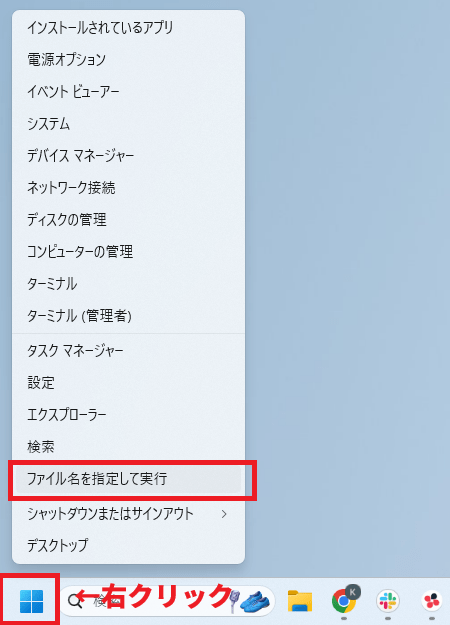
「ファイル名を指定実行」をクリックする。
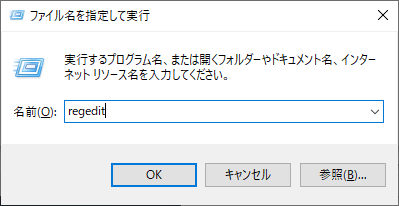
「OK」を押すとレジストリが開く。次の項目に進もう。
レジストリを変更する
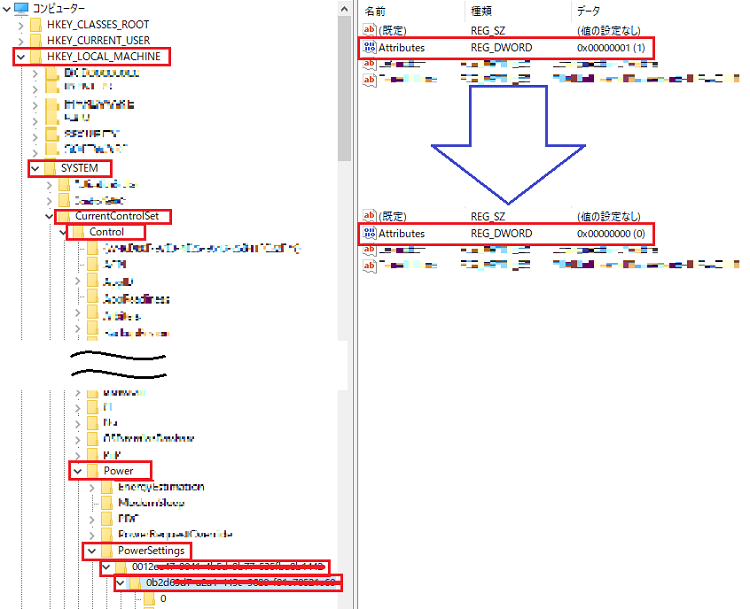
【HKEY_LOCAL_MACHINE】
↓
【SYSTEM】
↓
【CurrentControlSet】
↓
【Control】
↓
【Power】
↓
【PowerSettings】
↓
【0012から始まるフォルダ】
↓
【0b2dから始まるフォルダ】
このフォルダの「Attributes」の設定値を【1】から【0】へ変更しよう。これで電源オプションに「AHCI Link Power Management – HIPM/DIPM」の項目が追加される。
追加された電源オプションから設定を変更する
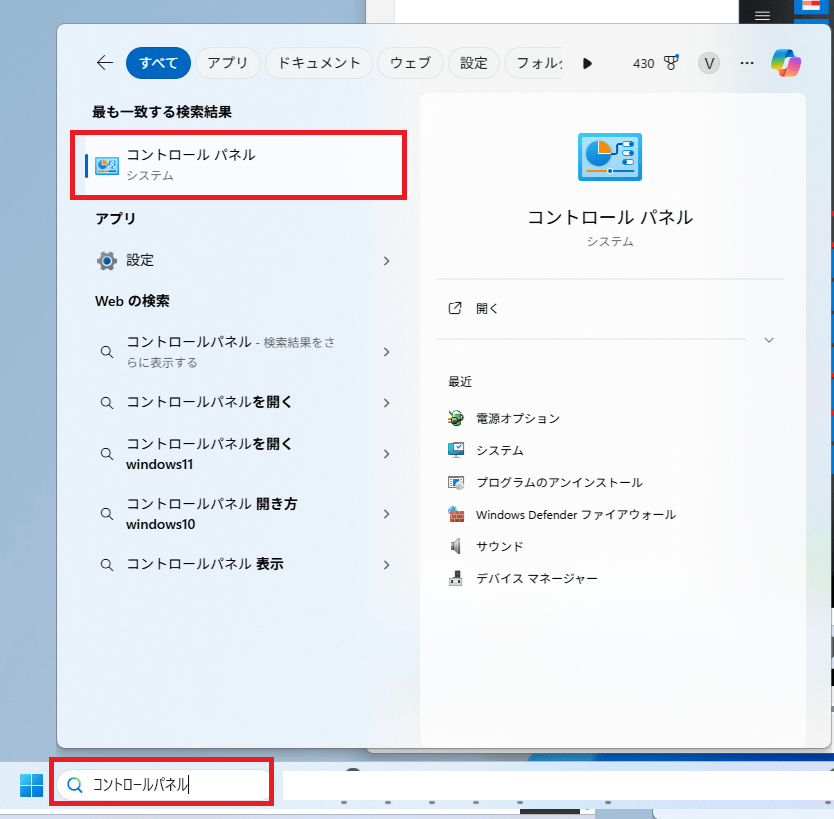
- スタートメニューから、Windowsシステムツールの項目を開き「コントロールパネル」を選択
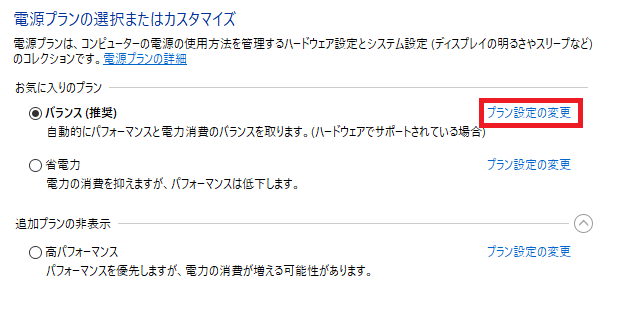
- 【ハードウェアとサウンド】から【電源オプションを選択】し、現在選択されているプランの【プラン設定の変更】をクリック
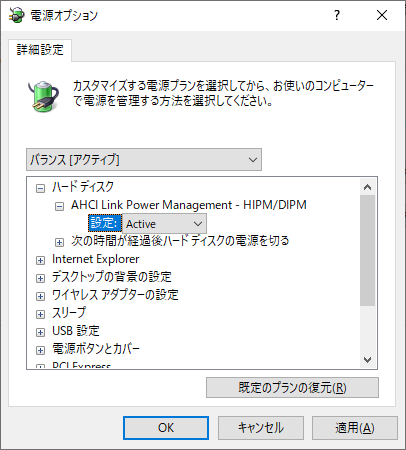
- 【詳細な電源設定の変更】からAHCI Link Power Management – HIPM/DIPMの項目の設定をActiveに変更
この手順を踏めばSSDのプチフリ問題が解決する。







Windowsアップデート後に急に外付けSSDのプチフリーズが頻発してケース変更や電源の設定等色々試しても治らず困っていたのですが、こちらのレジストリの設定変更で直りました。
ありがとうございます。
このアプリ、場合によってはとても危険です。
その「応答なし」となっている間によくわからないデータを延々とダウンロードし続けていました。
気がつけば、同梱されいていた「VersionMsgNew.txt」というファイルが、40GBを超えていました。
レジストリーの修正だけで本当に治りました
めっちゃありがたいです
SSD最適化設定のソフトを起動すると応答なし
その会社のURLが無効になってて必要な情報が取れないのか
単に時間がかかっているのか不明
ちなみに症状の出たSSDは
SP A55 250GB
出なかったのは
トランセンド SSD
Sandisk Ultra 3D 500
Kingston SSD Q500 240GB
私の環境では、フォルダの「Attributes」の設定値を【1】から【0】へ変更しても、「AHCI Link Power Management – HIPM/DIPM」の項目が表示されません。
どうしたらいいのでしょうか?
Windows10 Home(64ビット)、dell、Inspiron 3501 使用
MPC-HCなどのプチフリーズの原因はUEFI(BIOS)が原因でした。
UEFIが古くて対応出来なくプチフリーズ。
BIOSからバージョンアップが出来るはずですが、
出来ない方はダウンロードしてから、インストールして下さい。
私は、ダウンロードがうまくいかず、10回程で試行錯誤で成功しました。
設定で地域指定を中国にして成功。(3回目で)
あまりにも古いUEFIだったので(初期のままでした)、苦労しました。
それ以降プチフリーズは起きていません。
それでも直らない場合は、Intel ラピッド・ストレージ・テクノロジーを
アンインストールして下さい。Windowsシステムエラーを
起こしているのがこのソフトでしたので。
レジストリの変更に関してですが、私のPC(Dell XPS13 9370, Core i7, Memory:8GB, Windows10 Home)では「Attributes」の設定値を【1】から【2】に変更したところ「電源オプション」に「ハードディスク」の欄が現れバッテリー駆動時、電源接続時の両方とも「Active」に設定すると症状が劇的に改善されました。
その後、長時間のアイドル後にプチフリが発生する症状が残ったので、「次の時間が経過後ハードディスクの電源を切る」の項目もバッテリー駆動時、電源接続時の両方とも「なし」に設定したところプチフリはほぼ発生しなくなりました。。
デフォルトで次の時間が経過後ハードディスクの電源を切る」の項目が表示されていない場合、「HKEY_LOCAL_MACHINE\SYSTEM\CurrentControlSet\Control\Power\PowerSettings\0012ee47-9041-4b5d-9b77-535fba8b1442\6738e2c4-e8a5-4a42-b16a-e040e769756e」
の「Attributes」の設定値を【1】から【2】に変更すると表示されます。
いつ頃、なぜ電源オプションに表示するための「Attributes」の設定値が【0】から【2】に変わったのか分かりませんが、機種やwindowsのバージョンによるのでしょうか?
全部やりましたがプチフリ治りません
自分のPCではないのですが
お友達のPCがケーム中に
5秒とかプチフリします。
多分、コレと思います。
早速、教えるのと自分のも
やっておきました^^。
良い記事を有難うです。