
完成品のゲーミングPCでも問題となることがある「プチフリ(プチフリーズ)」について、その原因と解消法を解説していく。パソコンを使っていて、一瞬だけ画面が固まってしまった経験はないだろうか?ゲームプレイ中に発生すると、そのストレスは相当なものだ。X(旧Twitter)などを見ていても、このプチフリに悩んでいる方が多いように思う。このページにたどり着いたならラッキーだ。設定について流れに沿って進めていけばパソコン初心者の方でもスムーズに対応できる。
この現象は、Windows 11やWindows 10など、OSのバージョンを問わず発生してしまう。ドスパラの「GALLERIA XF」といった人気モデルでも報告があったが、これは製品そのものの不具合というより、SSDの特性(省電力機能など)に起因するケースがほとんどだ。決してドスパラの製品品質が悪いわけではない、ということは補足しておく。実際、Windowsの設定を少し変更するだけで、多くの場合で問題は解消・対策できる。なお、2023年以降のゲーミングPC(GALLERIA・G TUNE etc.)であれば、対策済みのため発生しにくくなっている。
プチフリーズ、略して「プチフリ」。主にSSDが一時的にフリーズする現象を指す。パソコンでの作業中に画面が数秒間固まり、操作ができなくなる状態のことだ。原因は多岐にわたるが、専門的な知識がなくても対策は比較的簡単である。このページの手順どおりに対策を行えば、解決が可能だ。
Window 11/Windows 10におけるプチフリの原因
LPM(Link Power Management)重要!!
原因の一つは、「LPM(Link Power Management)」に起因するもので、簡単に言えば省電力機能が引き金となっている形だ。システム(OS)の予期しないタイミングでSSDが省電力化を図った際、電力供給をカットして動作を停止してしまうことがあるのだ。もう少し詳しく言うと、LPMには「HIPM」と「DIPM」の2種類があり、製品によってはDIPMにしか対応していない場合がある。
一方で、Windows OSは「HIPM」と「DIPM」の両方の制御機能を持っている。ここで、もしWindowsがHIPM(ホスト側からの制御)で電源管理を行おうとすると、HIPM非対応のSSDはOSに自身の状態を正しく伝えることができなくなってしまう。こうなると、OSは「このSSDへの給電は止めてもいい」と誤認してしまうのだ。しかし、しばらくして「やはりおかしい」と判断したOSが給電を再開することになる。この再開までのわずかなラグこそが「プチフリ」の正体だ。
市販のゲーミングPCで発生するプチフリの多くはこのLPMによるもので、解決策も確立されている。かつてSSDが一般的ではなかった頃には見られなかった問題だが、現在ではエントリークラスからビジネスモデルまでSSD搭載が標準となったため、顕在化するようになった経緯がある。もっとも、最近のBTOパソコンであれば対策が進んでいるため、それほど心配する必要はないだろう。当う全、GALLERIA XFの後継モデルである「GALLERIA XPC7A-R57-GD」でも対策が行われている。
コントローラー側の問題 可能性は低い
もう一つの原因は、いわゆるコントローラー側の問題だ。これは「JMF602」というコントローラーを搭載している初期のSSDに多く見られた現象で、有名どころではTranscendの「TSxxGSSD25S-M」シリーズや、Buffaloの「SHD-NSUM」シリーズなどが該当する。どちらかと言えば少し古いタイプ(2009年以前)のモデルで起こる問題だ。
SSDは、HDDとは異なりランダムアクセスに長けているという特性がある。これはアプリケーションの起動やデータの読み込み速度に大きく関係しており、システムを快適に稼働させるのに一役買っている。しかし、SSDはHDDのようにファイル単位でデータを扱うのではなく、「ページ」や「ブロック」といった単位(エリア)で管理しているという特徴がある。そのため、ごくわずかな容量のファイルを書き換える際でも、そのデータが含まれるブロック全体を書き換える必要が生じるのだ。
この作業が頻発すると、小さなファイルの操作であっても処理が追いつかず、速度が急激に低下してしまうことになる。ただし、このコントローラーに起因する問題は、近年のBTOパソコンで発生することはないので、ここでの対策は省略する。もし、前に紹介したLPM問題の対策をしても解決しない場合にのみ、古いSSD固有のトラブルとしてコントローラー側の問題を疑うとよいだろう。
LPMによるプチフリ対策-AHCI Link Power Managementの設定変更手順【画像付き】
プチフリ対策の手順は確立されているため、作業自体は決して難しくない。レジストリから必要な電源オプションを追加して、「AHCI Link Power Management – HIPM/DIPM」を有効化する流れだ。ただし、Windowsの「レジストリ」というシステムの中枢を変更することになるため、操作に自信がない方は無理をせず、購入したメーカーや販売店のサポート窓口に相談することを強く推奨する。
実行する際は、万が一のトラブルに備え、あくまで自己責任で実施してほしい。なお、かつては「SSD TURBO BOOST(旧:プチフリバスター)」といった専用ソフトも販売されていたが、現在のWindows環境であれば、OSの設定を変更するだけで十分に対策可能だ。わざわざ別途ソフトを導入する必要はない。
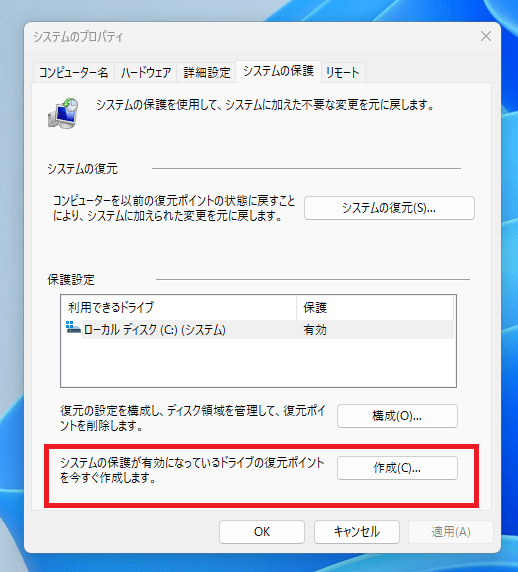
作業を始める前に、システムの復元ポイントを作成しておくと安心だ。万が一設定を間違えても、元の状態に戻せる。Windowsボタンで右クリックをして”システム”を選択。システムの保護から復元ポイント作成可能だ。復元ポイント名は識別しやすいような名称を入れておくとよい。なお、復元は画像の上部にある「システムの復元」から簡単に行える。
ファイル名を指定してレジストリを開く
- デスクトップ画面左下のWindowsのスタートメニューを右クリックする
- 「regedit」と入力し、レジスターエディターを起動させる
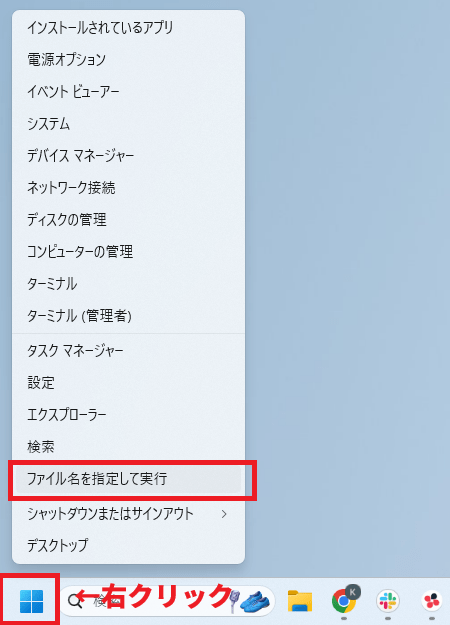
「ファイル名を指定実行」をクリックする。
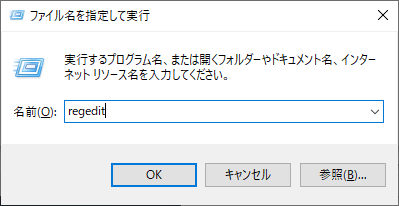
「OK」を押すとレジストリが開く。次の項目に進もう。
レジストリを変更する
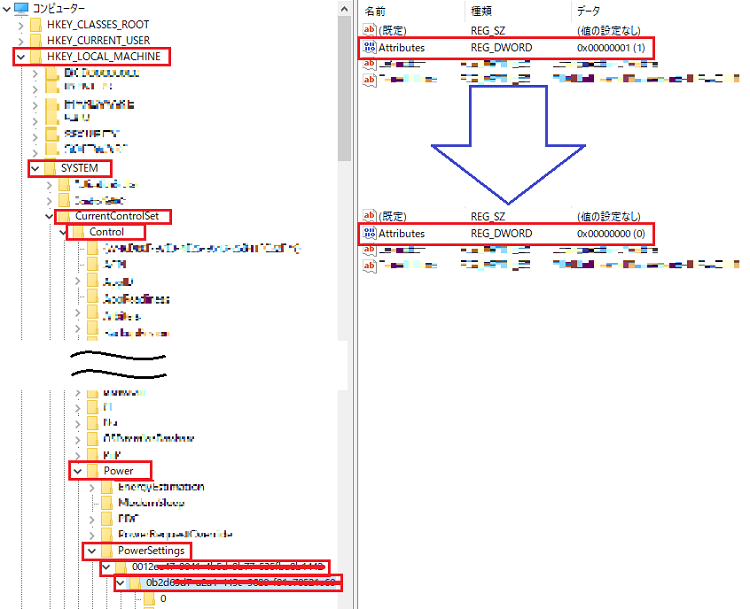
【HKEY_LOCAL_MACHINE】
↓
【SYSTEM】
↓
【CurrentControlSet】
↓
【Control】
↓
【Power】
↓
【PowerSettings】
↓
【0012から始まるフォルダ】
↓
【0b2dから始まるフォルダ】
このフォルダの「Attributes」の設定値を【1】から【0】へ変更しよう。これで電源オプションに「AHCI Link Power Management – HIPM/DIPM」の項目が追加される。
追加された電源オプションから設定を変更する
- スタートメニューから、Windowsシステムツールの項目を開き「コントロールパネル」を選択
- 【ハードウェアとサウンド】から【電源オプションを選択】し、現在選択されているプランの【プラン設定の変更】をクリック
- 【詳細な電源設定の変更】からAHCI Link Power Management – HIPM/DIPMの項目の設定をActiveに変更
- SSD最適化設定メニューを選択
- 手動設定を選択
- LPM(省電力)設定のLPMチェックを選択
- 表示された画面でLPMをチェック
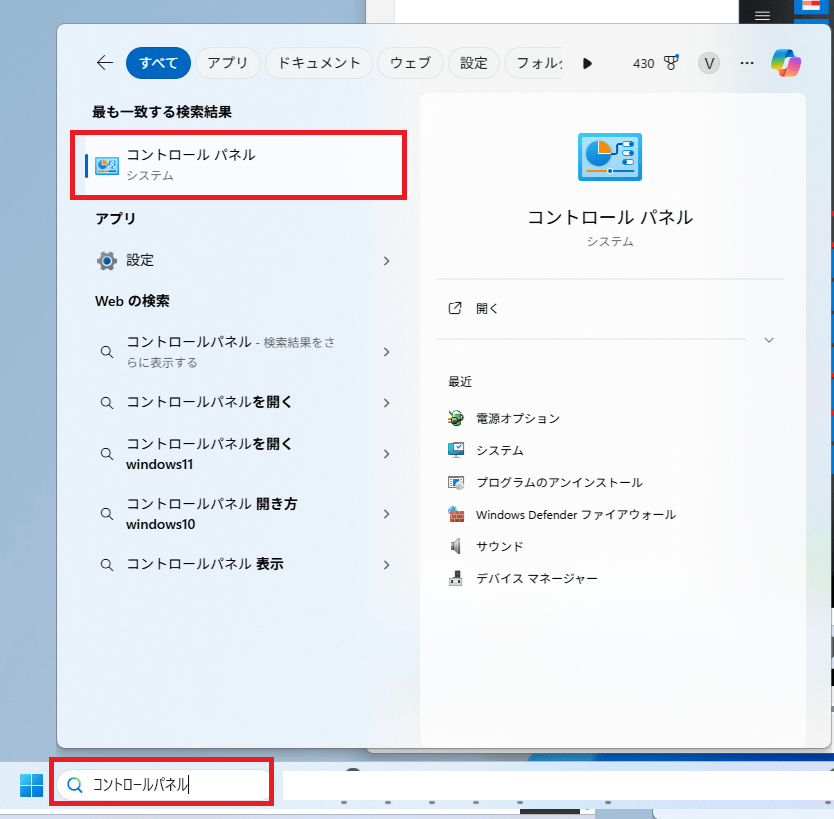
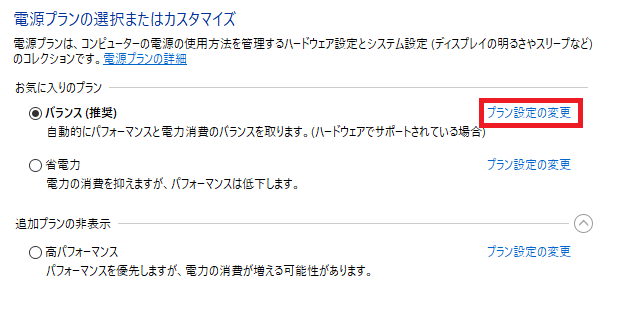
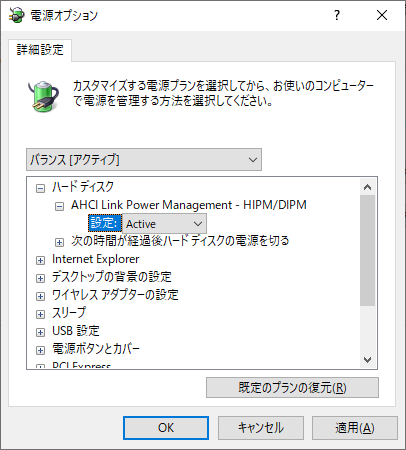
この手順を踏めばSSDのプチフリ問題が解決する。
補足:SSD最適化設定ツールを使う方法もある
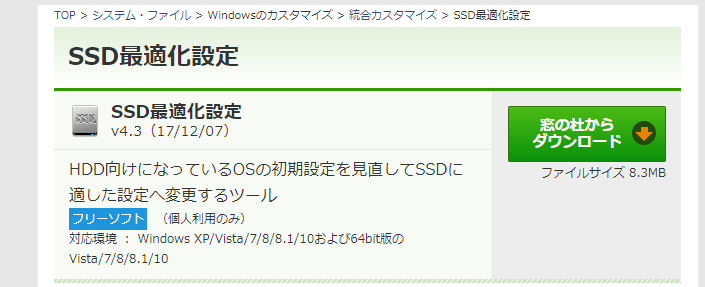 画像引用元:https://forest.watch.impress.co.jp/
上記レジストリの変更までが完了したら「SSD最適化設定(窓の杜公式HP)」というツールを使用する方法もある。ここで簡単に手順をまとめておく。
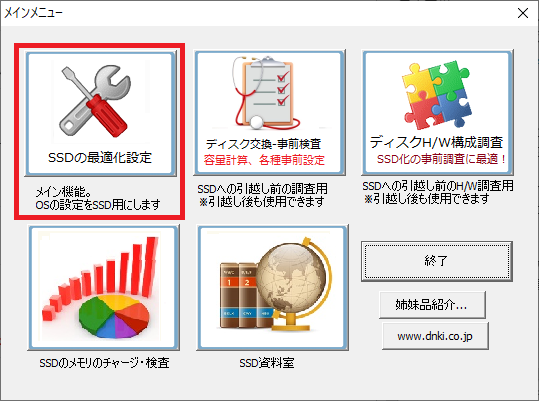
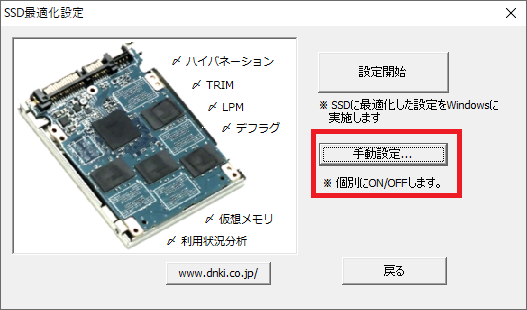
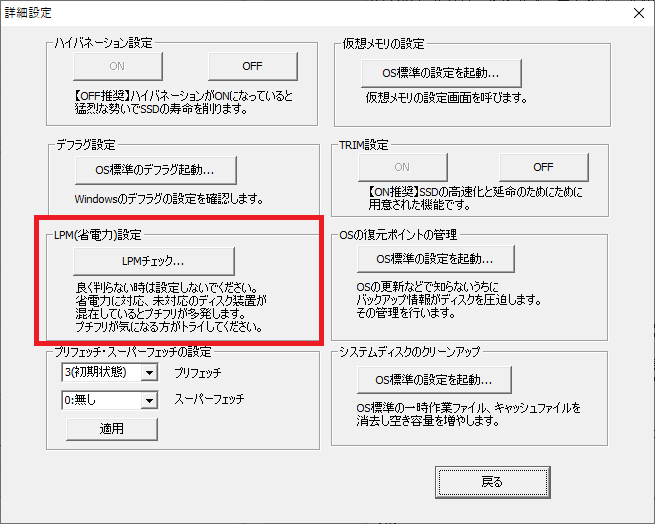
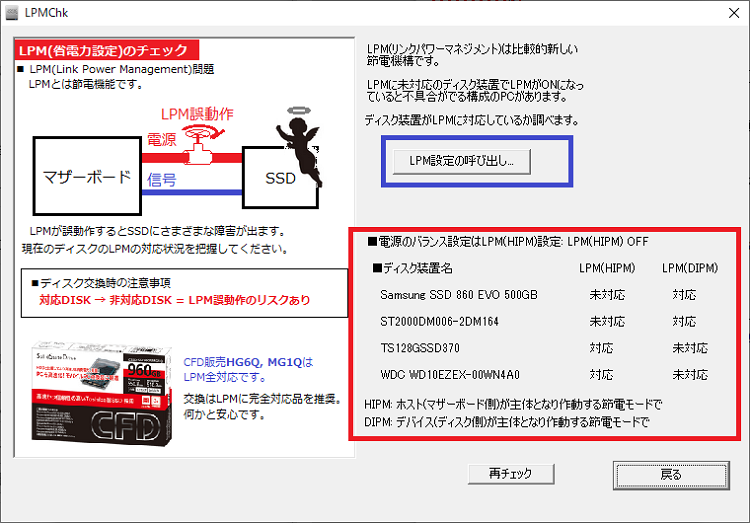
電源のバランス設定はLPM(HIPM)設定:LPM(HIPM)OFF、と表示されているため、筆者の環境ではLPMがオフになっている。また、SSD一覧で「LPM(HIPM)」が未対応となっているものはプチフリの原因になっている可能性がある。筆者の環境では上2つが未対応だがLPMはOFFとなっているためプチフリは起こらない(はず)。
ここで【LPM設定の呼び出し】を選択し、【電源オプションの呼び出し】を選択すると電源オプションが開く。この辺りから上記手順3(電源オプションから設定を変更)と同じ形になる。閉じようとすると30秒広告を見ろと言われるのは手間に感じてしまうものの様々な設定が可能なのは便利だ。
プチフリと呼ばれる現象の主な原因はこのLPMが有効になっていることであり、大体は上記の方法を取ることで解除することが可能だ。
ドスパラ「GALLERIA XF」でプチフリが発生!
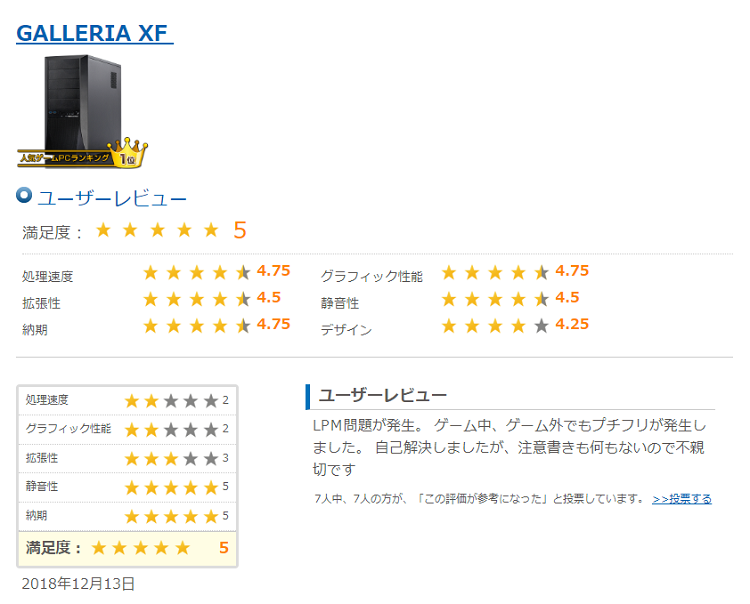
LPM問題が発生。 ゲーム中、ゲーム外でもプチフリが発生しました。 自己解決しましたが、注意書きも何もないので不親切です
プチフリが発生したので自分で調べて改善しましたがゲーミングPCでこれはないと思う。せめて対処方や対処ソフト同梱すべき。
8年前に購入したパソコンが壊れたためガレリアxfを購入 スペック、外装にはとても満足しましたが初日からプチフリが数時間に一度おこり、調べてみるとssdのlpm問題みたいでした 自己解決できましたが動作確認が甘いんじゃないかなーと思いました
性能は素晴らしいです。以前低スペックPCを使っていたので驚きが大きいです。ただSSDのLPM病?でプチフリーズが多発し、解決に少し手間取りました。それ以外は完璧です。
納期も早く丁寧な梱包でした。 しかし、起動してた後、ゲームやネットサーフィンなどをしている最中に2.3秒間フリーズすることがあります。 再起動しても同様に起こります。 こちらの環境が無線LANなのでその関係もあるかも知れませんがグラボに問題があるかもしれません。 それ以外は非常に静かで処理も早いく良いパソコンです。 購入する方はフリーズする点を注意し問題があればドスパラさんに連絡し解決してもらう形が良いでしょう。
ドスパラの人気ゲーミングPCだった「GALLERIA XF」でもプチフリが発生しているという口コミが多く投稿されている。これだけ口コミがあればドスパラ側でも何らかの対策はされているだろう。もちろん最新のモデルであれば対策は不要だ。
ただ、プチフリ自体は故障というわけではないので深刻に考える必要はない。対策をすればすぐに問題はなくなるので安心してほしい。実際に問題が起きたら上記の解消法を試してみると良い。初心者の方や自信のない方はお店側に連絡をして対策してもらうとよいと思う。
当記事のまとめ
当記事では、完成品のゲーミングPCで生じることのある「プチフリ」の原因と解消法についてまとめた。BTOパソコンで起こる場合、主な原因としては、「LPM(Link Power Management)」と呼ばれるSSDに搭載されている省電力機能の誤認識が挙げられる。
ゲーミングPCでもSSDが標準搭載となってきたことでプチフリの問題について表に出るようになった。ドスパラの人気ゲーミングPCであるGALLERIA XFでも同様の口コミが複数確認された。誤解のないように忠告しておくとこの問題はドスパラが悪いわけではない。SSDが高性能であるが故に生じてしまうのだ。
対策としてはレジストリからAHCI Link Power Managementの変更を行うだけだ。ただし、レジストリを触ることから思いもよらない損害を被ってしまう可能性がある。あまり自信のない方や初心者の方にはおすすめしない。購入したお店に連絡をすれば対応してくれる。




Windowsアップデート後に急に外付けSSDのプチフリーズが頻発してケース変更や電源の設定等色々試しても治らず困っていたのですが、こちらのレジストリの設定変更で直りました。
ありがとうございます。
このアプリ、場合によってはとても危険です。
その「応答なし」となっている間によくわからないデータを延々とダウンロードし続けていました。
気がつけば、同梱されいていた「VersionMsgNew.txt」というファイルが、40GBを超えていました。
レジストリーの修正だけで本当に治りました
めっちゃありがたいです
SSD最適化設定のソフトを起動すると応答なし
その会社のURLが無効になってて必要な情報が取れないのか
単に時間がかかっているのか不明
ちなみに症状の出たSSDは
SP A55 250GB
出なかったのは
トランセンド SSD
Sandisk Ultra 3D 500
Kingston SSD Q500 240GB
私の環境では、フォルダの「Attributes」の設定値を【1】から【0】へ変更しても、「AHCI Link Power Management – HIPM/DIPM」の項目が表示されません。
どうしたらいいのでしょうか?
Windows10 Home(64ビット)、dell、Inspiron 3501 使用
MPC-HCなどのプチフリーズの原因はUEFI(BIOS)が原因でした。
UEFIが古くて対応出来なくプチフリーズ。
BIOSからバージョンアップが出来るはずですが、
出来ない方はダウンロードしてから、インストールして下さい。
私は、ダウンロードがうまくいかず、10回程で試行錯誤で成功しました。
設定で地域指定を中国にして成功。(3回目で)
あまりにも古いUEFIだったので(初期のままでした)、苦労しました。
それ以降プチフリーズは起きていません。
それでも直らない場合は、Intel ラピッド・ストレージ・テクノロジーを
アンインストールして下さい。Windowsシステムエラーを
起こしているのがこのソフトでしたので。
レジストリの変更に関してですが、私のPC(Dell XPS13 9370, Core i7, Memory:8GB, Windows10 Home)では「Attributes」の設定値を【1】から【2】に変更したところ「電源オプション」に「ハードディスク」の欄が現れバッテリー駆動時、電源接続時の両方とも「Active」に設定すると症状が劇的に改善されました。
その後、長時間のアイドル後にプチフリが発生する症状が残ったので、「次の時間が経過後ハードディスクの電源を切る」の項目もバッテリー駆動時、電源接続時の両方とも「なし」に設定したところプチフリはほぼ発生しなくなりました。。
デフォルトで次の時間が経過後ハードディスクの電源を切る」の項目が表示されていない場合、「HKEY_LOCAL_MACHINE\SYSTEM\CurrentControlSet\Control\Power\PowerSettings\0012ee47-9041-4b5d-9b77-535fba8b1442\6738e2c4-e8a5-4a42-b16a-e040e769756e」
の「Attributes」の設定値を【1】から【2】に変更すると表示されます。
いつ頃、なぜ電源オプションに表示するための「Attributes」の設定値が【0】から【2】に変わったのか分かりませんが、機種やwindowsのバージョンによるのでしょうか?
全部やりましたがプチフリ治りません
自分のPCではないのですが
お友達のPCがケーム中に
5秒とかプチフリします。
多分、コレと思います。
早速、教えるのと自分のも
やっておきました^^。
良い記事を有難うです。