
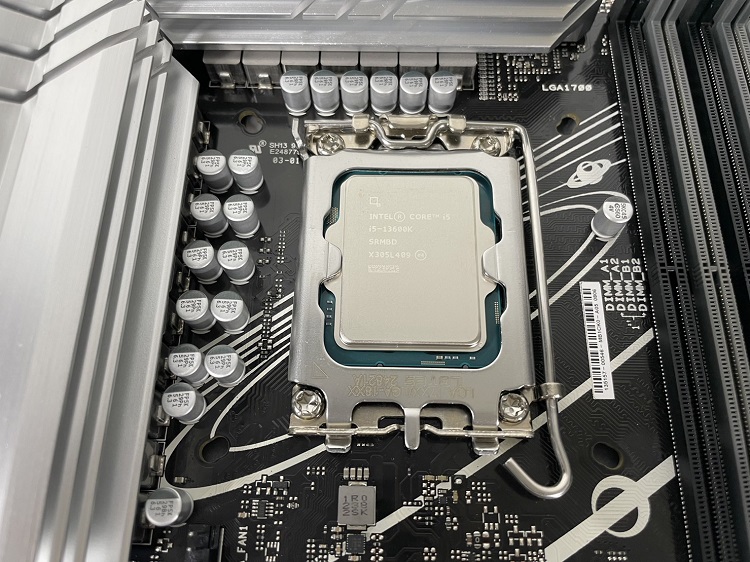
今回はゲームをプレイしているときによく起こりがちなCPU使用率の上昇について解説していく。ゲーム中にCPU使用率を確認したら100%とか90%とか異常に高い数値になっていて驚いたという方も多いのではないかと思う。何らかの不具合が生じている方は一度目を通して欲しい。ただし、使用率が高いからといって必ずしも悪いわけではないことを理解しておこう。
あくまでもCPU使用率が高くて動作が極端重くなるなど何らかの不具合が発生している場合の対処法をまとめている。実際CPU使用率が上がるとどのような問題が生じるのか、またどのように対処すればいいのかについても詳しく解説している。比較的簡単に原因と対策を実施できるので、パソコンにあまり慣れていない方も安心していただければと思う。
ゲームでCPU使用率100%になるのはまずいのか?
まずCPU使用率が高くなるとどうなるのだろうか。なんとなく悪いように捉えてしまうはずだ。実際は、CPU使用率が高くなるということは、CPUの性能を最大限に引き出せている状態にあると考えることもできる。ただし、マップのロードやアップデートを除き、ゲームのみの起動でCPU使用率100%は考えづらく問題が発生している可能性がありそうだ。
常に100%と99%を行ったり来たりするような状態は正常とは言えない。正常値をオーバーする期間が長いとアプリケーションの動作が重くなったり、アプリケーション自体が起動しなかったりとさまざまな問題を引き起こす可能性があるのだ。まずはバックグラウンドで、アンチウイルスソフトやソフトのアップデートなどの処理が始まっていないか確認してほしい。DropboxやOne Driveなどのクラウドストレージが影響を与えていることもある。
当然ゲームが重くて何もできなくなるということも起こり得る。これらの無用なトラブルを避けるためにも、しっかりと対策を打つ必要がある。ゲームに限って言えばいくつかの原因がある。下記に列挙しているので参考にしてほしい。どうしても原因がわからなければ「お問い合わせフォーム」より連絡をいただければと思う。分かる範囲で回答させていただく。
なお、動画のエンコードやベンチマーク計測時はCPU負荷が高くなる。これらの用途ではCPU負荷が100%になることも珍しくない。それだけ負荷のかかる作業だからだ。CPU使用率が高くなれば熱も持ちやすく、冷却性能が乏しければ故障や不具合につながることもある。何の異常もないのに使用率だけが高まっているなら、CPUグリスやCPUファンが正しく設置されているか確認する必要がある。もっとも、その場合はブルースクリーンなどでパソコンの稼働が停止するので、そういった症状がある場合だけでいい。
CPU使用率が高まる要因と対処法まとめ
ゲームしか起動していないのにCPU使用率が高い場合は対策が必要だ。ここでは、CPU使用率が高くなる原因とその対処法についてまとめている。あなたの不安解消に役立てれば光栄だ。
CPUの性能不足
CPU使用率が高くなる原因として一番の要因として考えられるのは、CPUの性能不足によって負荷が掛かり過ぎているケースだ。特定のゲームをプレイしている時に100%近くなる場合はCPUの性能不足が原因となっていることが多い。
ゲームプレイ中にCPU性能が不足する場合、その多くはボトルネックが発生している。グラフィックボードの性能が高くCPU性能が低い場合に起こりやすい。要求されるパフォーマンスにグラフィックボードが対応しようとすると、CPUパワーも必要になる。グラフィックボードが性能を発揮使用としても、CPUの性能が頭打ちとなる状態がCPUボトルネックだ。
この状態になるとCPU使用率が100%になり、グラフィックボードの使用率は低く安定していることが多い。グラフィックボードに対してCPUの性能が足かせになる。ゲームはグラフィックボードが重要だと考えるあまり、アンバランスな組み合わせで性能をうまく発揮できなくなる。CPUとグラフィックボード(GPU)の組み合わせ・相性を比較を確認してほしい。
その他で問題となるのは100%を数秒維持して99%や98%に戻るというのを繰り返した時だ。CPU使用率が100%やその近くで安定していると、CPUの熱も高まりやすい。CPUの温度が85℃~90℃を超えると危険信号だ。CPUは故障を防ぐために強制的に性能を落とす。この状態が使用率100%近い状態でのカクつきの原因であることも多い。熱による問題がないかを確認してほしい。性能が不足している状態で長く使用すると、徐々に放熱や冷却が間に合わずブルースクリーンとなる。
遅延やラグなども発生し、まともに動作が難しい場合は注意が必要だ。CPU性能が十分でこれまでは正常にプレイできていたとすると少し厄介だ。CPUクーラーやメモリなど、パソコンに搭載しているパーツの接続をチェックし、異常がないかを確認したい。単純にCPU性能が低いことで使用率が100%になっているなら、より優れたCPUを搭載しているPCへの買い替えを検討するのがよい。
CPUを変えたくないならオーバークロックか電力制限の解除をするかのどちらかとなる。現行CPUの性能を知りたい方は「CPU性能比較表」を参考にして欲しい。オーバークロック自体は初心者向けとは言えないため慎重に判断しよう。保証が外れてしまうのも要注意だ。
ゲーム以外のアプリケーションが使用率を高めている
ゲーム以外に負荷の高いアプリケーションを使用している場合は要注意だ。Photoshopや3D CADのようなアプリケーションを使用するとCPU使用率が思いの外高くなることがある。Chromeなどのブラウザ使用時の負荷も侮れない。複数のタブを開くと負荷が大きくなってしまう。場合によってはエクセルやワードなどのソフトウェアでもCPU使用率が上がってしまうことがある。
対策としては、まず原因となるアプリケーションを特定してアプリを終了させるとよい。下記手順にて要因をしっかりと把握して対策をする必要がある。メモリの増設も一つの手段だ。ブラウザなど一部のアプリケーションではメモリ消費量が大きいものもある。CPUだけではなくメモリの使用率が極端に高くなっている場合はブラウザを閉じてみよう。
負担になっているアプリケーションを見つける方法
- まず「タスクマネージャー」を起動し、パフォーマンスタブの「リソースモニター」を開く
- リソースモニターが開いたらCPUタブを選択し「平均CPU」を確認する
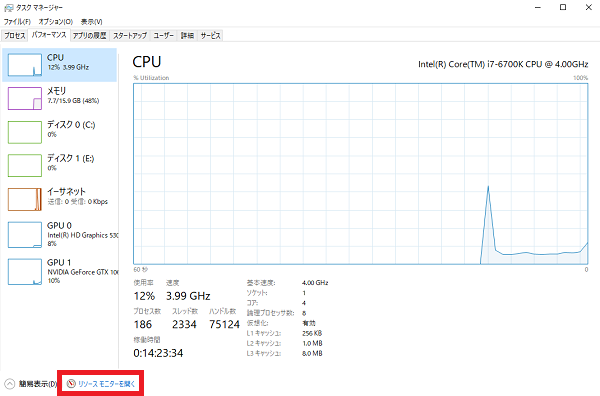
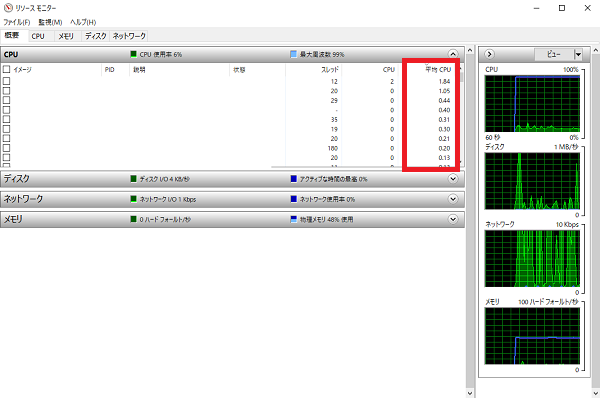
平均CPUについてはおおよそ0.9以下となっていることが多い。起動しているゲームの場合数値は20~40程度になるだろう。perdmon.exeについては1を超えることがあるが、これはリソースモニターを表示しているので若干高くなっているだけで問題はないと言える。
ここにゲーム以外で2を超えるものがあれば要チェックだ。とくにAVASTなどの無料アンチウイルスソフトを入れていると、プログラムが20を超えるなどとても高くなっていることがあるので確認しておこう。その場合はソフトごとに対策をしよう。基本的には機能をオフにすると解決するはずだ。
NVIDIA製グラフィックボードの影響を考慮する
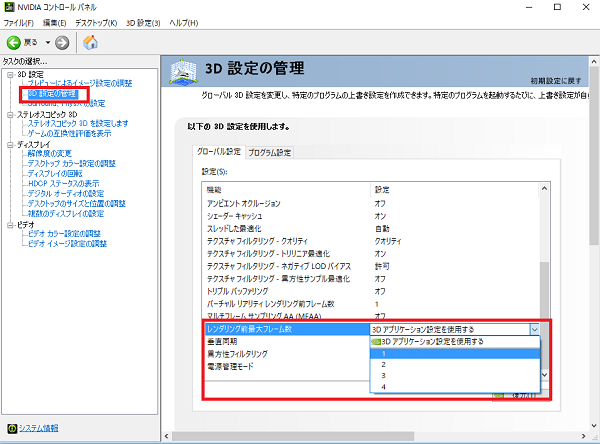
NVIDIA製グラフィックボードの影響を受けていることがある。この場合はNVIDIAコントロールパネルを開き、3D設定の管理から「レンダリング前最大フレーム数」の項目をチェックしよう。すでにこの数値を変更しているユーザーは、この数値を変更することで起こるメリットをよく知っているはずだ。ゲームにおいて3フレームスキップするという不利益な現象を改善するために「0」や「1」など低い数値が推奨されていた。
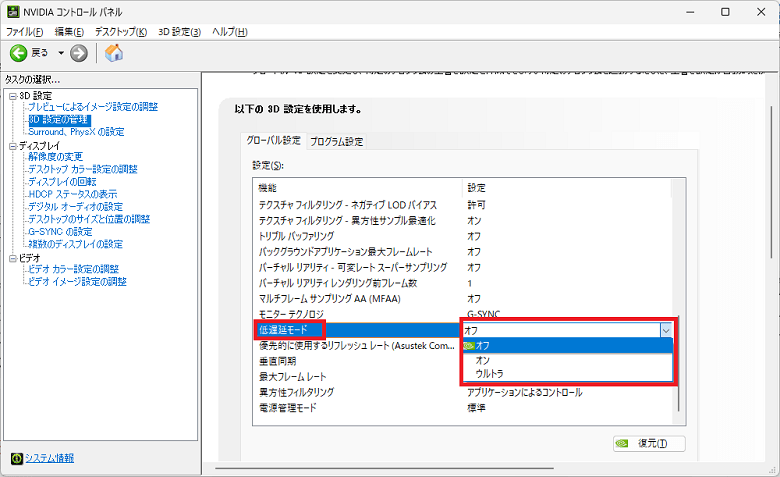
現在は「低遅延モード」という項目に置き換えられ、細かな設定はできなくなった。「低遅延モード」をオフに設定することで、従来の「0」相当となっている。この設定自体が少し古く、2026年現在はNVIDIAの3D設定は標準が最適だ。「低遅延モード」の標準設定はオフである。グラフィックボードの設定を変更していなければ生じない問題だ。G-SYNCを利用するなどして設定を変更している場合は「低遅延モード」をオフに変更してみよう。
ゲームではバランスを考慮して「ウルトラ」に設定した方がよい場合もある。しかし、「ウルトラ」に変更するとCPUに常に次のフレームを準備させてしまうため、負荷が大きくなる傾向がある。「低遅延モード」はCPUの負荷に影響を与えるため、CPU使用率が高まるようなら「オン」や「オフ」に変更して様子を見るのもよい。この設定変更でCPU負荷に余裕が生まれ、カクつきの改善が期待できる。
従来の「レンダリング前最大フレーム数」は対戦形式のFPSをプレイする方に多い設定だ。この設定の数値は低ければ低いほど遅延はなくなる。その反面「CPU使用率」が高くなるということを知っておく必要がある。結果として、遅延はなくなってもCPU使用率が高くなりカクついたりfpsが低下したりする。グローバル設定で変更せず、ゲームごとに設定しておくのがよいだろう。CPU使用率が高くなる原因と対策下記の通りだ。CPUの交換や新しいパソコンの買い換えはすぐにできないが、他の対策については即効性があるのでぜひ試して欲しい。
フレームレートは必要な数値を意識する
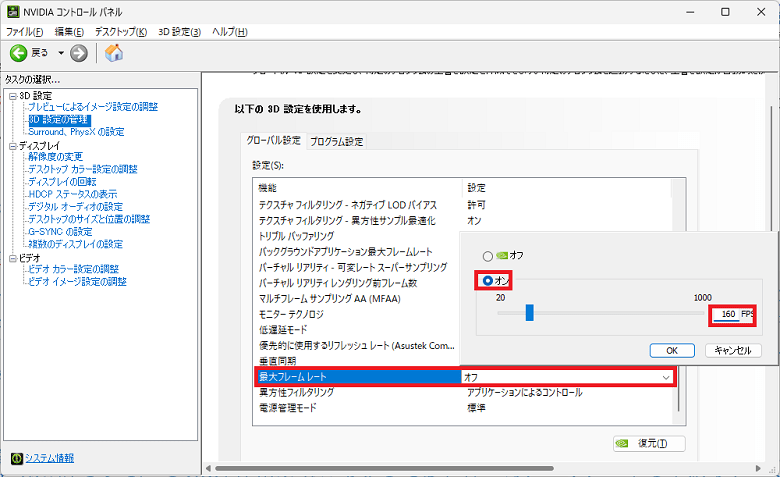
ゲーマーの中には、フレームレートは高ければ高いほどよいという思い込みを抱えてしまう方もいる。いかにフレームレートが高くても、モニターのリフレッシュレートと同数のフレームレートは反映されない。ゲームのプレイ中にカクつく場合、フレームレートの上限を無制限にしていないだろうか。144Hzモニターに対して144fpsを上限にしてしまうと少し振れたときにロスが生まれる。144Hzモニターなら160fps程度を上限に設定した方がよいだろう。
144fpsと300fpsでは後者の方がCPU負荷は高くなる。上限を定めることでCPU負荷のかかり過ぎを抑えられる。もしも、高いフレームレートが実現できていてCPU使用率が高まるのであれば、フレームレートの上限をゲーム内かNVIDIAコントロールパネルから設定してみてほしい。
Windowsのゲームモードと電源プランを確認する
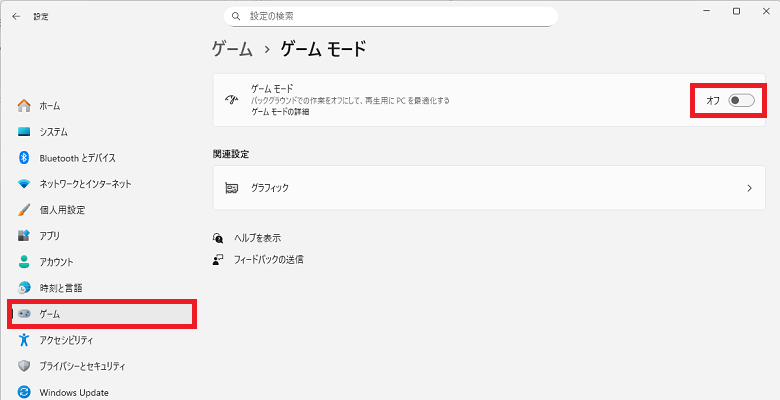
Windowsにはゲームモードという設定がある。[スタート]>[設定]>[ゲーム]>[ゲームモード]から設定可能だ。ゲームを起動するとバックグラウンドで稼働するアプリの処理を停止する。これによりCPUリソースをゲームに集中させることができる。仮に、ゲーム以外の部分でCPU負荷が高まっていると改善する可能性がある。
次に[設定]>[システム]>[電源]から[電源モード]が「最適なパフォーマンス」になっている確認してほしい。NVIDIAコントロールパネルの[電源管理モード]は標準がよくても、Windowsの電源モードは「最適なパフォーマンス」がよい。「バランス」設定だとCPUのクロック周波数が頻繁に変動し、それがスタッタリング(一瞬の止まり)の原因になる。常に最大クロックで動作するように「最適なパフォーマンス」を推奨する。
インストールしたソフトウェアを確認しよう
パソコンを購入した時点では、ほとんど何も入っていない状態だ。そこから様々なソフトウェアやアプリケーションをインストールすることで、プログラム通しが干渉してCPU使用率を異常に高めてしまうことがある。種類によって対策が異なるので、それぞれの特徴を見ていこう。
アンチウイルスソフトは基本的に1つだけ
干渉しやすいソフトウェアの代表はアンチウイルスソフトだ。パソコンにはWindowsに標準で入っているWindows Defenderの他に、インストールするアンチウイルスソフトは1つだけにしておきたい。複数インストールしていても、稼働するアンチウイルスソフトは指定したもの1つだ。しかし、過去に別のアンチウイルスソフトを起動したことがあると、別のアンチウイルスソフトと干渉することがある。
アンチウイルスソフトに限らず、ソフトウェア同士が干渉すると様々な不具合を生み出す。ネット回線が不安定になったり、パソコンの動作が急に重くなったりはよく見られる症状だ。その中に、CPU使用率を異常に高めるというものがある。これはアンチウイルスソフトのアップデートで、新しい機能や監視システムが導入された時に起こりやすい。
パソコンを起動した時にはそれほどの重さを感じることはないが、徐々に重くなっていき、最終的にはマウスカーソルがとびとびになるほどカクついてしまうものだ。アンチウイルスソフトに限らず、諸症状の一つと言える。ただ、意外と起こりやすいのはアンチウイルスソフトだ。有効期限切れにより、別のアンチウイルスソフトをインストールした際などに見られる。一度インストールしているアンチウイルスソフトをアンインストールし、再度インストールすることで改善することがある。
また、前述のリソースモニター等で、アンインストールの付属ソフトがCPU使用率を高めていることもある。不要だと思う機能はオフにしておきたい。CPU使用率が異常に高いソフトやアプリに関しては、システム関係でない限りは強制終了をおすすめする。すぐに起動するのではなく、アンインストールや設定を確認してから起動して様子をみてほしい。
スタートアップアプリの設定の確認
パソコンを起動した時からCPU使用率が高まる要因の一つに、スタートアップアプリがある。これはパソコンを立ち上げると、自動的に起動するアプリケーションを設定するものだ。常駐アプリとしてタスクバーに収まるので見落としやすい。アンチウイルスソフトや必ず起動しているもの以外はオフにしてほしい。
設定方法は、「スタート」→「設定」→「アプリ」→「スタートアップ」だ。オンになっているものは、立ち上げ時に起動する。負荷の高いアプリケーションはオフにしておきたい。表記には影響:大などがある。しかしながら、これはシステムに大きな影響を与えるものではない。あくまでも、使用頻度によるものだ。影響:大であっても、使用率を異常に高めるならオフにして問題ない。
ここにインストールした覚えのないアプリケーションがあると注意してほしい。何かをインストールした際に、別のアプリも一緒にインストールしてしまった可能性がある。たとえそれがCPU使用率を上げていなくても、アンインストールをしておきたい。ただ、別の名前で表記されているだけで、実際は自分がインストールしているものかもしれない。見覚えのないアプリケーションは一度調べてからアンインストールを推奨している。
インストール後から調子が悪い時はシステムの復元
長くパソコンを使っていると、様々な不具合が発生する。前述のように、アプリケーションの干渉というのはよくあることだ。特定のソフトウェアやアプリケーション、アップデートなどの後から調子が悪くなることがある。それは、アプリやソフトが干渉していたいり、アップデートの失敗などでおかしくなっている予兆だ。
Windows OSにはシステムの復元というものがある。これはバックアップのようなもので、復元ポイントにある日付まで巻き戻すことができる。注意しなければならないのは、その日付までにダウンロードやインストールしたもの全てが巻き戻ることだ。復元ポイントは設定している日付で自動的に作成されるため、インストールの直前に戻れるとは限らない。
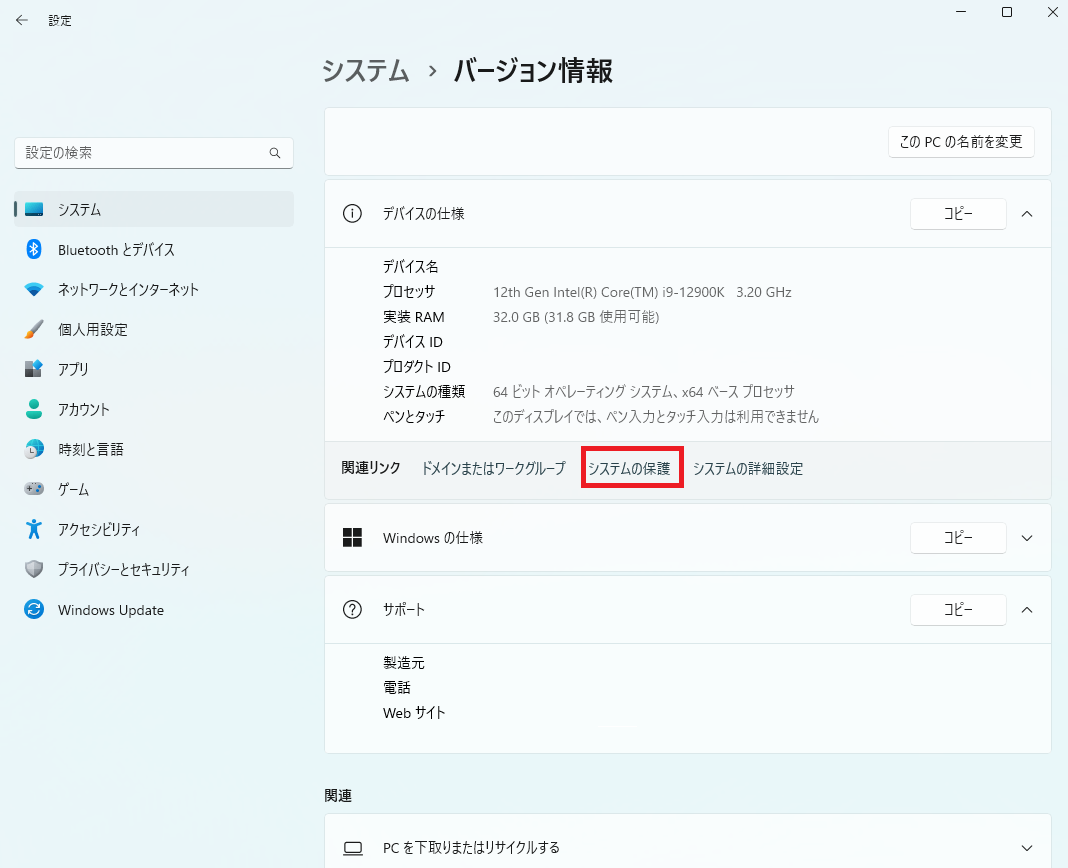
確認方法は「スタート」→「システム」→「バージョン情報」の関連リンクにある「システムの保護」→「システムの復元」だ。ここで復元できるポイントを表示できる。復元をオフにしていると、復元ポイントがなくなるので注意してほしい。希望の日付、時間のポイントを選択して先へ進むと巻き戻しの設定が始まるのでしばらく待つ。
アプリケーションの干渉や不具合を始め、ある日突然不調になった際はシステムの復元で改善するかもしれない。改善した際は、その日付以降にインストールしたものが干渉していた可能性がある。パソコンの不具合はCPU使用率に現れやすいので、定期的にタスクマネージャー等で異常がないかチェックしておくことをおすすめしたい。
環境に合わないソフトやアプリケーションの処理
Windows 7以降、多くのユーザーは64bit OSを使用している。64bit OSが主流に移り変わり始めた頃、CPU使用率の異常な上昇というのがいくつか確認された。当時、フリーソフトの多くが64bitに対応しておらず、32bit OS向けに展開されていた。OSのシステム環境に合わないことで、正しく動作させることができず、CPUの使用率だけ異常に高くなる症状となった。
最新のアプリケーションであればそういったことは見られないが、少し古い便利なツールなどには注意してほしい。古い情報のまま更新されていない情報サイトなどは、その記事の日付が新しいかどうかで判断してほしい。64bit OSで32bit OS向けのアプリケーションは基本的に起動できない。稀に起動できるものはあっても、正常な状態ではないことがほとんどだ。
また、アプリケーションは動作が停止して、強制終了してもバックグラウンドでまだ起動していることがある。重複起動できるアプリケーションの場合、タスクマネージャーから正しく終了できているか確認してほしい。ブラウザやSteam、NVIDIA関連以外で、同じアプリケーションが複数並んでいる時は注意が必要だ。
バックグラウンドアプリの「隠れた負荷」
バックグラウンドで起動するアプリの代表にNVIDIAアプリがある。多くの便利機能を有するアプリは、NVIDIA製グラフィックボードを使用しているほとんどの方が使用しているはずだ。また、配信や動画投稿を行っている方ではOBSなどのゲーム内オーバーレイに対応したソフトに注目だ。
NVIDIAアプリは常時撮影し、必要な部分だけを切り抜くインスタントリプレイがある。配信で使用できるOBSを含め、エンコードをCPU(x264)に設定していると負荷がかかる。エンコードをNVIDIA NVENCE等のGPUに割り振ることで負荷を抑えられる。
バックグラウンドで負荷をかけるアプリは、必須だと思うアプリにも潜んでいる。NVIDIAアプリのShadowPlayは負荷が小さいことで有名だが、環境によっては大きな負荷に変わってしまう。一度起動しているアプリをひとつひとつ終了して、負荷のかかり方が変わるものをチェックしよう。原因がわかれば対策は立てやすい。
当記事のまとめ
- CPUの性能が足りない
- ゲーム以外のアプリケーションの影響
- NVIDIA製グラフィックボードの設定による影響
→性能の高いCPUに交換する必要がある。コストが掛かってしまうが、その効果は抜群だ。オーバークロックや電力制限の解除もCPU性能を引き上げるのに有効な手段といえる。
→アンチウイルスソフト等のソフトウェアの使用率が高くないかチェックしよう。もし異常に高い数値のアプリケーションがあれば機能をオフにするとよい。他のアプリケーションとの干渉や重複起動なども確認しておこう。
→レンダリング前最大フレーム数を調整する必要がある。低い数値にすると有利になることもあるが、CPU使用率が高くなるのだ。

いじくりまくったらフォートナイトさっきまで50%ぐらいcpu使用してたんですけど20%まで下がって落ち着きましたいい情報ありがとうございました