CPUはパソコンの頭脳であり、性能に大きな影響を与える最重要パーツだ。パソコンの購入から数年が経過すると、ゲームの動作が重く感じたり、動画のエンコードに時間がかかったりして、性能に満足できなくなることが増える。とくに、ゲーム用途ではグラフィックボード同様、快適性に関係してくる部分だ。CPUの交換は最も効率的なアップグレードだ。パソコンの買い替えよりもコストを抑えつつ、劇的なパフォーマンスの向上を時間できる。
ただ、CPUはパソコンパーツの交換で最も難しく感じる作業でもある。難易度自体はそれほどではなくても、注意すべきポイントがいくつもある。CPUクーラーという別のパーツとの兼ね合い、マザーボードとの互換性などだ。本記事では初心者の方でもわかりやすく、準備から交換作業までわかりやすく解説している。
作業前に必ず確認すべきこと
CPUの交換は、交換したいCPUを購入してきて交換するだけではない。事前に確認しなければならない項目がいくつかある。まずはそれをクリアしてからCPUの交換の準備を始めよう。
互換性のチェック
マザーボードとCPUには「ソケット」という規格がある。マザーボードとCPUのソケットが異なれば搭載することはできない。
- Intel製CPUの場合…LGA1700(第12~14世代)、LGA1851(Core Ultra 200S~)など
- AMD製CPUの場合…AM4(Ryzen 1000~5000シリーズ)、AM5(Ryzen 7000シリーズ~)など
たとえば、LGA1700のCore i5-14400FからLGA1700のCore i7-14700Fへのアップグレードは、ソケットが同じであるためCPUの載せ替えだけで済む。しかし、最新のCore Ultraシリーズへ移行する場合は、ソケット規格がLGA1851に変わるため、マザーボードの同時間が必須だ。
また、AMDの場合はAM4からAM5へ移行する際、対応するメモリ規格もDDR4からDDR5へ変更されることが多いため、メモリの流用可否についても事前の確認が必要だ。
世代をまたぐ場合はBIOSの更新が必須
同じマザーボードを使用して、世代の新しいCPUに交換する場合はBIOS(UEFI)の更新も必要になる。最新版にアップデートしておかなければ、CPUを交換しても正しく機能しないことがある。BIOSの更新は交換前に済ませておくことを推奨する。マザーボードごと交換する際は基本的にアップデートの必要はない。
CPUを外した後にBIOSの更新を忘れていることに気づくと、画面が表示されず更新作業が行えない可能性がある。BIOSの更新作業は、必ず今のCPUが搭載されている状態で行わなければならないので注意してほしい。
BIOSを更新しなければならないのは、同一のマザーボードを使用して世代の違うCPUを採用するときに限る。Intel製CPUは2世代程度でソケットが変わるのでマザーボードごと変更することになるだろう。一方で、AMD製のマザーボードは数世代に渡って使用できるので、同一マザーボードで世代の違うCPUを使用する機会が増える。
BTOパソコンなら購入したメーカーページにドライバーの情報が用意されているはずだ。先にCPUを交換してしまうと不要なトラブルを引き起こす可能性がある。同じマザーボードを使用するときはBIOSの更新が必要かどうか確認してほしい。
CPUの交換を行うための準備
必要な道具を用意する
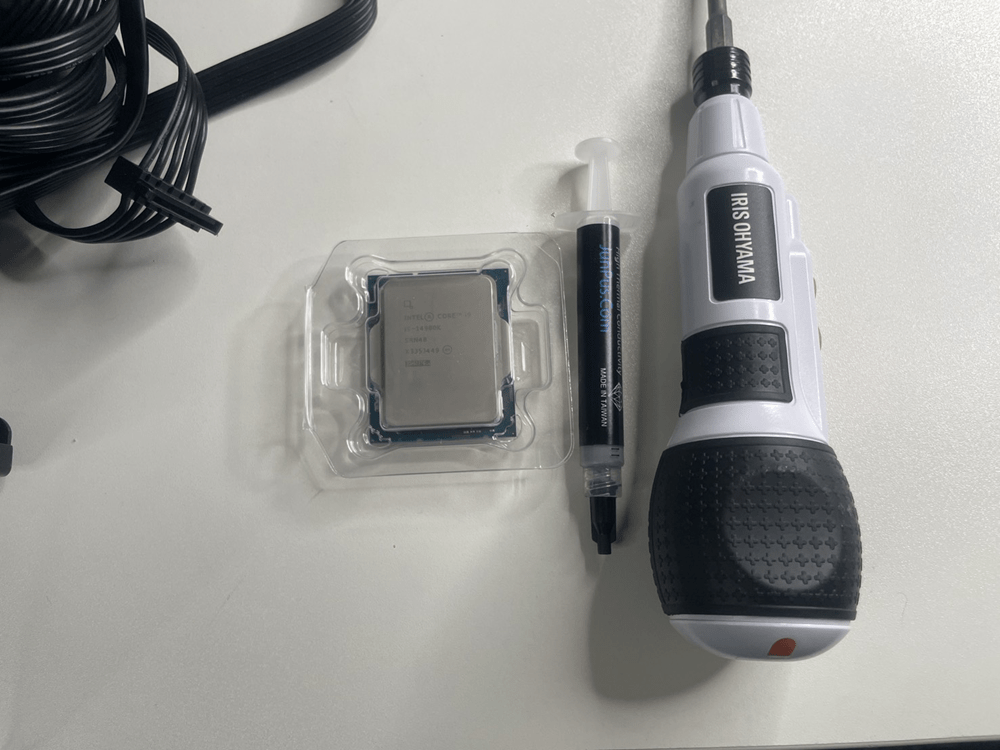
CPUを交換する前に、交換に必要な道具の準備を忘れないようにしたい。
- プラスドライバー
- CPUグリス
- グリス拭き取り用シート
- 静電気防止手袋
準備すべきはこの4つだ。静電気防止手袋はあった方がよいもので必須ではない。プラスドライバーはCPUクーラーを取り外すのに使用する。CPUクーラーを取り外せないとCPUを交換できない。CPUグリスはCPUとCPUクーラーを接着させるために必要だ。CPUグリスを塗布しないとCPUクーラーの冷却効果を得られず、熱暴走(オーバーヒート)するので絶対に忘れてはならない。
グリス拭き取り用シートは、CPUクーラーを取り外した際に古いCPUグリスを拭き取るものだ。しっかり拭き取らなければ、新しいCPUとうまく接着できなくなり、熱暴走の原因となる。拭き取り用のシートはアルコール除菌シートやキムワイプなどで問題ない。
静電気防止手袋は静電気が発生しないようにする安全策だ。CPUやマザーボードなどの精密機器は、小さな静電気でも回路が焼き切れて一瞬で故障するリスクがある。静電破壊と呼ばれ、多くの自作PCユーザーを恐怖させてきた。せっかく性能アップを目指しているのに、破損してしまうと元も子もない。余裕があれば静電気防止手袋も用意しておきたい。軍手やゴム手袋は静電気を発生させやすいので厳禁だ。
PCの電源を切って放電する
まずはパソコンの電源を切る。その後、電源ケーブルを抜いて電源ボタンを数回押して回路に残った電気を逃がす。その状態で15分~30分程度放置すると放電は完了だ。コンセントから電源を抜いただけでは、マザーボード上のコンデンサーに電気が残ったままになる。電源が入らない状態で電源ボタンを押すことで、コンデンサーの電気が消費される。この手順は必ず踏むことを推奨する。
放電中に自身の静電気も除去しておこう。PC本体だけではなく、自身の静電気を逃すことでより安全に交換作業を行える。身近な金属に触れるなどで静電気をなるべく除去しておきたい。
CPUの交換手順
CPUクーラーを取り外す
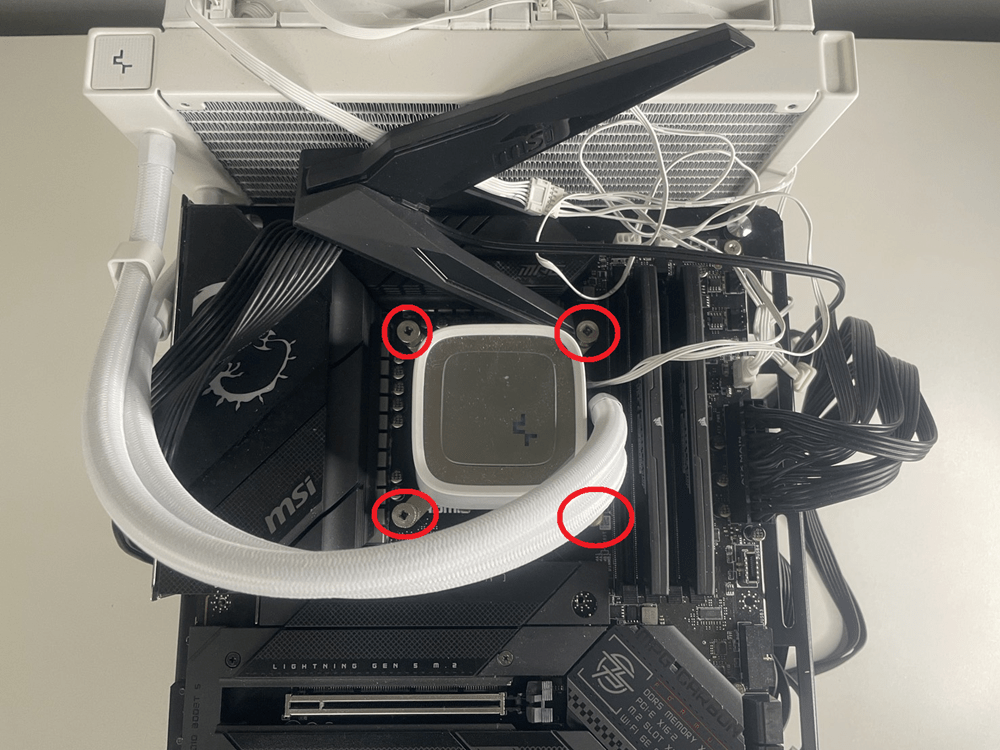
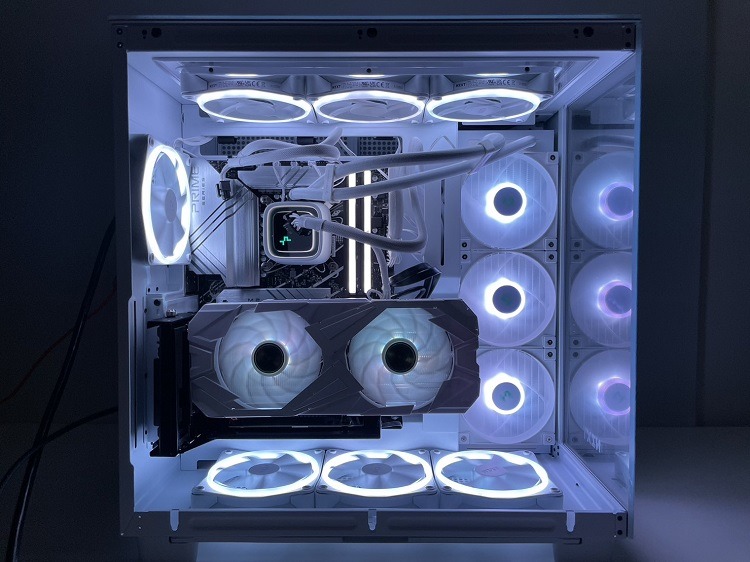
CPUクーラーを固定しているネジを対角線上に少しずつ緩める。取り外す前にCPUクーラーの向きや方向を写真に取るなどして覚えておいた方がよい。画像のように簡易水冷クーラーであればホースの位置でなんとなく覚えられる。空冷クーラーのファンは左右の正しい方向が決まっているタイプもある。向きを忘れると後々困るので思い出せるように写真を撮っておくことを推奨する。
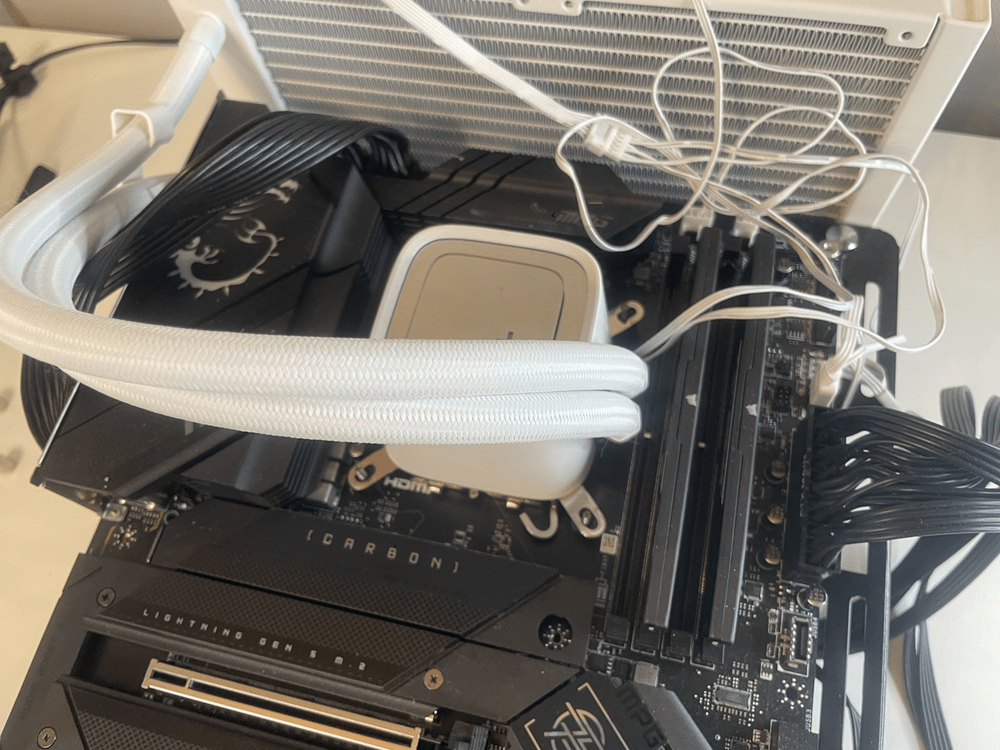
ネジを外したらゆっくりCPUクーラーを引き上げる。このとき、長年使用したPCはグリスが固着し、CPUがクーラーに張り付いて一緒に抜けてしまうことがある。とくに、形状的にAMD製CPUは一緒に抜けやすいので注意が必要だ。これを防ぐため、作業前にPCを起動してCPUを温めておくか、クーラーを垂直に引かず左右にゆっくりひねりながら剥がすように持ち上げよう。
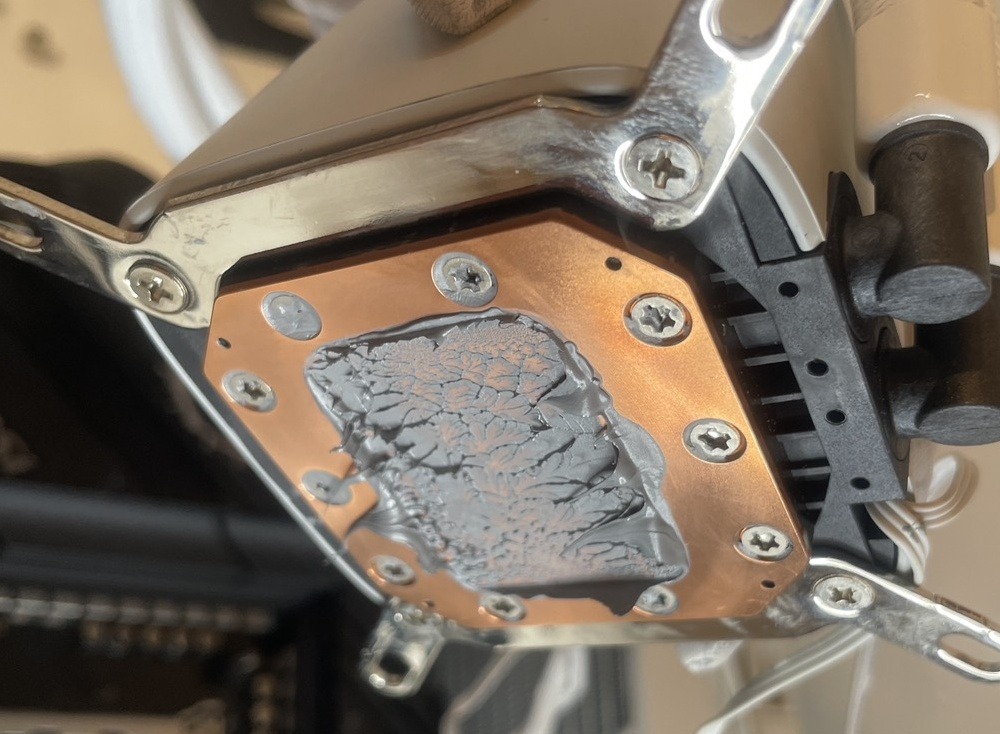
CPUクーラーを取り外すと接地面を確認してほしい。おそらく古いグリスの残骸がこびりついているはずだ。元はグリスなので、固着していない限りはすんなり除去できる。準備していたグリス拭き取り用シートできれいにしておこう。カピカピに固まっている場合は、アルコールを少し染み込ませると取れやすくなる。金属の光沢が見えるまで磨き上げることが、新しいCPUの冷却性能を最大限に引き出すコツだ。
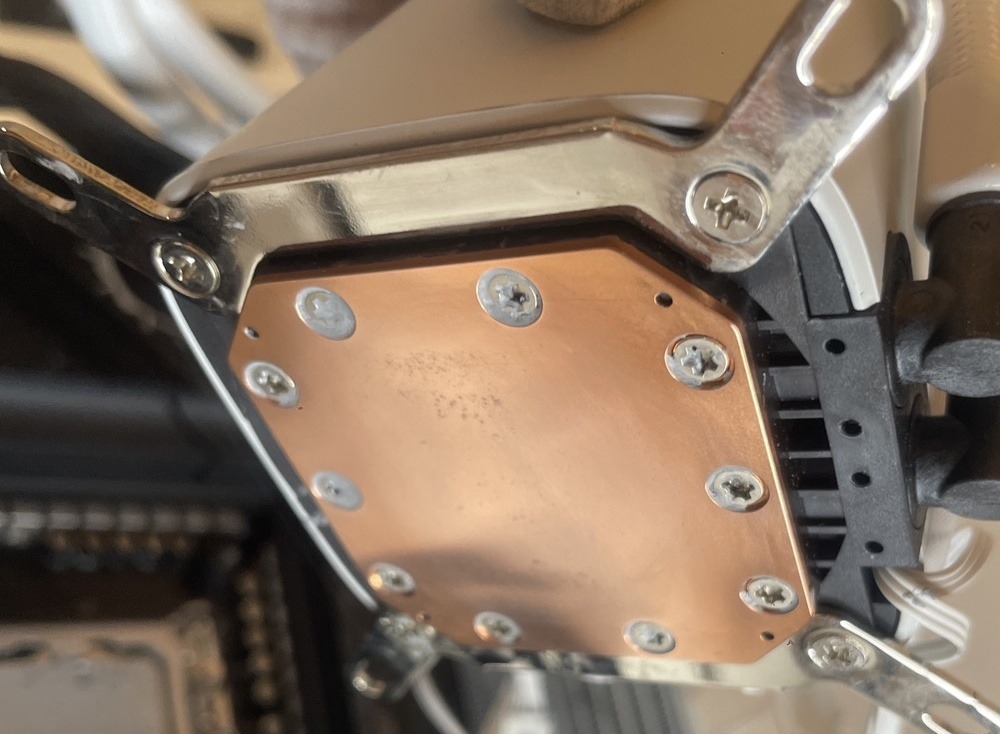
CPUクーラーの接地面に付着した古いグリスを除去した。このくらいきれいになると、交換したCPUとうまく接着してくれる。目に見えるくらい残ると、冷却性能が著しく低下する可能性がある。しっかり拭き取っておきたい。
CPUを取り外す
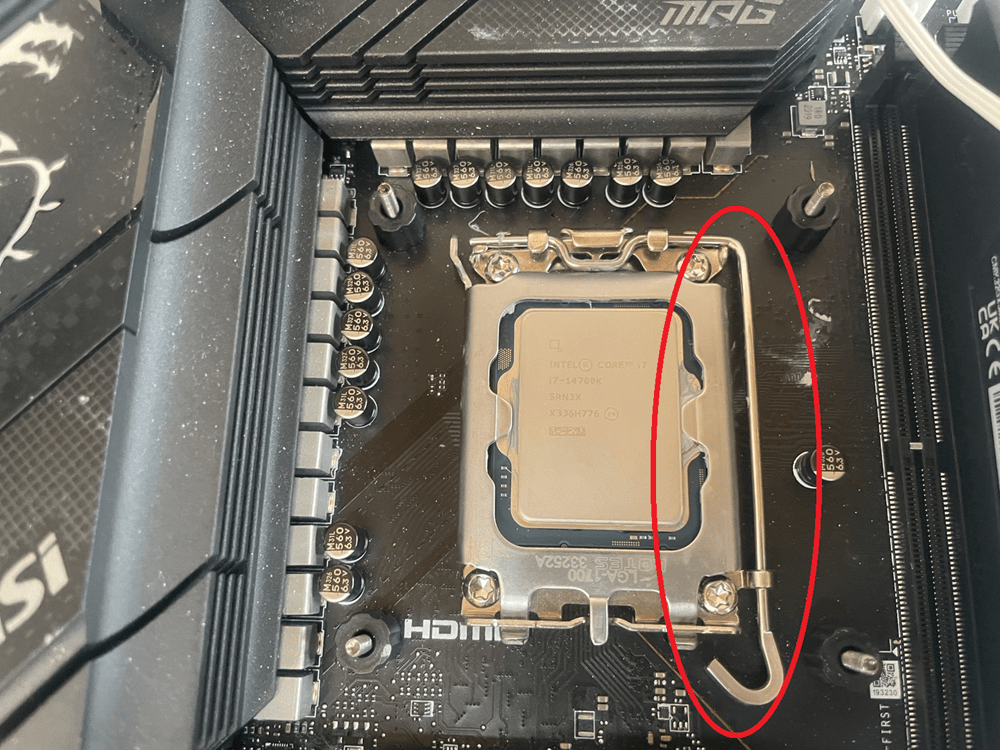
CPUクーラーの下にはCPUがある。ただ、CPUロックカバーで固定されているため、このままでは取り外すことはできない。カバーを開けるためにはロックレバーを解除する必要がある。ロックレバーは一度押し込んで横にスライドさせて外す設計だ。
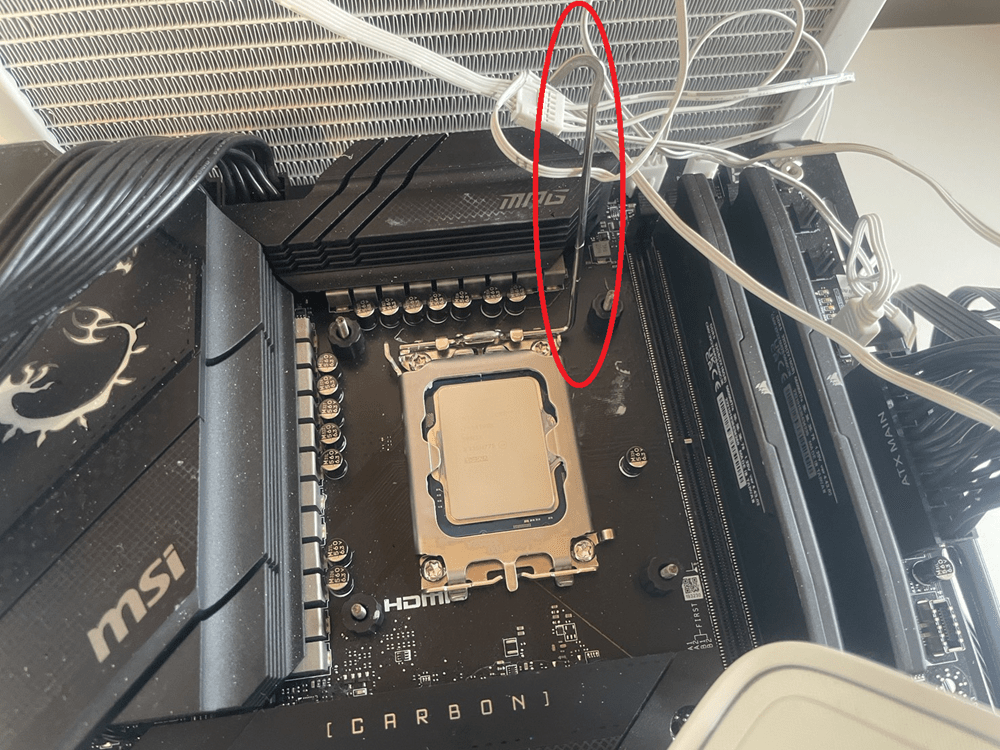
ロックレバーのロックを解除するとレバーは上部まで持って来ることができる。作業中に誤ってロックをかけないように、交換が完了するまではこの位置をキープしておこう。

レバーを上げた状態でカバーを開く。これでCPUを取り出せる。
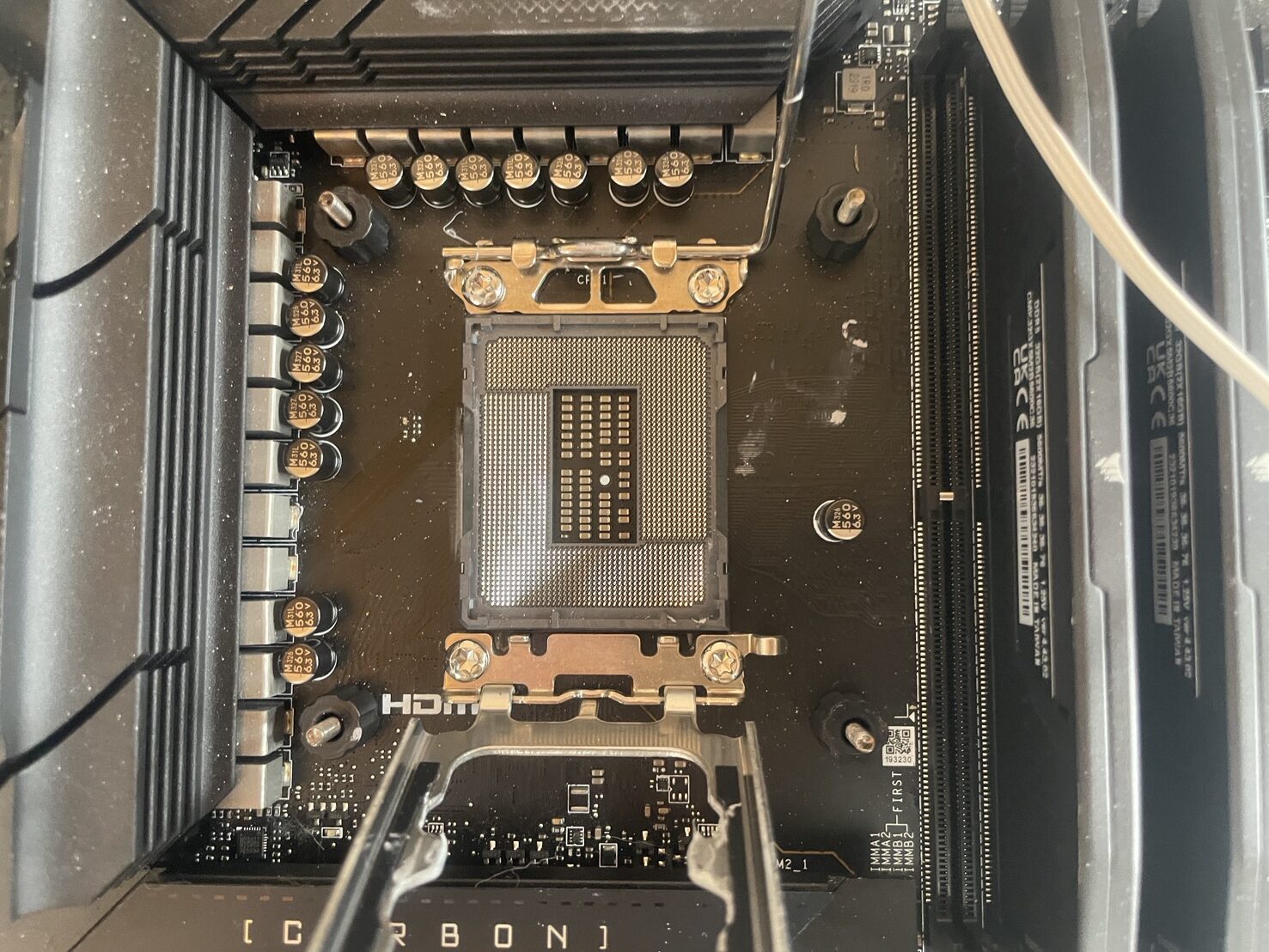
CPUを取り外した状態だ。CPUの側面(エッジ)を優しく持ち、真上に持ち上げる。ソケット内部のピンは髪の毛より細く、一度でも曲がるとマザーボードごと故障扱いになるため、絶対に触れないよう注意しよう。
CPUを取り付ける
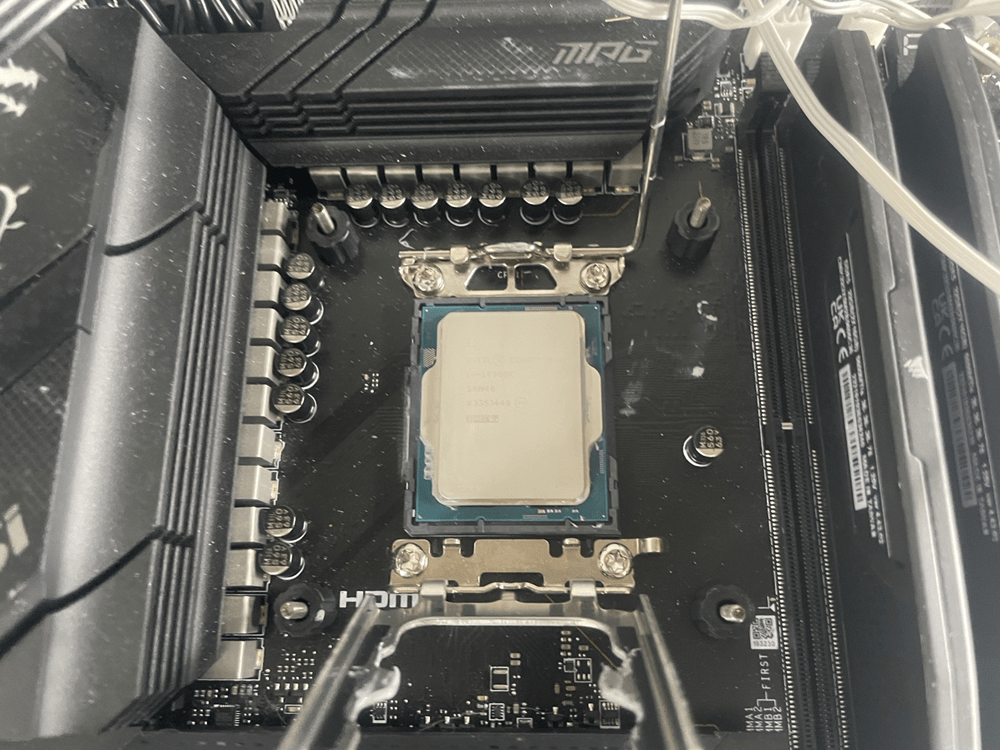
CPUを取り付けるときは、ここまでとは逆の手順で行う。CPUの角にある「▲マーク」とソケット側のマークを合わせる。自重でスッと収まるのが正解だ。
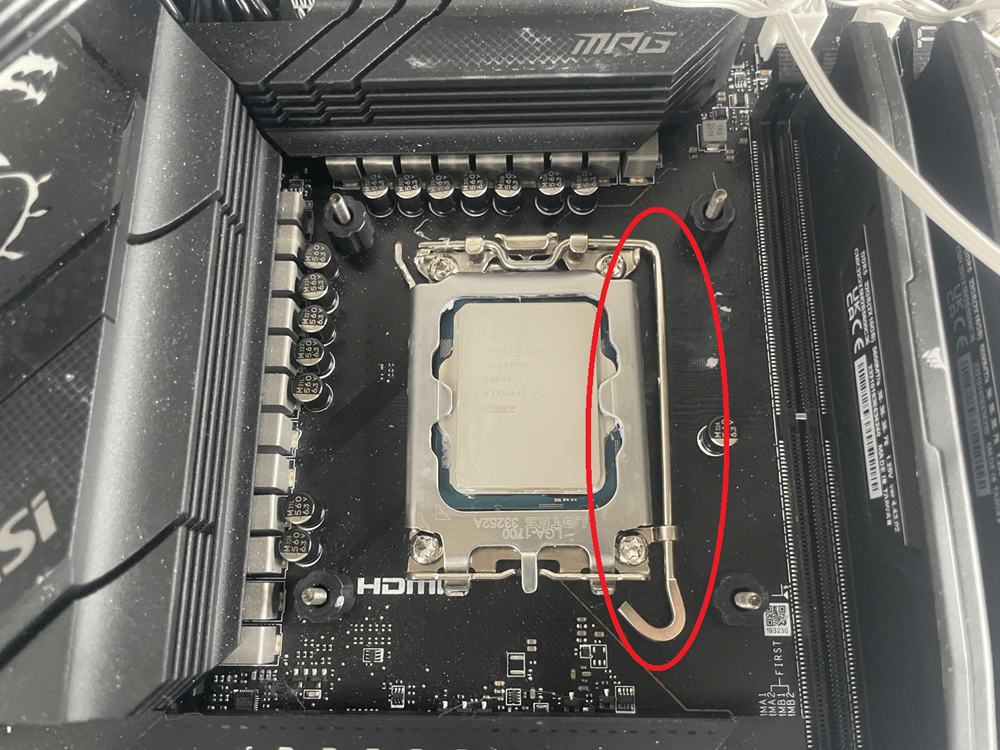
CPUロックカバーを閉じ、レバーを元の位置に引っ掛けて固定する。手を離しても開かないように、ロックがかかったことを確認する。
CPUグリスを塗る
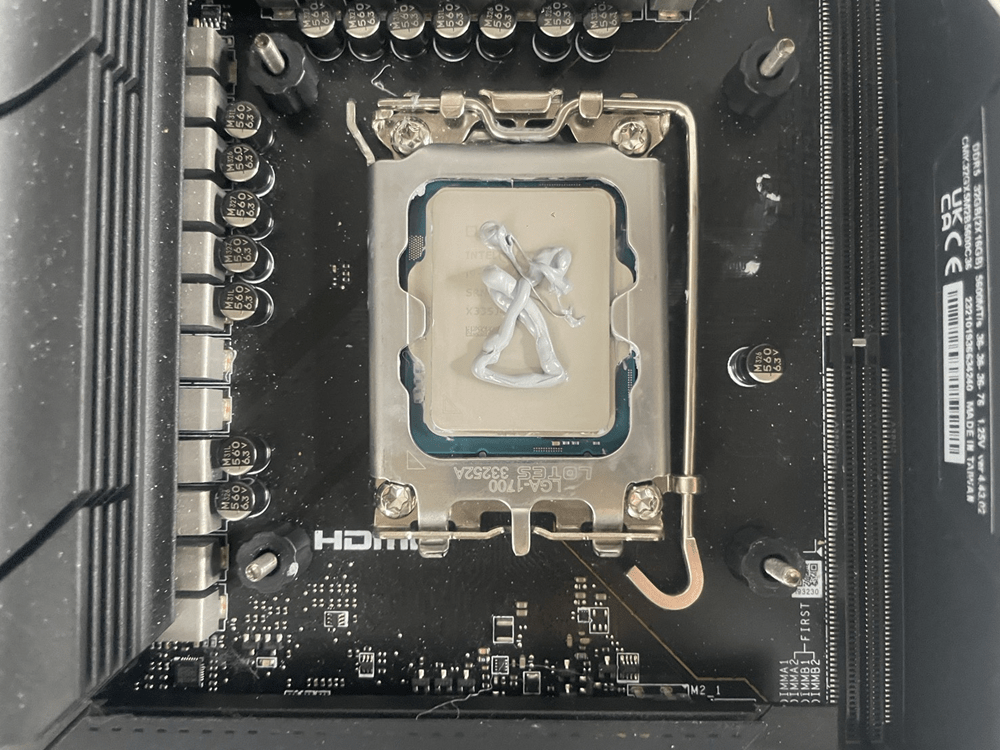
ロックをした後はCPUの上面にCPUグリスを塗る。薄く伸ばす必要はなく、CPUクーラーでプレスして引き伸ばす形だ。CPUグリスは量が多すぎるとはみ出し、基盤に付着してしまうので注意だ。また、少なすぎるとCPUクーラーとの接着面が小さくなり、冷却効果も小さくなる。
適量は小豆大(直径8mm程度)だ。CPUグリスはCPUとCPUクーラーをつなぐ役割がある。しかし、透けない程度の薄い膜でつながれば、CPUとCPUクーラーが直接接着して冷却効果が高まる。量が多すぎると膜が厚くなり、CPUの熱はグリスを介してCPUクーラーに伝わり、冷却効果が下がる。さらに、CPUグリスがはみ出すとトラブルの原因になってしまう。
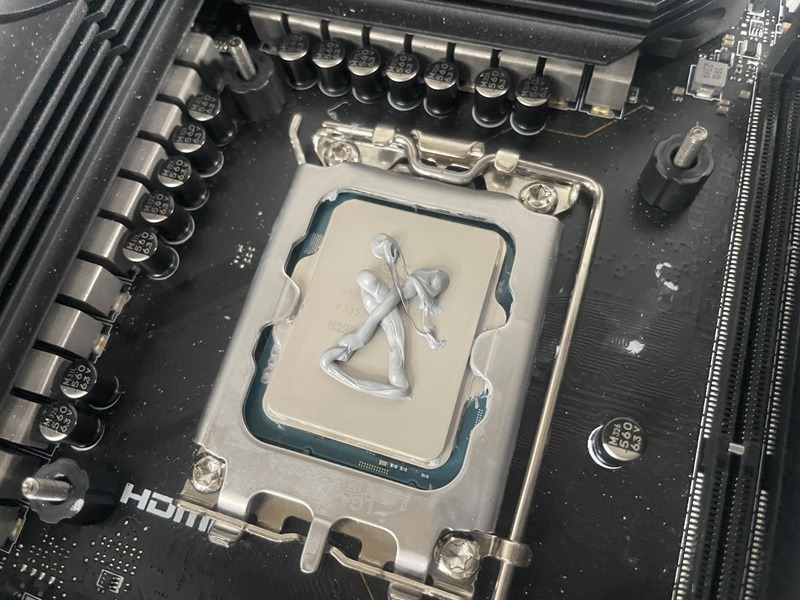
この画像よりも少なく、薄っすら膜ができるくらいが理想である。ただし、CPUグリスの量は慣れが必要で、最初から完璧を目指すのはむずかしい。少なすぎて熱暴走するくらいなら、少し多い方が無難だ。一般的に、画像の量は多すぎると判定される。
しかし、Intel第12世代以降のCPUは長方形になっており、中央に置くよりも「X字(バッテン)」に塗ることで、隅々まで熱が伝わりやすくなる。今回はCore i9-14900Kへ交換しているので適量と言える。
CPUクーラーを取り付けて完了
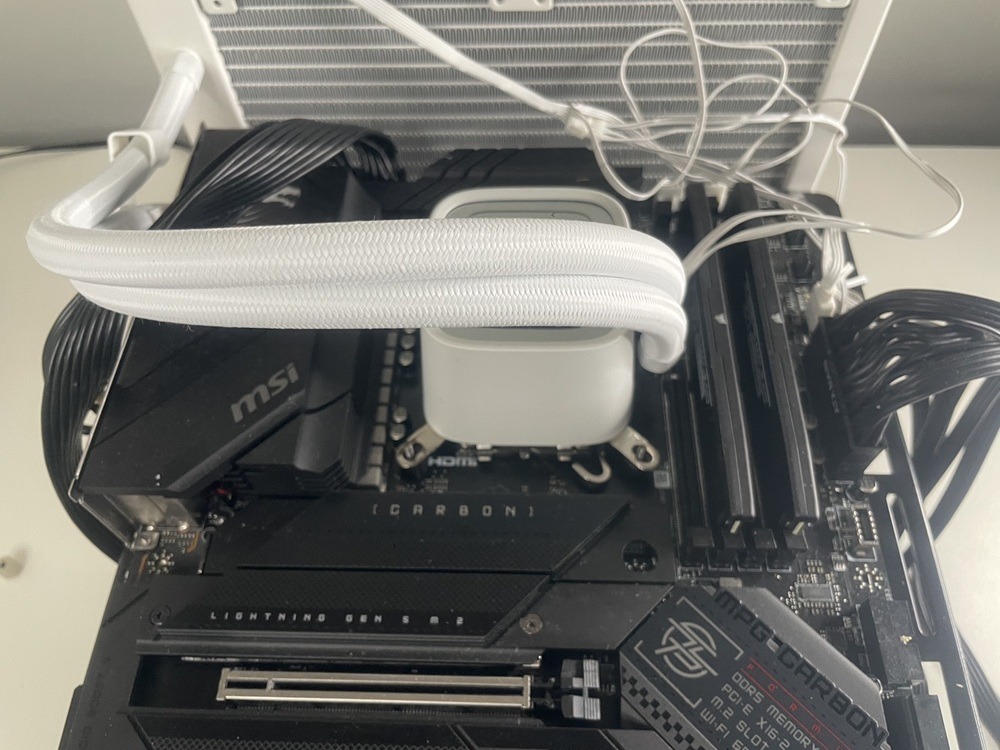
CPUクーラーを元の位置に戻す。CPUクーラーを取り外したときに写真を撮っていれば方向を間違えずに済む。CPUに接着した段階で間違いに気づくと、CPUグリスを塗り直さないといけなくなることもある。ネジ穴を合わせ、まっすぐ垂直にプレスする。ネジを締める際は、一箇所をいきなり締め切らず、対角線上のネジを少しずつ均等に締めていくのがコツだ。

最後にはみ出しがないか確認し、ファンケーブルをマザーボードの「CPU_FAN」端子に接続すれば完了だ。
電源を入れて動作を確認
CPUの交換が完了したら動作に問題がないか確認してみよう。BIOSを立ち上げ、正しくCPUが搭載されているか、CPUの温度が異常に高まっていないかを確認しよう。異常が見られなければCPUの交換は完了だ。温度が異常に高まっていればCPUファンの取り付けがうまくできていないかもしれない。不具合やトラブルが生じたら、もう一度CPUを外して問題がないかチェックだ。
正しく起動できたとしても、しばらくは様子を見たい。一度ゲームを起動してプレイするなど、負荷をかけた状態にする。熱暴走を起こしていなければCPUの交換は終了だ。
まとめ
CPUの交換は手順を守れば誰でも簡単に行えるアップグレードだ。注意すべきポイントはCPUグリスと静電気である。トラブルの多くはこの2つが原因で、これさえ避ければ問題なく完了できるはずだ。CPUの性能はゲームでも作業でも重要になる。ゲームやアプリが重いと感じたら、一度CPUのアップグレードを検討してみてほしい。
ゲームではグラフィックボードを最重要に考えている方も多い。しかし、実際にはCPUの性能がなければグラフィックボードは真価を発揮できないことも珍しくない。高性能なグラフィックボードを搭載していてもフレームレートが伸びない、カクつくと感じている方はCPUのアップグレードで改善するかもしれない。