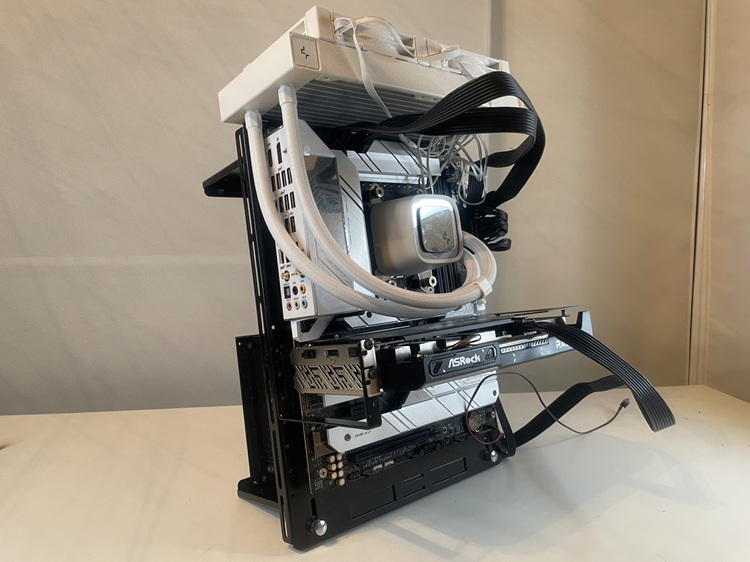
筆者はこの2WAYベンチテーブル「SMZ-2WBT-ATX」を、これまでに4台購入している。数あるベンチ台の中からリピートし続けているのには理由がある。組み立て方から使用感まで、実際に使い込んだ視点で解説していく。
筆者がSMZ-2WBT-ATXを4台も購入した理由
当サイトでは複数の検証機を並行して動かしているが、そのすべてにこのベンチテーブルを採用している。買い足すたびに他製品も検討したものの、結局これに戻ってきた。理由はシンプルで、パーツの付け外しが速く検証効率が段違いに上がること、1.6mm厚スチールの剛性で安心してパーツを載せられること、そして検証後は縦置きの常設機として無駄なく使い回せることだ。
1台あたり実売12,000円台という価格も、道具として毎日使うことを考えれば十分にもとが取れている。ベンチ台選びで迷っているなら、まず1台試してみてほしい。きっと2台目が欲しくなるはずだ。
こんな人におすすめ
パーツの検証やレビューを頻繁に行う方には文句なしにおすすめできる。パーツ交換のたびにケースを開けてネジを外す手間から解放されるのは想像以上に快適だ。自作PCで頻繁にパーツを入れ替える方、簡易水冷やファンの動作確認をケース組み込み前に行いたい方、最小構成での動作チェック環境が欲しい方にも向いている。逆に、完成したPCを常用するだけの方や、ホコリ・ペット対策が難しい環境の方は素直に通常のPCケースを選んだ方がよいだろう。当該レビューを通じて、使用時のイメージを膨らませていただければと思う。
SMZ-2WBT-ATXのスペック
まずはシミラボ×長尾製作所コラボモデル2WAYベンチテーブル「SMZ-2WBT-ATX」の仕様を確認しておこう。
| 型番 | SMZ-2WBT-ATX |
|---|---|
| 本体サイズ | 幅380mm × 奥行285mm × 高さ260mm(組立時/横置き) |
| 重量 | 約2.4kg |
| 対応マザーボード | Mini-ITX / Mini-DTX / Micro-ATX / ATX |
| 対応電源 | ATX電源 |
| 拡張スロット | 7スロット(分割式VGAマウンタ採用) |
| ストレージ | 2.5インチ×1 + 3.5インチ×1 同時搭載可 |
| 材質 | 1.6mm厚スチール(分割式L型スロット金具は2.0mm厚) |
| 付属品 | 組み立てネジ一式、ゴム足、簡易電源スイッチ ケーブルバンド、組立説明書 |
| 実売価格 | 12,000円台~(2026年7月時点) |
世界のオーバークロッカー「清水氏(シミラボ)」と長尾製作所のコラボモデルで、設計から製造まで日本国内で行われている製品だ。1.6mm厚のスチール板を採用しているのでガッシリとしていて、パーツを載せてもたわむようなことはない。剛性を考えれば実売12,000円台という価格は納得感がある。筆者が4台も購入したのがその根拠だ。
シリーズ他モデルとの比較
| 項目 | SMZ-2WBT-ITX | 本記事でレビューSMZ-2WBT-ATX | SMZ-2WBT-EATX |
|---|---|---|---|
| 本体サイズ | 300×215×260mm | 380×285×260mm | 380×315×260mm |
| 重量 | 約1.4kg | 約2.4kg | 約2.8kg |
| 対応マザーボード | Mini-ITXのみ | ~ATXまで | ~E-ATXまで |
| 拡張スロット | 2スロット | 7スロット | 7スロット |
| 対応ラジエーター | 長穴加工で柔軟に対応 | スリット固定式 | 120~360mm(280mm以上は片側固定) |
| 購入 | 最安値を見る | 最安値を見る | 最安値を見る |
2WAYベンチテーブルにはサイズ違いのモデルが用意されている。手持ちのマザーボードに合わせて選ぼう。ただし、「SMZ-2WBT-ATX」以外のモデルはほとんど在庫が見つからなかった。基本はATXモデルを選んでおけば間違いない。E-ATXマザーボードやハイエンド構成の検証がメインならEATXモデル、Mini-ITX専用機として使うならITXモデルという選び方になる。
2WAYベンチテーブルの組み立て方を解説
初めて組み立てたときは、意外と手間取ってしまった。組み立て前にざっと説明書を見て流れを把握する方がスムーズに進められると思う。
箱から取り出す
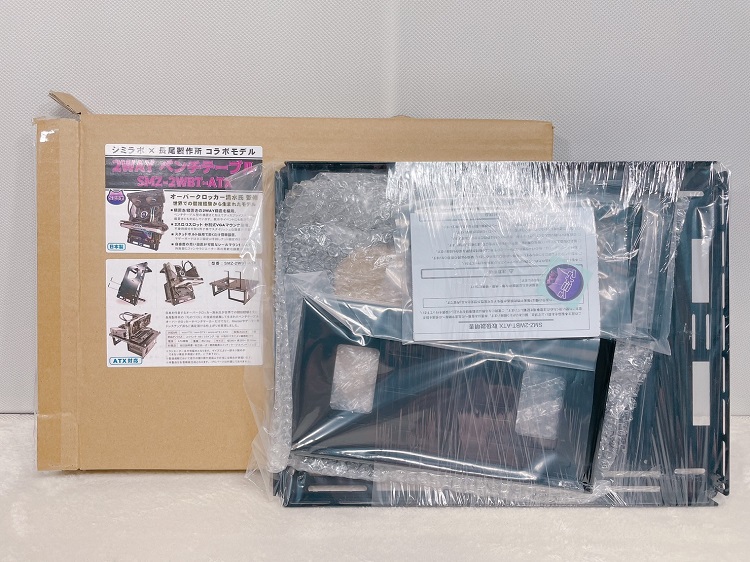
まずはシミラボ×長尾製作所コラボモデル2WAYベンチテーブル「SMZ-2WBT-ATX」を箱から取り出そう。箱自体はダンボールでシンプルなものだ。梱包は丁寧に行われていて安心できる。
付属品の確認をする
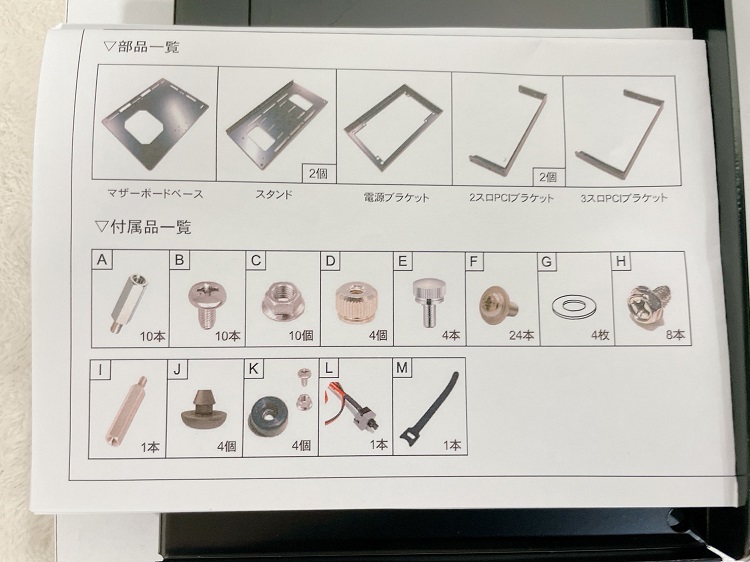
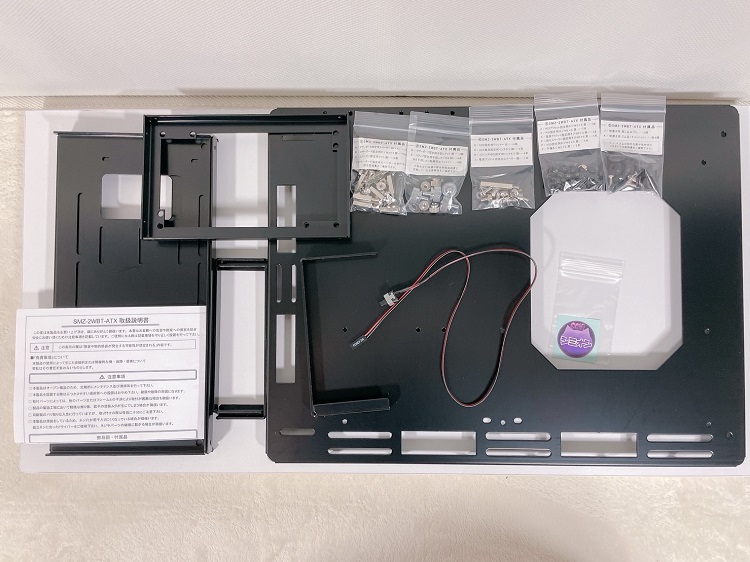
細かいパーツがあるのでしっかり確認しておこう。ネジなどは用途ごとにまとめられていてわかりやすい。これは画期的だ。説明書を読めば誰でも簡単にベンチテーブル台を作ることができる。
マザーボード固定用スペーサーを取り付ける
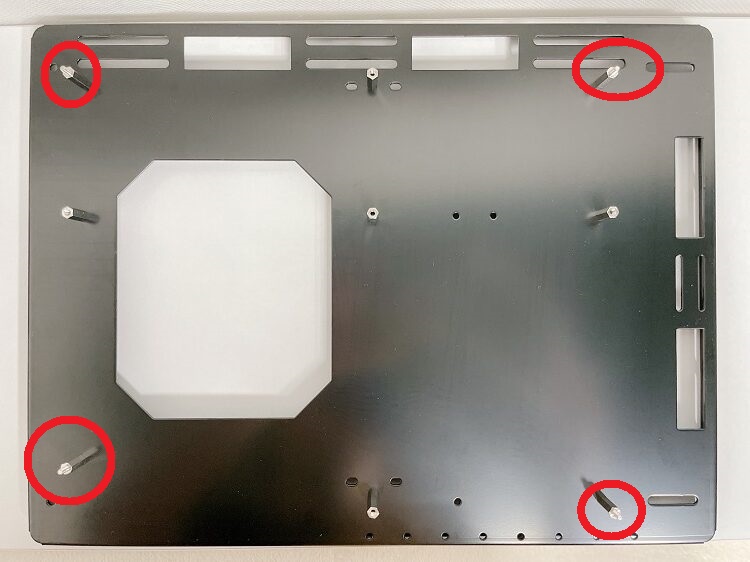
2パターンの固定方法があって四隅とその他で分けると便利だ。四隅にはネジ部が上部に来るようにしておくとよい。そうすればマザーボードを置いて上から手回しナットが使用できるようになる。
2つのスタンド(脚)を取り付ける
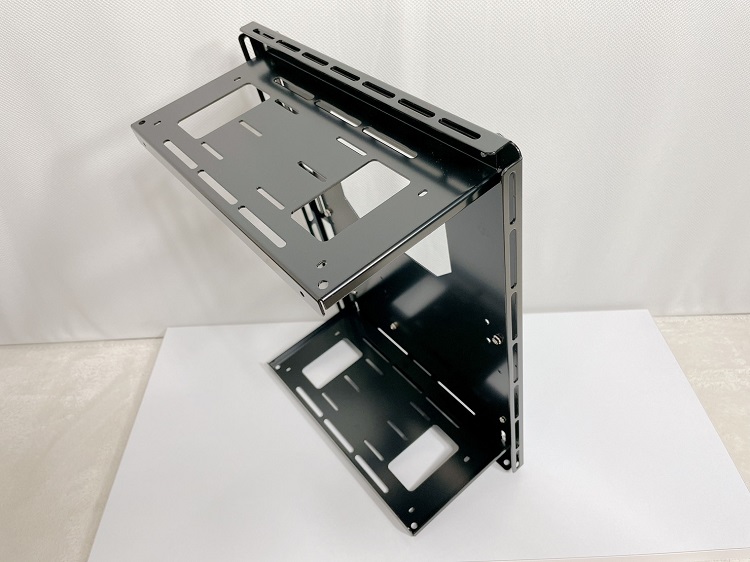
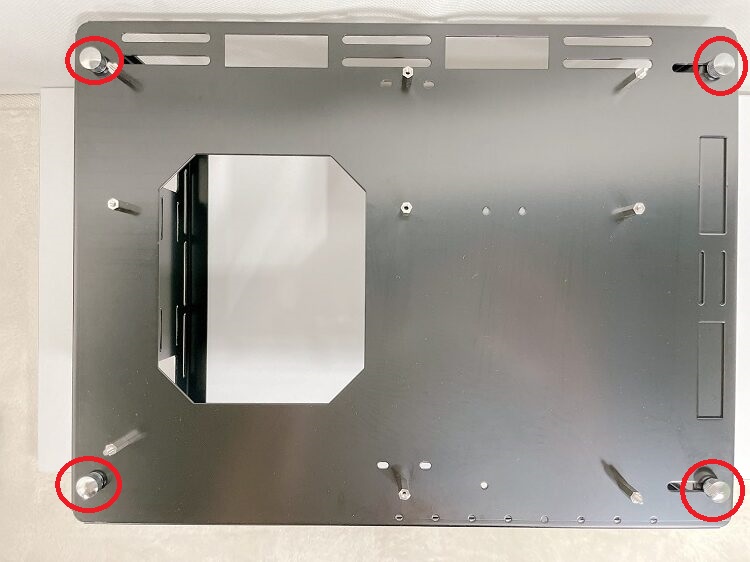
スタンドは2箇所ずつ手回しナットで取り付ける形だ。ドライバーが不要で楽だ。
テーブル台に電源ブラケットを取り付ける
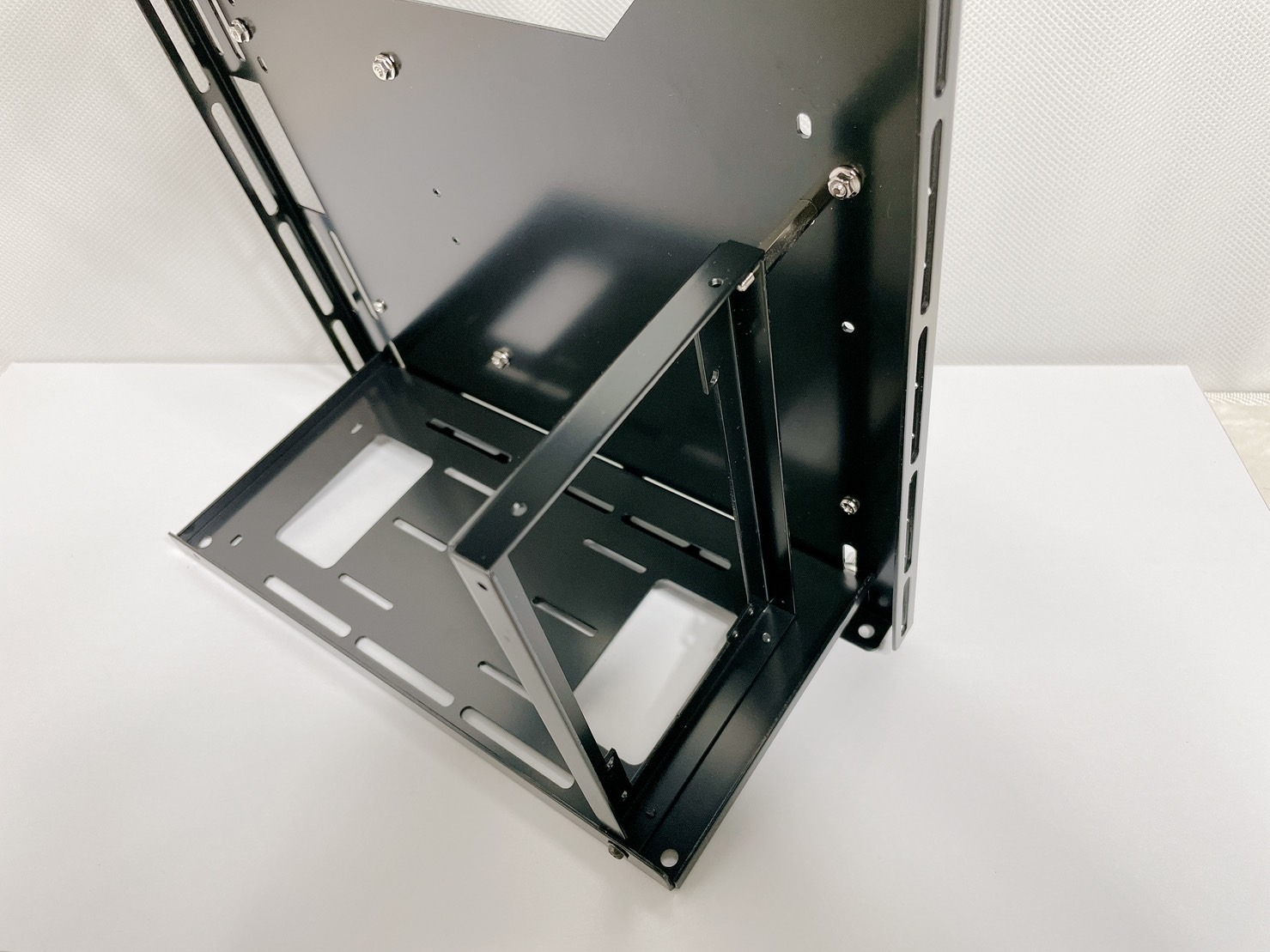
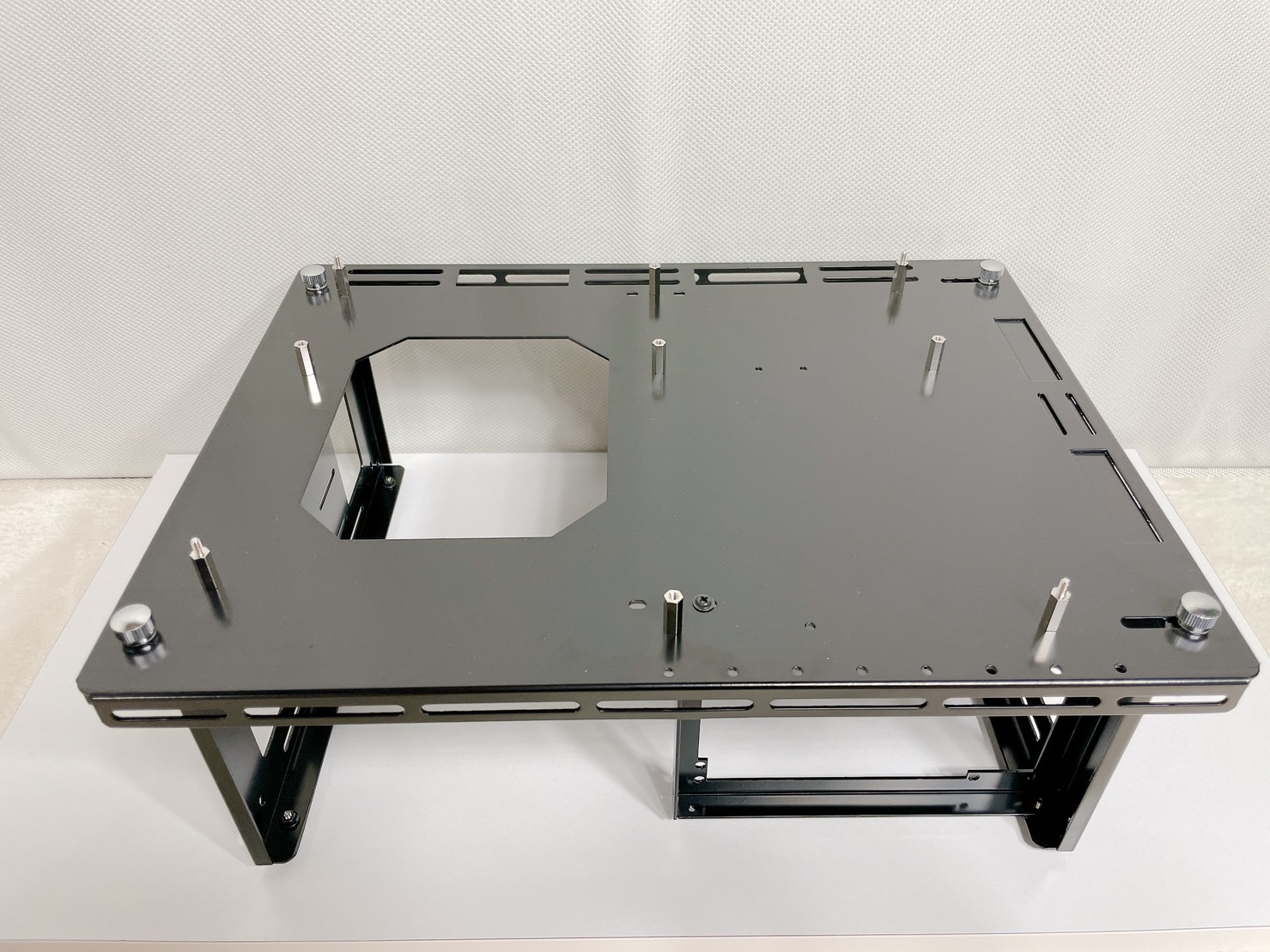
4箇所のネジ止めで取り付けが完了だ。
ゴム足を固定して完成
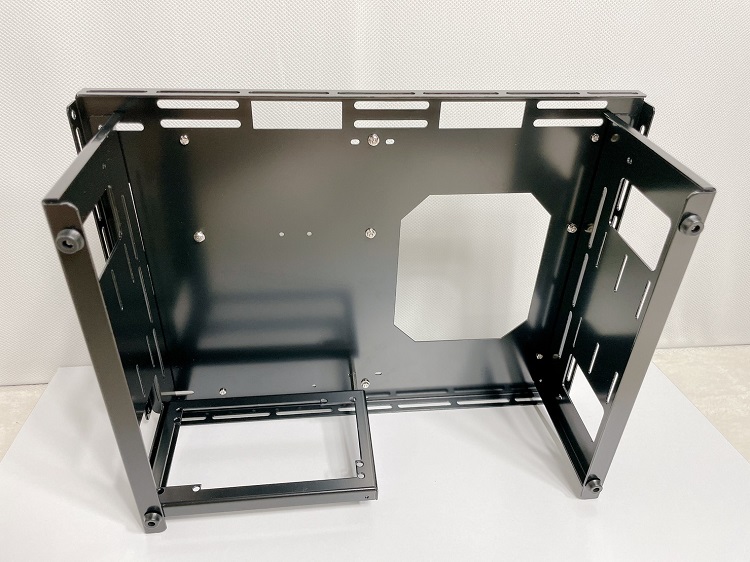
4つの脚にゴムを取り付けて完成だ。これで床を傷つけることを防止できる。
組み立てにかかった時間と難易度
筆者が組み立てにかかった時間はおよそ30分だった。4台目だったので少し早くなったが、初回は1時間以上かかった記憶がある。プラモデルなど工作が得意な方であれば30分もかからないかもしれない。難易度自体は高くないが、ネジの種類が多いので説明書と付属品を照らし合わせながら進めるのがポイントだ。特にスペーサーの取り付けパターンを間違えると後からやり直しになるので、最初に説明書全体へ目を通しておくことを改めておすすめしたい。
ベンチテーブルへのパーツ組み上げ方を解説【画像付き】
AM5検証機を組み上げたので画像付きで流れを解説していく。
水冷クーラーのラジエーターを取り付ける
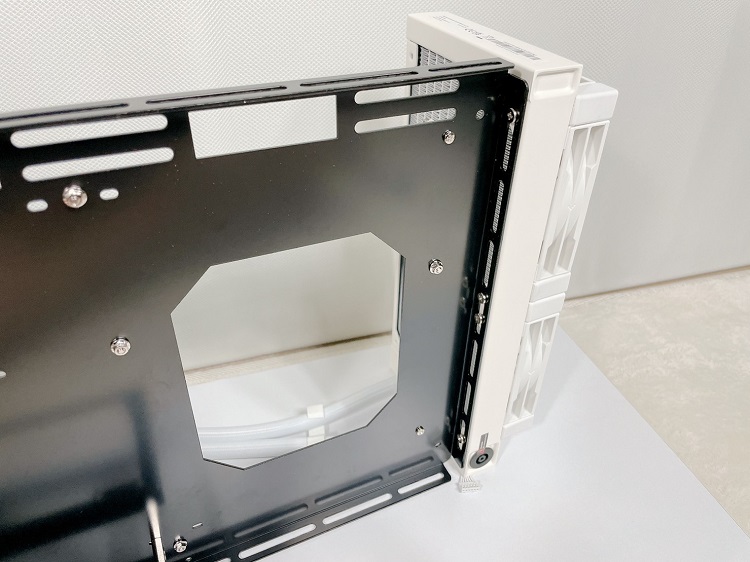
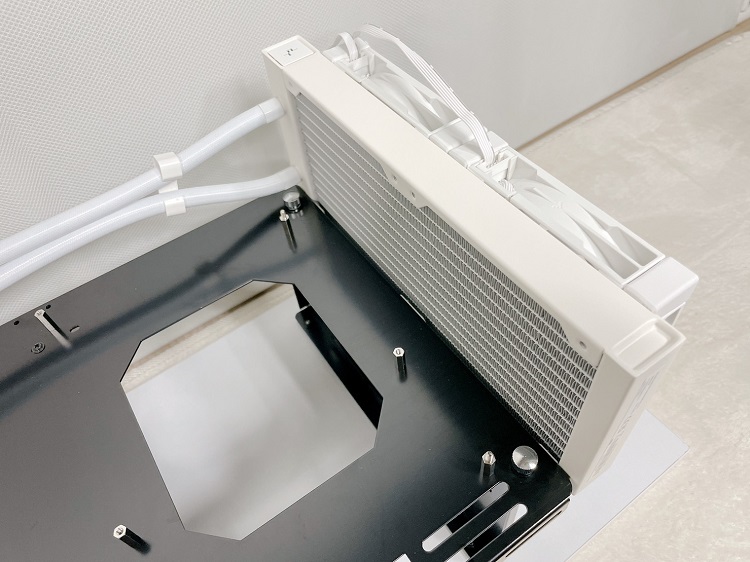
電源ブラケットを取り付けた反対側の脚を取り外してラジエーターを取り付けよう。仕様上脚を外さないと取り付けができない。ラジエーターの取り付けが終わったら再度脚を取り付ける必要がある。
マザーボードをベンチテーブル台に取り付ける
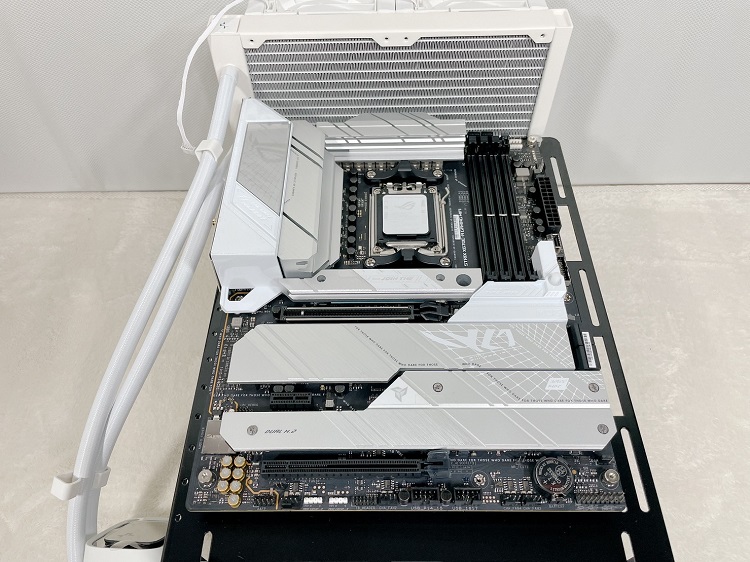
四隅を手回しナットで取り付ければオッケーだ。ずれが気になる方は全てのネジを止めるとよいだろう。
CPUを取り付ける
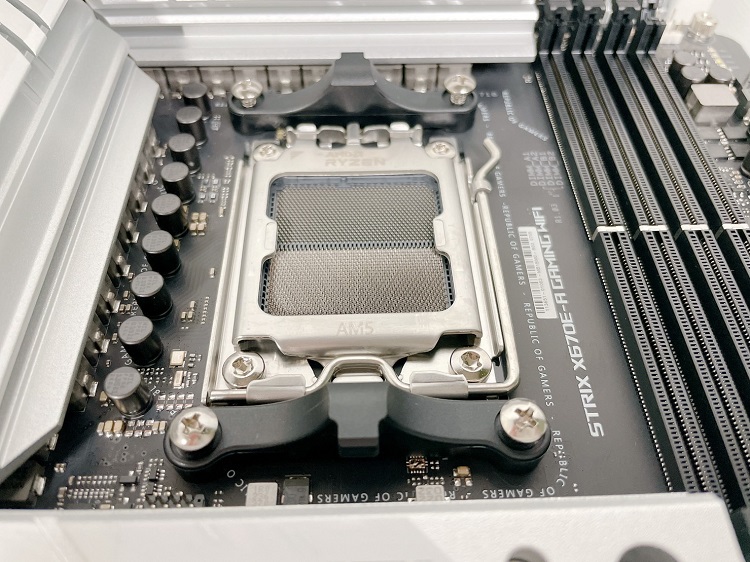
まずはCPU取付部分の上下にあるリテンションを取り外そう。今回は不要だ。
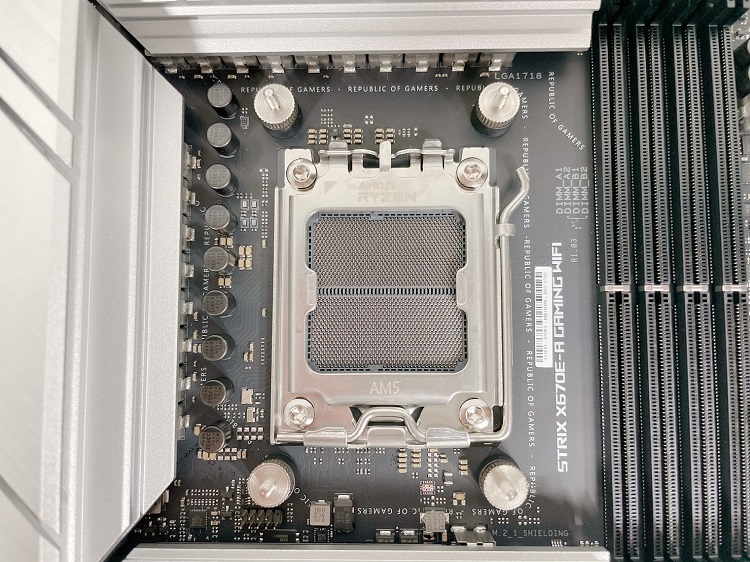
リテンションを取り外したら水冷クーラー固定用のナットを取り付ける。
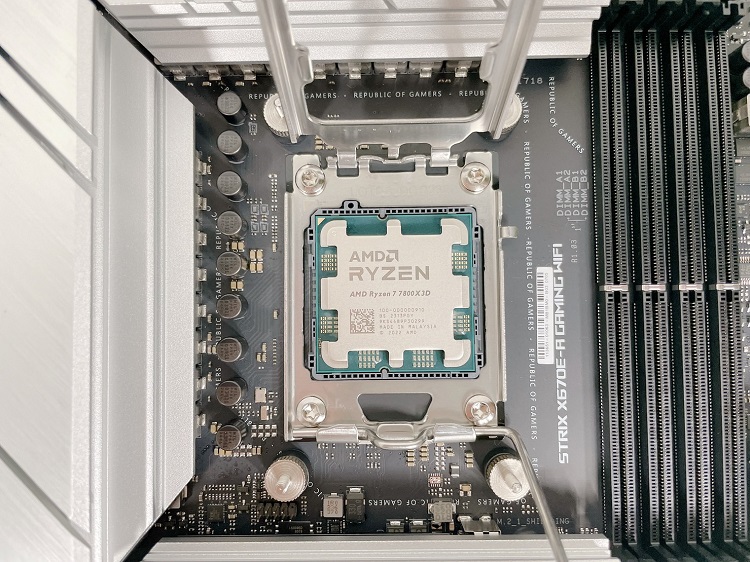
その後CPUを取り付けよう。マザーボードとCPUにある「△」の位置を合わせればよい。あとはレバーを下ろして固定すればCPUの取り付けは完了だ。
簡易水冷クーラーを取り付ける
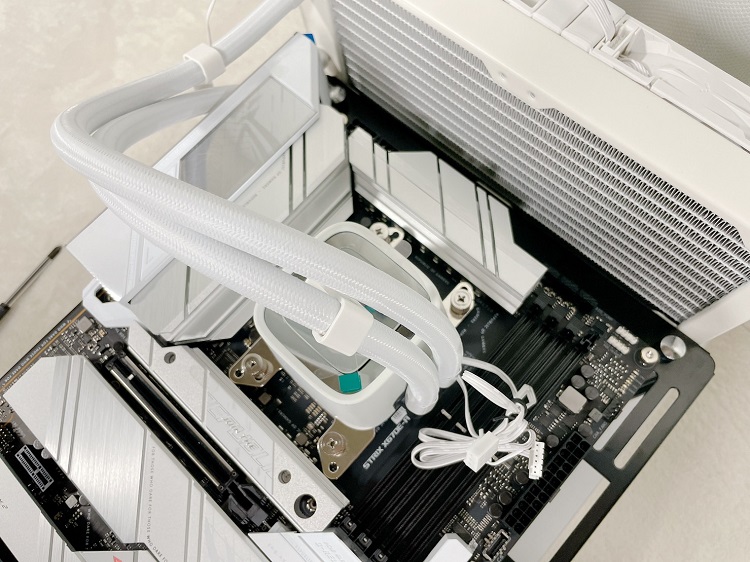
CPUの取り付けが終われば簡易水冷クーラーを取り付けよう。付属のアタッチメントを使って取り付ける形になる。非常に簡単だ。
メモリを取り付ける
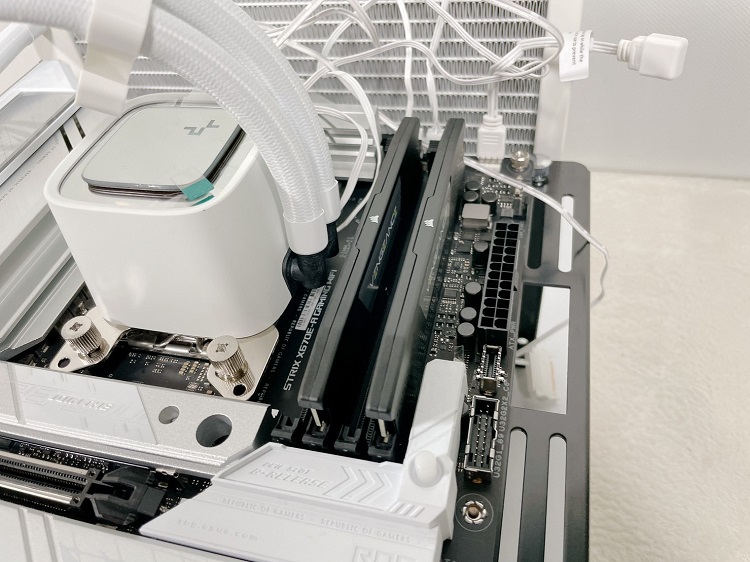
デュアルチャネルの場合は左から2番目と4番目にメモリを取り付けよう。
SSDを取り付ける
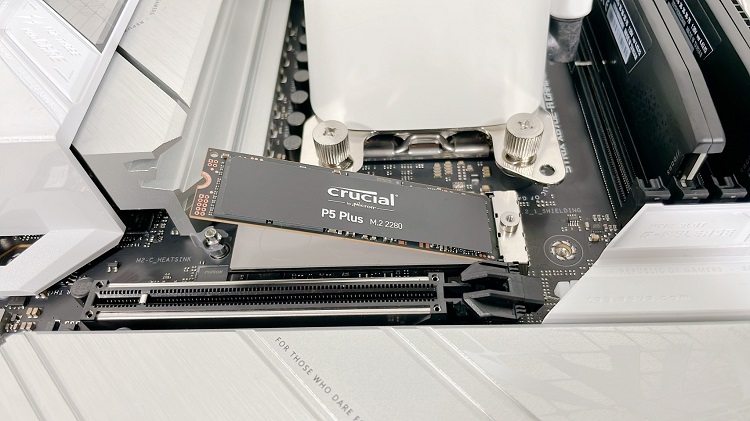
M.2スロットのヒートシンクを取り外してSSDを取り付けよう。NVMe接続になってSSDの取り付けも簡単になった。配線の取り回しが不要なのは魅力的だ。
電源ユニットを取り付ける
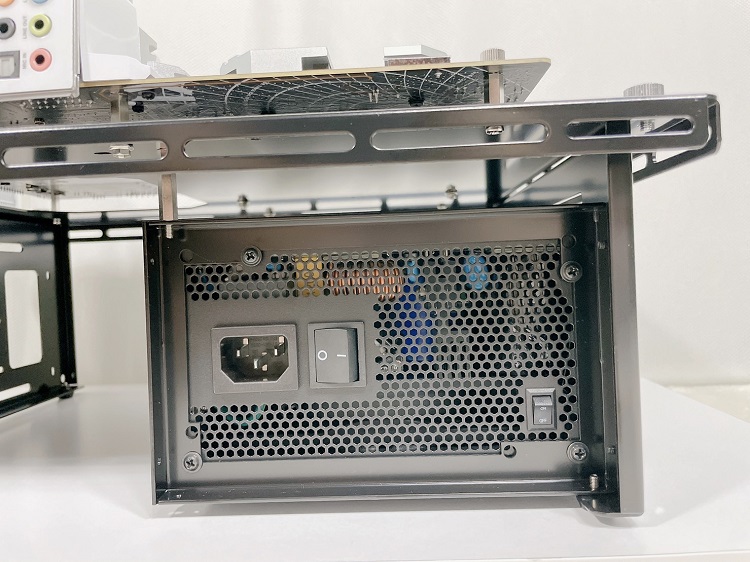
電源ブラケットに電源ユニットを取り付けよう。4箇所の固定で完了だ。やや付けづらいので二人で作業をすればなおよしだ。
コネクタを接続する
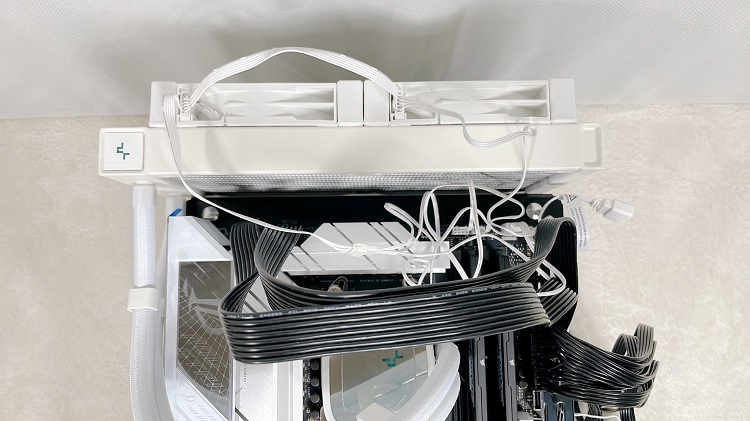
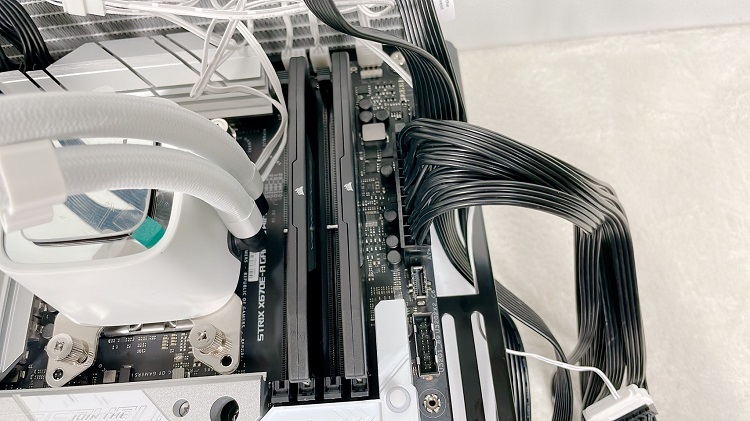
ATX電源コネクタ(メイン)・4ピン/8ピン12V電源コネクタ(CPU用)・CPUファン・SATA電源などの取り付けを行おう。基本的にはどのマザーボードでも近い場所にあるのでわかりやすい。
電源スイッチを取り付ける
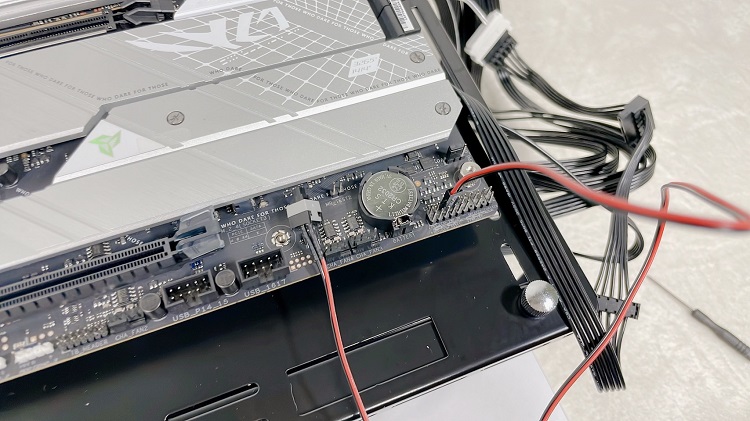
付属の電源スイッチを接続しよう。右下にあるフロントパネルコネクタに挿し込めばよい。
グラフィックボードを取り付ける
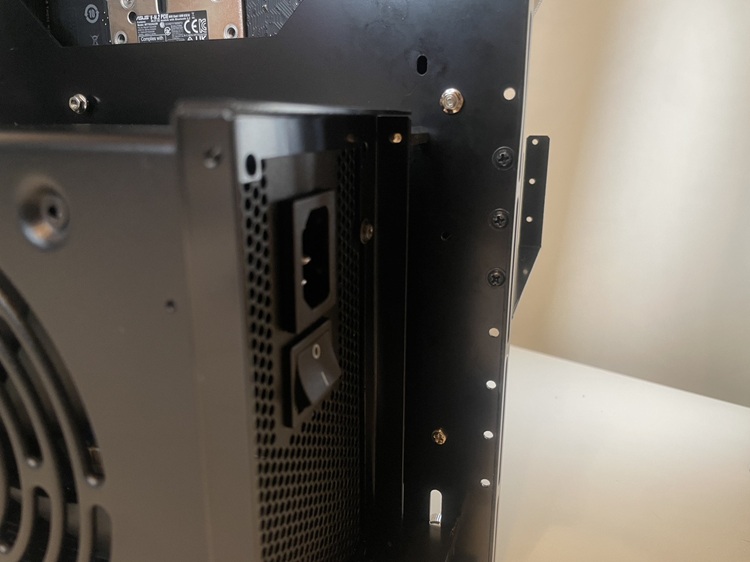
グラフィックボードは付属の分割式VGAマウンタを使って固定する。2スロット厚×2個と3スロット厚×1個の構成で、テーブル台に等間隔で空いたネジ穴から取り付け位置を自由に選べる仕組みだ。カードのサイズに合わせて必要な分だけ使えばよい。裏側から取り付けなければいけないのは不便だ。
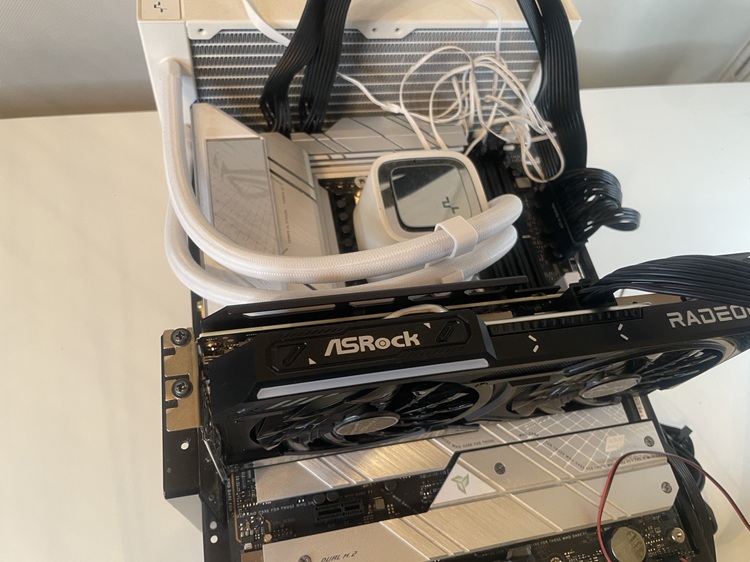
ライザーケーブルは不要で、マザーボードのPCIeスロットに直接挿す形になる。マウンタにブラケットをネジ止めすれば取り付け完了だ。1点注意したいのは、グラフィックボードを載せたままだとマザーボードの取り外しがしづらくなることだ。マザーボードを交換する際は先にグラフィックボードを外そう。
最終確認をして完了となる
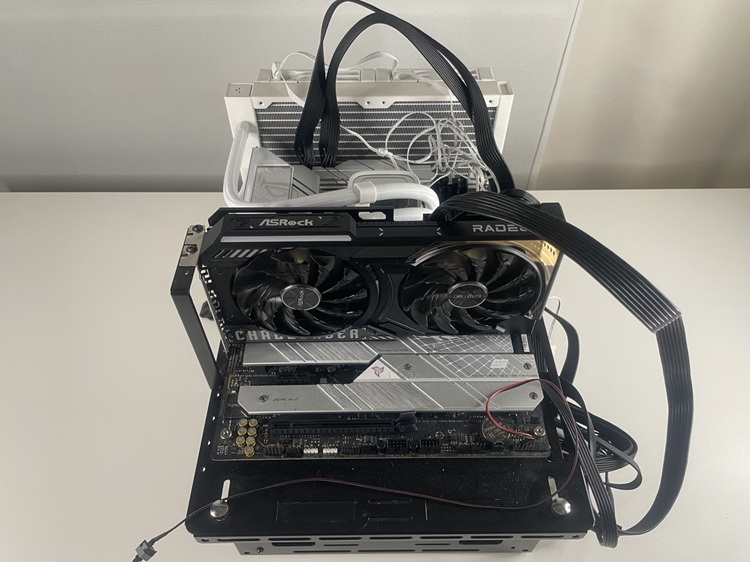
最後にコネクタの接続箇所などの確認を行って完成だ。筆者はすべての検証機でこのベンチテーブルを使っている。
「2WAY」の名の通り縦置きにも対応している
本製品最大の特徴が製品名にもなっている2WAY構造だ。検証時は横置きのベンチ台として、普段はオープンフレームケースのように縦置きで運用できる。縦置きにする際は付属の縦置き用ゴム足に付け替えるだけでよい。
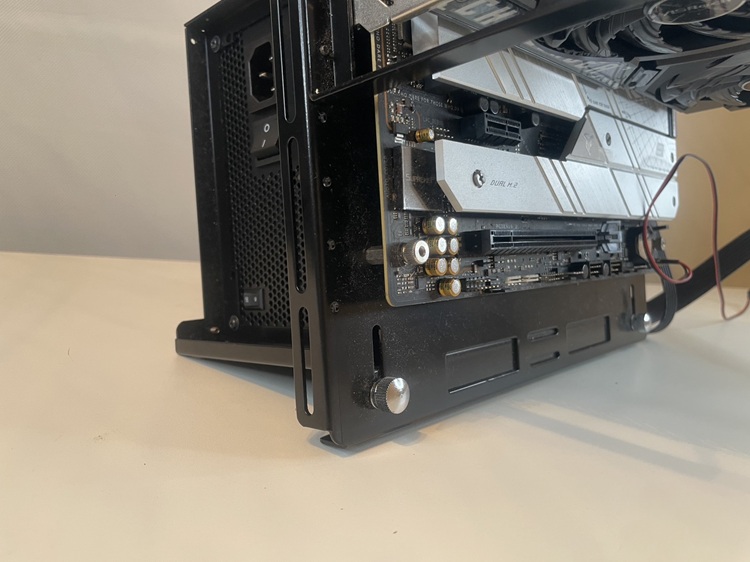
フットプレート下側のネジ穴が縦長スリットになっていて、プレートを上下にオフセットさせれば縦置き時の角度も調整可能だ。横置き時は奥行285mmのスペースが必要になるが、縦置きならデスク上でも設置面積を大きく節約できる。検証が終わったらそのまま縦置きでサブ機として常設する、という使い方ができるのはこの製品ならではだ。
SMZ-2WBT-ATXのメリット・デメリット
実際に検証機として使ってわかったメリット・デメリットをまとめる。
メリット
- パーツの付け外しが圧倒的に楽で、検証・レビュー作業の効率が大きく上がる
- 1.6mm厚スチールの国内生産モデルで剛性が高く、安心してパーツを載せられる
- スタンドやマザーボード固定が手回しナット式で、ドライバーの出番が少ない
- 横置き・縦置きの2WAY運用ができるので検証後も常設機として使い回せる
- ネジ類が用途ごとに小分けされていて組み立てで迷わない
デメリット
- 剥き出し構造なのでホコリ対策・静電気対策は自己責任になる
- CPUクーラーのラジエーター取り付け時に脚を外す必要があり、後からの着脱がやや面倒
- VGAマウンタを裏側から取り付ける必要があり手間がかかる
- グラフィックボード搭載時はマザーボードの取り外しがしづらい
- Mini-ITXマザーボードだとスペースが余りすぎて見た目のバランスが悪い
デメリットはいずれもオープンフレーム型の宿命と言える部分で、製品自体の完成度は高い。通常のPCケースと違ってエアフローの概念がないぶん、パーツが露出して冷えやすい一方、環境への配慮が必要になると理解しておこう。
ベンチテーブル運用時の注意点
剥き出しでパーツを運用する以上、通常のPCケースとは違った注意が必要だ。まずホコリ対策として、定期的にエアダスターで清掃しよう。長期間使わないときは布を被せておくだけでも効果がある。次に静電気対策だ。パーツに触れる前に金属に触れて放電する基本を、ケース運用時以上に徹底したい。
また、基板が露出しているので飲み物や金属製の小物をベンチテーブルの近くに置くのは厳禁だ。ペットや小さい子供がいる環境では設置場所にも配慮しよう。ファンやポンプが露出して回転しているため、指や物を巻き込まないよう動作中はむやみに手を近づけないことも大切だ。
SMZ-2WBT-ATXに関するよくある質問
組み立てにドライバーは必要?
必要だ。スタンドやマザーボードの固定は手回しナットで済むが、電源ブラケットやゴム足の取り付けにはプラスドライバーを使う。特殊な工具は不要だ。
電源スイッチは付属する?
簡易電源スイッチが付属している。マザーボードのフロントパネルコネクタに接続すればすぐに起動テストが可能だ。別途スイッチを買い足す必要はない。
Mini-ITXマザーボードでも使える?
使える。ただしATXサイズの台にMini-ITXを載せるとスペースがかなり余るので、Mini-ITX専用機ならシリーズのITXモデル(SMZ-2WBT-ITX)を選ぶ方がスッキリする。
ホコリ対策はどうすればいい?
定期的なエアダスターでの清掃が基本だ。使用しない期間は布やカバーを被せておくとよい。設置場所は床への直置きを避け、デスクやラックの上をおすすめする。
まとめ:検証環境の決定版と言えるベンチテーブル
シミラボ×長尾製作所コラボモデル2WAYベンチテーブル「SMZ-2WBT-ATX」は、頑丈な国内生産ボディとパーツの付け外しのしやすさを兼ね備えた完成度の高い製品だ。組み立て自体はネジの種類こそ多いものの、説明書に沿って進めれば誰でも問題なく完成させられる。
横置きのベンチ台としてだけでなく縦置きのオープンフレームとしても運用できるので、検証用途を終えた後も無駄にならない。当サイトでは全部の検証機でこのベンチテーブルを採用している。それが答えと言ってよいほど信頼して使える製品なので、検証環境の構築を考えている方はぜひ検討してみてほしい。