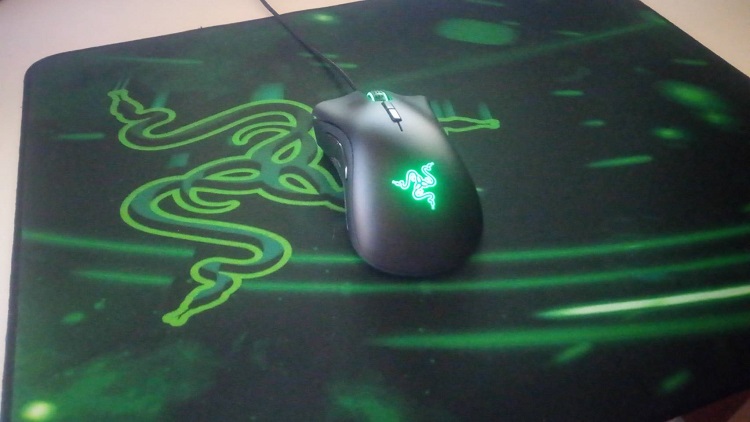
当記事では、ゲーミングマウスおすすめランキングを作成した。ゲーミングPCを購入したら次はゲーミングデバイスを揃えるタイミングだ。筆者のこだわりについても解説しているのでぜひ参考にしてほしい。
- 【筆者使用】Logicool G G502 LIGHTSPEED:特徴的なマウスホイール採用で作業にも適したゲーミングマウス。
- 【ガチ勢・FPS】Logicool G PRO X SUPERLIGHT 2:迷ったらこれ。世界のゲーマーが愛用する完成された操作性
- 【コスパ最強・入門】Razer DeathAdder Essential:4,000円と安くてもRazer。予算を抑えて勝ちたい方向け本格的な有線ゲーミングマウス
- 【無線最軽量】Pulsar X2 CrazyLight Medium Gaming Mouse:35gの無線最軽量で軽さを求める方に最適
結論:クセがなく誰にとっても無難でゲームに特化したLogicool G PRO X SUPERLIGHT 2がおすすめ。
おすすめゲーミングマウスのスペック比較表
| メーカー | Logicool | Logicool | Razer | Pulsar |
|---|---|---|---|---|
| 製品名 | G G502 LIGHTSPEED | G PRO X SUPERLIGHT 2 | DeathAdder Essential | X2 CrazyLight Medium Gaming Mouse |
| イメージ | 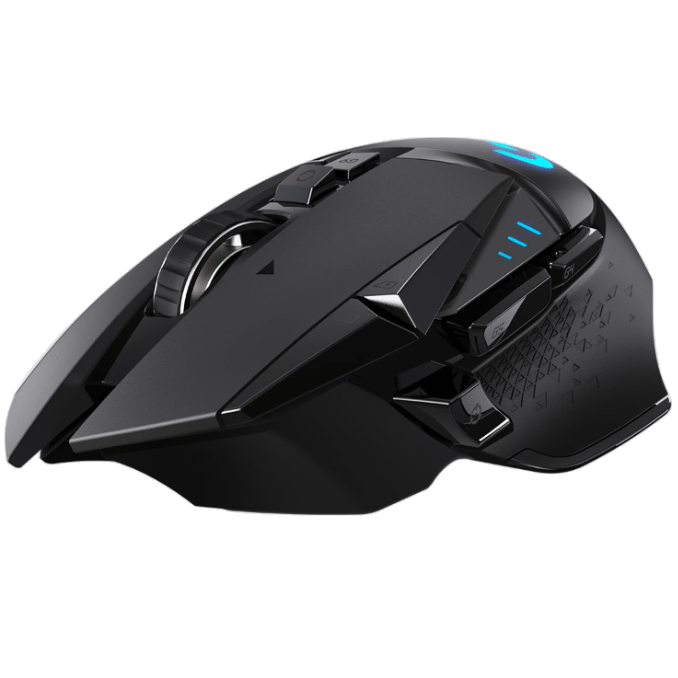 | 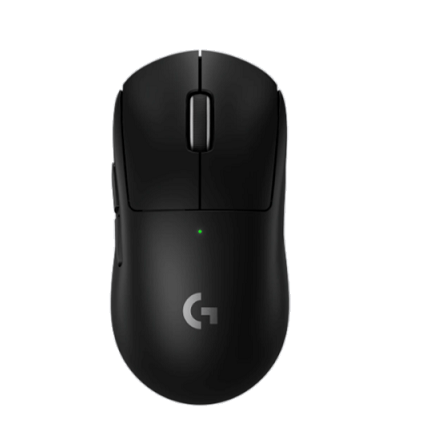 | 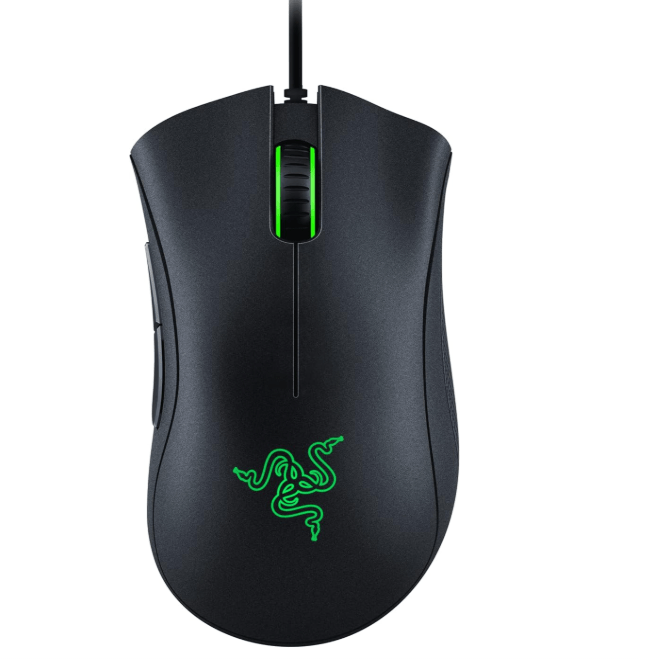 | 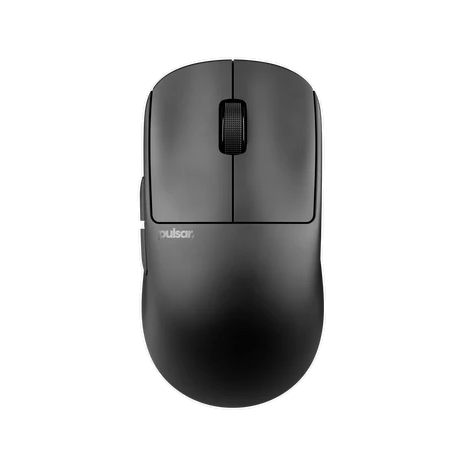 |
| 接続 | 無線 / 有線 | 無線 / 有線 | 有線 | 無線 / 有線 |
| 形状 | 右手用 | 左右対称 | 右手用 | 左右対称 |
| 重量 | 約114g | 約60g | 約96g | 約35g |
| センサー | HERO 25K | HERO 2 | 光学式 | PAW3395等 |
| 最大DPI | 25,600 | 32,000 | 6,400 | 26,000 |
| ボタン数 | 11個 | 5個 | 5個 | 5個 |
| ポーリングレート | 1,000Hz | 8,000Hz | 1,000Hz | 8,000Hz |
| サイズ (長さ×幅×高さ) | 約132×75×40mm | 約127×72.7×42.7mm | 約125×63.5×40mm | 約120×63×38mm |
| 価格 | 14,000円 | 22,000円 | 4,000円 | 16,000円 |
| Amazon | 購入 | 購入 | 購入 | 購入 |
おすすめのゲーミングマウスを詳しく紹介
Logicool G G502 LIGHTSPEED
| 接続 | 形状 | 重量 | センサー |
| 無線 | 右手用 | 約114g | HERO 25K |
| ボタン数 | 最大DPI | ポーリングレート | 価格 |
| 11個 | 25,600 | 1,000Hz | 14,000円 |
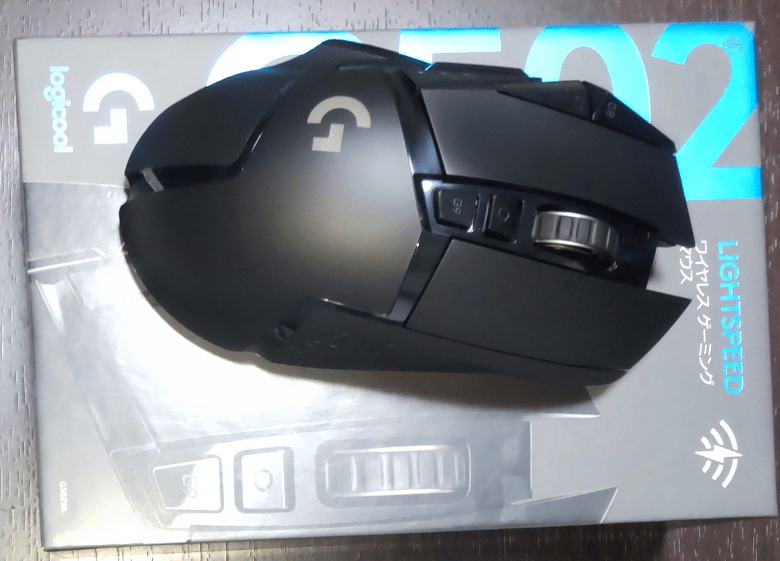
G502 LIGHTSPEEDの特徴はホイールスクロールにある。無段階のフリースピンとノッチ感のあるタクタイルの2つのモードをボタンひとつで切り替えられる。縦に長いサイトを上下移動するとホイールスクロールでは移動が面倒に思うことがあるはずだ。フリースピンモードにするとローラを回すように強く弾けば高速でホイールが周り、ホイールスクロールも高速で作用する。一番下から一番上までの移動が想像以上に簡単になる。
ゲームではあまり使用することのない機能だが、シミュレーションゲームなどではマップの拡大縮小などで役立つ場面がある。どちらかというとゲーム以外で役立つことの多い機能である。ボタンは11個搭載で、MMORPGやMOBA系のスキルやアイテムショートカットに割り当てられる。マウスの性能はそこまで高機能ではないものの、利便性に優れたゲーミングマウスだ。
FPSやTPSをメインにプレイする方には物足りなさがあるかもしれない。幅広いゲームジャンルをプレイするなら、応用が利きやすく扱いやすい印象を受ける。割り当てられるボタンも多いので、作業用のソフトやブラウジングで重宝する。ゲームジャンルに限らず、用途も選ばないので多くの方が満足できるはずだ。
弱点としては、ゲームに特化したゲーミングマウスに対して性能で落ちるということだ。ポーリングレートは最大で1,000Hzの4段階変更だ。高機能なマウスと違い細かく設定できない。DPIも25,600DPIが上限で、最新のゲーミングマウスに比べると見劣りする。
特徴でもある11個のボタンも場所に疑問を感じるものがある。左側面に5つのボタンを備えるが、親指を定位置に置いたまま自然に押せるのは実質2つだ。クリック横のボタンは人差し指の移動が必要で、瞬時の操作には慣れを要する。また、左クリックの真下にあるボタンは親指を伸ばしても届かないかもしれない。そのボタンを押すために、一瞬持ち方を変えなければならない。
激しく正確な操作が求められるFPSでは何も割り当てない方がよい。割り当てても操作の邪魔になって特定のタイミングでしか使えないからだ。便利なボタンであっても、ゲームによっては使い物にならない。これはジャンルによってボタンの総個数が変わると言ってもいいかもしれない。
大雑把な操作で済むMMORPGでは11個フルに使用可能で、操作の正確さが求められるに連れて一般的な5個ボタンのマウスのような使い勝手になる。作業をメインとするならとくに問題はない。本格的にFPSに取り組むには適していないので、特定のジャンルのみプレイするゲーマーにはおすすめしにくい。
Logicool G PRO X SUPERLIGHT 2
| 接続 | 形状 | 重量 | センサー |
| 無線 | 左右対称 | 約60g | HERO 2 |
| ボタン数 | 最大DPI | ポーリングレート | 価格 |
| 5個 | 32,000 dpi | 8,000Hz | 22,000円 |
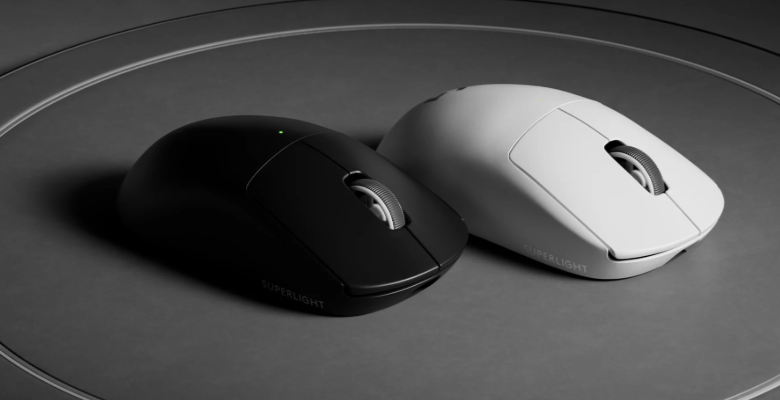
PRO X SUPERLIGHT 2は言うまでもなく、ひとつの完成形のゲーミングマウスだ。プロ・アマ問わず、多くのゲーマーが愛用していることからもわかる。とくに、従来機となるPRO X SUPERLIGHTから、ゲーミングマウスの競争は一段落したようにも思う。IE3.0を超える影響を与えたマウスだ。
正確無比なセンサーに遅延のほぼない無線接続は、激しい操作が必須のFPSに適している。過酷な使用にも耐え得る耐久性もあり、FPSを本気でプレイするゲーマーにとって理想的なマウスと言える。入門用のゲーミングマウスから、そろそろ本格的なものに買い替えを検討するなら、PRO X SUPERLIGHT 2がおすすめだ。
ゲーミングマウスの故障率で最も高いのはクリックやホイールのチャタリングだ。チャタリングは1回しか押していないのに接触不良などで複数回のクリックと認識されることだ。銃を1発撃ったつもりが2~3発撃ってしまうこともある。タップ撃ちで正確な射撃をしている最中に複数回の発射は反動が生じてテンポも狂う。
チャタリングが発生したマウスは修理に出すかツールで補正するしかない。チャタリングを修理しても一度発生したマウスはすぐに発生する可能性があり、ツールで補正すると複数回のクリックが1回のクリックに補正されることがある。どちらにしても、マウス本来のパフォーマンスを引き出せなくなる。
PRO X SUPERLIGHT 2に採用されたLIGHTFORCE ハイブリッドスイッチは、メカニカルスイッチのようにクリックによって物理的にスイッチを押す構造ではない。クリックによって赤外線を遮断することで入力が認められる光学式のスイッチだ。光学式特有のスイッチ感の無さをカバーするために、メカニカル式のスイッチ感を加えている。
つまり、物理的なチャタリングが発生しない光学式としっかりしたスイッチ感を持つメカニカルをかけあわせたハイブリッドスイッチ採用のマウスだ。ゲーミングマウスのクリック耐久性は5,000万回のクリックとしているモデルが多い。PRO X SUPERLIGHT 2は物理的破損がないため、実質無限の耐久性を誇ると言っても過言ではない。
さらに、脅威の44,000DPIに加え8,000Hzのポーリングレートにも対応している。FPSでは240Hz以上に対応したモニターを使用することも珍しくない。360Hzなどの高リフレッシュレート対応モニターを使用する場合、8,000Hzのポーリングレートは非常に強力な武器になる。
ポテトシェイプと呼ばれる左右対称のデザインは、かぶせ持ち・つかみ持ち・つまみ持ちなど持ち方を選ばない。左右対称であることから利き手さえ選ばない万人に受け入れられる形状も持ち味だ。誰にでも合うとは限らないが、誰もが一度は使ってみるべきゲーミングマウスである。
Razer DeathAdder Essential
| 接続 | 形状 | 重量 | センサー |
| 有線 | 右手用 | 約96g | 光学式 |
| ボタン数 | 最大DPI | ポーリングレート | 価格 |
| 5個 | 6,400 dpi | 1,000Hz | 4,000円 |
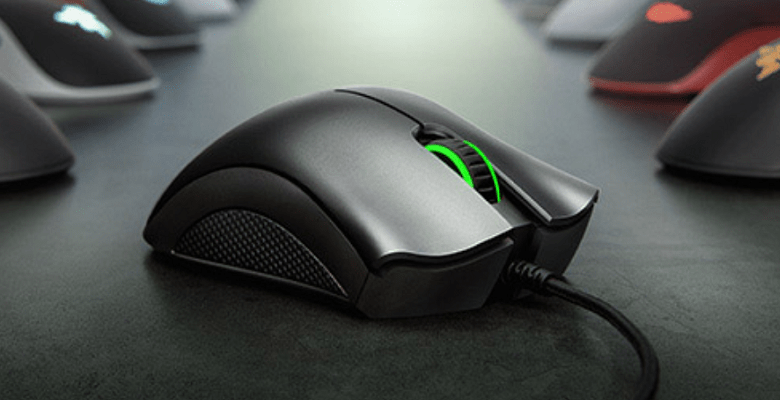
DeathAdder EssentialはIE3.0クローンと呼ばれるエルゴノミクス形状をしたオーソドックスな有線ゲーミングマウスである。初めてゲーミングPCを購入したときなどに、どれを選べばよいかわからない方にとりあえずおすすめできるモデルだ。さまざまな特徴はあるが、何よりもゲーミングマウスの中で圧倒的な低価格を実現しているのがポイントだ。
昨今のゲーミングマウスは高性能・高機能化が進み、20,000円を超えるモデルが当たり前のように存在している。古くからゲームに触れてきたゲーマーからすると異常事態とも言える状態だ。DeathAdder Essentialは従来のDeathAdderの形状を踏襲しながら、機能を削ったエントリーモデルだ。しかし、その実用性は十分過ぎるもので、これから本格的にゲームを始めていこうと考える初心者の方をはじめ、IE3.0を愛用していた熟練者まで幅広いゲーマーを支えるマウスだ。
DeathAdder Essentialには、最近のゲーミングマウスに比べて妥協しなければならないポイントがいくつかある。たとえばセンサーだ。今ではあまり採用されない光学式のセンサーに最大6,400DPIと控えめだ。25,000DPIを超えて当たり前とされるようになっている中で、あえて必要最低限に抑えたDPIはコストカットに大きく貢献している。実際に高いDPIが必須かと言われるとそうではない。
DPIの数値はあくまでもマウス感度であるため、最大数値が高くても恩恵を受けられるプレイヤーは少ない。実際に3,000DPIを超えた数値では不具合が発生するゲームもあり、FPSでは高くても2,000DPI以下が推奨される。6,400DPIは確かに少ないが、実用的な面で困ることは一切ないと断言できる。
次にライティングだ。ARGBライティングに対応し、発光色を選べるマウスも当たり前となった。DeathAdder EssentialはARGBライティングに対応しておらず、本体がブラックなら緑色に発光し、ホワイトなら白色に発光する。単色のみで発光色を変更することはできない。メインのロゴは手のひらで隠れるので、発光色はそれほど気にならないだろう。派手さのない質実剛健なゲーミングマウスだ。
重量は約96gで100gを切っている。軽量マウスが増えている今となっては少し重い部類だろうか。この程度な許容範囲だ。明確に一歩下がる特徴はあっても、4,000円以下で購入できる本格的なゲーミングマウスはほとんどない。RazerブランドのDeathAdderシリーズを低価格で購入できることを考えれば些末なことだ。マウスはどうしても消耗品だ。買い替えやすい価格であることも、ゲーミングマウスを選ぶ重要な理由となるはずだ。
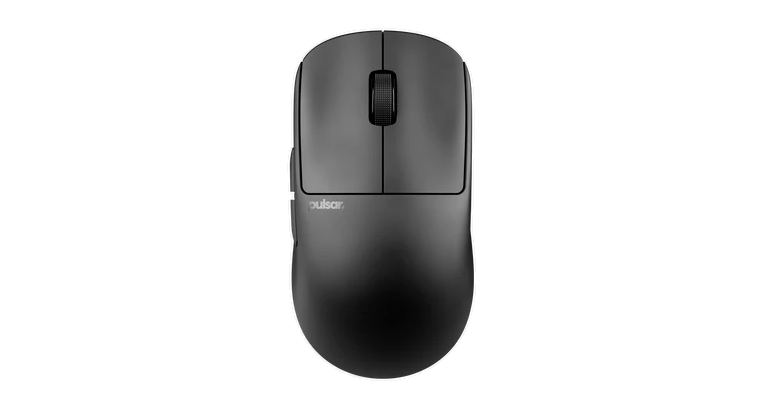
Pulsar X2 CrazyLight Medium Gaming Mouse
| 接続 | 形状 | 重量 | センサー |
| 無線 | 左右対称 | 約35g | PAW3395等 |
| ボタン数 | 最大DPI | ポーリングレート | 価格 |
| 5個 | 26,000 dpi | 8,000Hz | 16,000円 |
X2 CrazyLight Medium Gaming Mouseは、ポピュラーなゲーミングマウスというわけではない。はっきり言ってかなり人を選ぶゲーミングマウスである。最大の特徴は35gという圧倒的な軽さだ。マウスを肉抜きした穴開きマウスで有名なFinalmouseのUltralightの同サイズよりも軽い。肉抜きなしで最軽量となったことがCrazyLightの名称なのだろう。
ここまで紹介してきたLogicoolやRazerは安定性や実用性に特化したメーカーだ。このPulsarは尖った性能で一部のゲーマーに熱狂的な支持を受けるメーカーだ。その代表とも言えるのがX2 CrazyLight Medium Gaming Mouseで、軽さにおいては世界一と言ってもよいゲーミングマウスだ。
これだけ軽いと耐久性や操作性に疑問を持つ方もいるだろう。その通りだ。人を選ぶ理由は、まさに耐久性と操作性にある。軽くするために剛性はなく、強く握るときしみを感じることもある。その感覚は肉抜きしたマウスに近い。激しい操作で物理的な破損が生じる可能性は否定できない。とくに、フルサイズキーボードを使用すると、マウスを激しくぶつけてしまうこともある。そのときに剛性の高いマウスと比べて破損する確率が高い。
マウスクリックは光学式を採用しているため、物理的なチャタリングは発生しない。チャタリングが発生しないということで耐久性そのものは優秀だ。どちらかと言えば剛性がないことで耐久性が下がっている。本体は耐久性があまりなく、クリックは耐久性が高いというのが正しい。
操作性に関してはかなりの慣れが必要だ。肉抜きされた軽量マウスを使用していたならともかく、60g前後の一般的なゲーミングマウスを使用していた場合、違和感を覚えるほどの軽さだ。マウスの正確な操作は、ある程度の重さがあって成立する。軽すぎるとピタっとカーソルを止めることがむずかしくなる。
軽さこそが正義、慣れてしまえば問題ないというストロングスタイルのゲーマーには適している。基本的には万人受けしないマウスだ。また、軽量化のためにバッテリー容量も抑えられている。ポーリングレート8,000Hzに対応しているが、小さいバッテリー容量の影響で使用時間はかなり短くなっている。
多くの不利を抱えながら、軽さという唯一無二とも言える武器を携え、数あるゲーミングマウスの中でも高い注目度誇る。FPSなどのゲームでは激しいマウス操作が必要だ。大きくマウスを振るため、腕や手首に負担がかかる。マウス本体の軽さはそれらを軽減できる。長時間のゲームプレイを想定するなら一考の価値はありそうだ。
ゲーミングマウスの選び方【筆者が重視するポイントも紹介】
ゲーミングマウスの公式サイトに記載されている一般的な機能やスペックについて解説している。実際に使ってもスペックの差を判断できない部分があることを注記しておく。
ゲーミングマウスとは、高い機能性を持つゲーム特化型のマウスのことを指す。ゲーミングマウスに明確な基準はなく、メーカーがゲーミングマウスだと言えばゲーミングマウスになる。RazerやLogicoolなどゲーミングデバイス専門メーカーから販売されていることが多い。
有線と無線
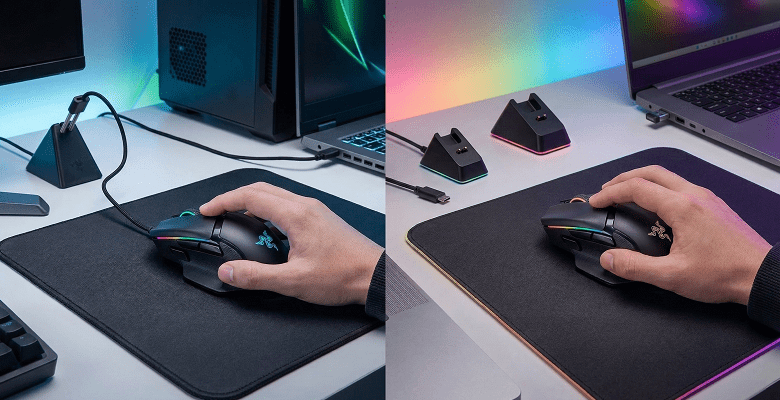
ゲーミングマウスには有線と無線の2つの接続タイプがある。少し前は無線マウスの性能的な問題でゲーミングマウスに無線タイプは存在しなかった。現在はBluetoothの規格向上や2.4GHz接続の登場により無線接続が人気だ。その人気を支えるのはバッテリーの持ち時間が伸びたことやマウスの軽量化が関係している。
無線接続のマウスはバッテリーを搭載していることで有線接続のマウスよりも重量が大きかった。マウス全体が重いというよりも、バッテリーを搭載している部分が重く、重量バランスも悪かった。バッテリーが小型化し、重量の問題はほとんど解決された。バッテリーの持ち時間についても改善されているものの、定期的な充電が必要なので手間がかかる。
Bluetooth接続は若干の遅延があり、2.4GHzではほとんど遅延がない。ゲーミングマウスは主に2.4GHz接続が主流だ。事務作業やブラウジング程度ならBluetoothでも問題ない。ゲームでは2.4GHzを前提におすすめしている。操作に遅延が生じるとそれだけで不利になるからだ。
有線は充電の必要がなく軽量で安価だ。さらにパソコンと有線接続している特性から遅延がないのも強みだ。一方で、ケーブルがマウスパッドの角などにひっかかったり、長さの関係で引っ張られたりするリスクがある。操作の最中にマウスの動きが不意に強制されるとまともな操作ができなくなる。こういった事情から、現在では無線接続の方が主流で、FPSやTPSでは有線があまり好まれなくなっている印象がある。
PvP系のゲームはどうしてもマウスを激しく操作しなければならない。マウスを広く使用するにはケーブルのない無線接続が適している。人気のマウスパッドが大きいサイズのものになり、キーボードは小型のものが選ばれるようになったことにも影響するほどだ。マウスパッドが大きければそれだけ広く使用できる。キーボードが小型化すればさらに広いスペースで操作できるようになる。
無線のマウスは価格が高くなっても、長期的に見るとコストパフォーマンスに優れている。マウスを激しく操作すると、有線ではケーブルが摩耗し、接続不良や断線を引き起こす可能性がある。チャタリング等の不具合は無線でも発生するものの、ケーブルがないだけでトラブルを抑えられるのは魅力的だ。
筆者は有線マウスが最も扱いやすいと考え、長い間有線ゲーミングマウスを愛用してきた。現在は無線ゲーミングマウスを愛用している。充電の手間はあっても、それを受け入れるに値するメリットがあるからだ。ケーブルがないことで、マウス操作に必要なスペースを確保しなくてもよくなったことだ。
ケーブルがものに引っかかるとマウスの操作ができなくなる。そのため、マウスパッドとケーブル周辺などデスク上に物を置くことができなかった。無線に変更するとマウスパッドの上だけでマウス操作が完結するため、デスクに物を置けるようになった。この快適性を得ると同時に、デスク上を片付ける必要がなくなり、見るも無惨な荒れ様なのは見ないことにしている。
マウスの操作の場所を選ばなくなったのも大きい。これまで、作業とゲームは同じポジションで行ってきた。モニターをモニターアームで吊り、モニターの下にキーボードを置き、その横でマウス操作をしていた。ゲームをプレイするときはベストポジションだが、作業にはまったく適していなかった。
現在はモニターの下から約20cm手前にキーボードを置き、その横でマウス操作を行っている。キーボードはともかく、有線ゲーミングマウスはマウスバンジーというマウスのケーブルを固定するアイテムを使用していたので動かすのが億劫だった。ケーブルのしがらみから解放され、マウスの置き場所が自由になったことで、ゲームと作業でポジションを切り替えられるようになった。
リフトオフディスタンス
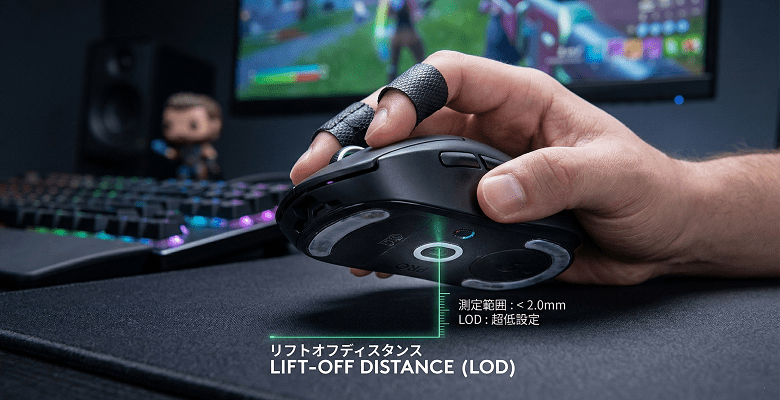
リフトオフディスタンスは、マウスを浮かせたときにセンサーが反応しなくなる距離だ。マウスの操作はマウスをマウスパッドの上を滑らせるだけではない。マウスを持ち上げて操作しやすい場所に置くという動作も繰り返し行われる。このとき、リフトオフディスタンスが長いと持ち上げ、場所を変えて置くという動作中もカーソルが動くことになる。
リフトオフディスタンスが短いとマウスが浮いたときなどにカーソルが暴れることがなくなり、安定した操作が可能となる。FPSなどの精密な操作が求められるゲームでは、リフトオフディスタンスの距離は短い方がよいとされている。ただし、実際には使う人やマウスの持ち方で変わる部分もある。リフトオフディスタンスの距離が1.5mmまでが短く、超える場合は長いと判断してもよさそうだ。
短ければ短いほど安定した操作が可能とする反面、短すぎるとマウスを浮かせていなくても反応しなくなることがある。これはマウスパッドの微妙な凹凸に反応したり、ソールを交換したりした際に発生する。最近のゲーミングマウスは布マウスパッドの使用を前提としていることもあり、沈み込まないプラスチック製などではリフトオフディスタンスの適切な距離も変わってくる。
ゲーミングマウスは専用ソフトウェアからリフトオフディスタンスの距離も調整できるため、ゲーミングマウスを選ぶときは数値ではなく、設定可能であるかどうかを判断材料にしてほしい。
ゲーミングマウスの良し悪しを判断する上で、リフトオフディスタンスは重要視している。最近はリフトオフディスタンスも重要なスペックとされているが、2010年頃はスペックとしてあまり見かけない項目だった。そのため、当時はリフトオフディスタンスが3mmを超えるようなゲーミングマウスも存在していた。
マウスを中央から右に移動させてマウスカーソルを右に持っていき、マウスパッドの端にきたので持ち上げて中央に持っていく。そして更にマウスカーソルを右に持っていくためにマウスを右に移動させる。こんな単純なことも注意して行わなければ実現しないこともあった。持ち上げて中央に持っていくとセンサーが反応したままでカーソルも元に戻る。いつまで経っても右端に持っていけない地獄のようなマウスだった。
ここまで極端なものはなくても、センサーの反応が切れる距離が異様に長いマウスは多かった。わざとらしく真上に持ち上げて移動させなければならず、ゲームでは致命的なまでに操作性が悪かった。現在はそういった極端なマウスは無いとわかっていながらも、常にリフトオフディスタンスの数値はチェックしている。
ポーリングレート(レポートレート)
ポーリングレートは1秒間に何回パソコンに情報送信を行うかを表した数値だ。125Hzなら125回、800Hzなら800回、4,000Hzなら4,000回という具合だ。このポーリングレートは昔と今とでは重要度が大きく違い、現在は基本的にポーリングレートの最大数値は高いほうがよいとされている。
情報を送信する回数が多ければ、それだけマウスがスムーズに、より正確に伝達できる。とくにモニターのリフレッシュレートが高いほど、高いポーリングレートが効果的になる。高リフレッシュレートのモニター使用時にポーリングレートが低いと、画面の更新にマウスの報告が追いつかず、視点移動がカクついて(スタッタリング)感じられる。500Hz超えのモニター環境なら、8,000Hz対応はもはや必須と言える。
言い換えれば、通常のリフレッシュレートである60Hzでは、高いポーリングレートはあまり活かせない。感覚的にマウス感度が高くなっただけに感じることもある。それだけに、FPSやTPSなど競技性の高いゲームでは、高いリフレッシュレートを持つモニターの使用率が高いことから、マウスのポーリングレートも重要になる。
一般的にゲームにおいてポーリングレートは高い方がよいとされているが、実際は環境によるというのが正しい。高いポーリングレートには操作性の向上というメリットがある。それと同時にさまざまなデメリットも存在している。そのひとつにバッテリーの消費が激しくなることが挙げられる。公式でバッテリー稼働時間50時間と記載があっても、ポーリングレート1,000Hz程度での計測がほとんどだ。
実際に8,000Hzで使用すると、1,000Hz時に比べて5倍以上バッテリーを消費してしまうほどだ。1,000Hzで7日程度使用できるマウスも、8,000Hzでは20時間程度にまで落ち込むこともある。ここぞというときに使用すると言えば聞こえはよいが、同じ環境で使用し続けるのが前提だ。突然のタイミングでポーリングレートを切り替えると環境が変わるのでまともなマウス操作ができなくなる。ゲームによって切り替えるくらいが限界だ。
この他にも、一部の古いゲームでは1,000Hzを超えるポーリングレートでは処理が追いつかず、視点移動すらままならなくなるゲームも存在する。加えて、高いポーリングレートはCPUへの負荷も大きくなるため、CPU性能に余裕がないとフレームレートが大幅に落ちることがある。
つまり、高いポーリングレートを使用するためには、高いCPU性能を持つゲーミングPCで高いリフレッシュレートに対応したモニターを使用し、比較的新しいゲームをプレイすることが条件である。20年ほど前のゲームではポーリングレートが800Hzを超えるとまともに動作しなくなり、500Hzを超えるとカーソルが波打つ現象が発生した。ポーリングレートは高い方がよいが、環境やゲームを選ぶということは覚えておいてほしい。
トラッキング解像度(DPI/CPI)
トラッキング解像度は、単にマウスの解像度とも言われ、DPI(Dots Per Inch)やCPI(Count Per Inch)でその数値が表示される。DPIはマウスを1インチ動かしたときに何ピクセル動くかを表している。CPIは1インチ動かしたときに何回カウントするかを表す。言葉は違っても、DPI 1,000とCPI 1,000は同じ意味である。DPIかCPIの表記はメーカーによって異なり、両方を表示することはない。
以前はDPI 800が主流で、数値が高いほど遅延が発生したり、動作不良を起こしたりするとして敬遠されていた。高いポーリングレートが登場したことで、DPIの数値を高くした方が遅延は小さくなり、あまりデメリットを感じなくなった。これまであまり使用されてこなかった1,000を超えるDPIも、今では多くのゲーマーが使用する数値になったのはマウスの進化を感じさせる。
DPIの数値自体は、Windowsやゲーム内設定のマウス感度・マウスセンシに近いものがある。ポーリングレートのように情報を伝達する回数が多くなるわけでもない。単純にマウスを移動させたときのマウスカーソルの動きが変わるだけだ。DPIを1,000にしてゲーム内マウス感度を0.5にすれば、DPI 500でゲーム内感度1.0のプレイヤーと同じになる。端的に言えば違和感のないマウス操作が可能となる数値にすればよい。
マウス加速
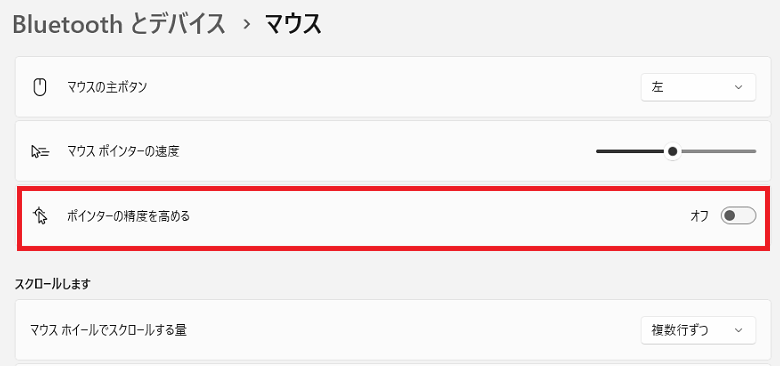
マウス加速はゲーマーの敵だ。マウス加速をオンにしていると、マウスをゆっくり動かしたときと素早く動かしたときとでカーソルの移動距離が大きく変わる。マウスを5cm移動させたときに、ゆっくり動かすのと素早く動かすのとでマウスの挙動が変わるのはゲームにおいて致命的である。設定方法は【設定】>【Bluetoothとデバイス】>【マウス】から【ポインターの精度を高める】をオフだ。
PvP系のゲームでは索敵をしているときと交戦中ではマウス操作の激しさが違う。マウスを激しく操作する交戦中は思っているよりもカーソルが大きく動いてしまう。敵に照準を合わせたつもりでも、通り過ぎて明後日の方向に向かって乱射する残念な未来が待っている。
このマウス加速はゲームにおいて何のメリットもない。マウスの移動距離は体が覚えている。敵を見つけた瞬間にカーソルを合わせるためにはマウスをどのように動かせばよいのか瞬時に体が反応する。わざわざマウスを見たり、移動距離を考えたりするゲーマーはいないだろう。この体が覚えている感覚にズレを生じさせるのがマウス加速だ。
断言するが、マウス加速はゲーマーにとって百害あって一利なしだ。脳が記憶した5cm動かせば敵に合うという感覚を、動かす速度によって裏切られるからだ。マウスの挙動に違和感を覚えるならマウス加速を疑ってほしい。以前はマウスを加速させるという設定表記だったが、現在はポインターの精度を高めるという表記に変わっている。マウスの精度が高まるならとそのままにしている方も多いのではないだろうか。言葉に惑わされずにオフにしておくことをおすすめする。
価格
ゲーミングマウス選びで注意したいのは価格だ。マウスはヘッドセットより長持ちするが、キーボードよりも寿命が短い。属性的には消耗品にあたる。無理して20,000円を超えるマウスを購入しても、はやければ1年後には買い替えを迫られるかもしれない。同じマウスを使い続けることは、環境を変えないという意味でも有用だ。無理してマウスを購入すると買い替えのタイミングで苦労してしまう。無理のない範囲で予算を組まなければならない。
ゲーミングPCは長期間使用可能で、ゲームそのものの快適性に影響するので多少無理しても上を目指す意味がある。消耗品となるマウスに無理をしてしまうと、合わなかったときの絶望感も大きいのでおすすめしない。初めてのゲーミングデバイスであれば、通常のマウスとの違いを体感できる10,000円未満のモデルをおすすめする。
ゲーミングマウスも高性能・高機能化が進み、専用ソフトウェアで細かく設定できるようになった。その分のコストがマウスに重くのしかかっている。果たして、ゲーミングマウスを購入した方が搭載されている機能を使いこなしているだろうか。おそらく、ほとんどが使いこなしていない。それは使いこなす場面がないからだ。
DPIを細かく調整できなくてもゲーム内設定とマウスの設定で済む。ポーリングレートは高くても消費電力の関係で無線では使いにくい。使わなければ、いつもの環境と変わってしまうので使う場面がない。高機能であることが自分にとってメリットなのかを判断すると、自ずと不要な機能というのが見えてくるはずだ。高価なゲーミングマウスは性能も高いが、機能も多くなる傾向だ。
必要最低限の機能に抑えると、上位のゲーミングマウスはほとんど候補に入らなくなる。高価なマウスが必ずしてもよいマウスとは限らない。安価なマウスであっても、自分にとってベストなマウスになることもある。価格に惑わされず、まずは背伸びしなくても購入できる価格のマウスを選ぼう。
ゲーミングマウスは、いつの間にか25,000円を超えるようなモデルが登場していた。筆者がFPSをはじめた頃は高くても8,000円程度で、10,000円を超えるゲーミングマウスほとんどなかった。Bluetooth接続の無線マウスくらいだろうか。知っての通りBluetoothは遅延が大きいので、ゲーミングマウスとしてはいまひとつな印象しかなかった。
ゲーミングマウスに求めるものは握りやすさだけだった。いや、これも口実であるだけかもしれない。当時はゲームをするのだからゲーミングデバイスは必要だろうと考えていた。はっきり言って違いはわからなかったが、ゲーミングデバイスを使用しているという所有欲と満足感によるモチベーションの向上が大きかった。
多様なゲーミングマウスが登場してきた今、どれがよいマウスか判断するには数が多すぎる。たまたま選んだマウスが割とよかったと思うくらいには運の要素が大きく感じる。昔は失敗しても数千円の出費で笑っていられたからこそ、色々なマウスを試せていた。今は選んだマウスが微妙だと絶望感を味わってしまう。
20,000円を超えるマウスが微妙だったとき、これは慣れれば素晴らしいマウスになるだろうと自分に言い訳をした。価格が与える影響は大きい。同じ微妙でも20,000円と5,000円では妥協できるポイントが違う。5,000円ならこの程度でも十分だと納得する。20,000円ではこの程度なんて思いたくもなく、前述したように慣れという逃げを考える。
いつまで経ってもゲーミングマウスに対して10,000円オーバーは抵抗がある。それほど高機能なゲーミングマウスを求めていないからこそ思うのだろう。正確に操作できれば光らなくてもよい。DPIなんて設定できなくてもよい。ポーリングレートも変更が面倒だから固定でよい。握りやすくて思うような操作ができるデバイスを求めているからこそ、価格にもシビアになる。失敗して後悔しないくらいがちょうどよい価格帯なのではないかと考える。
ゲームジャンルでゲーミングマウスを選ぶ際のポイント
RPG
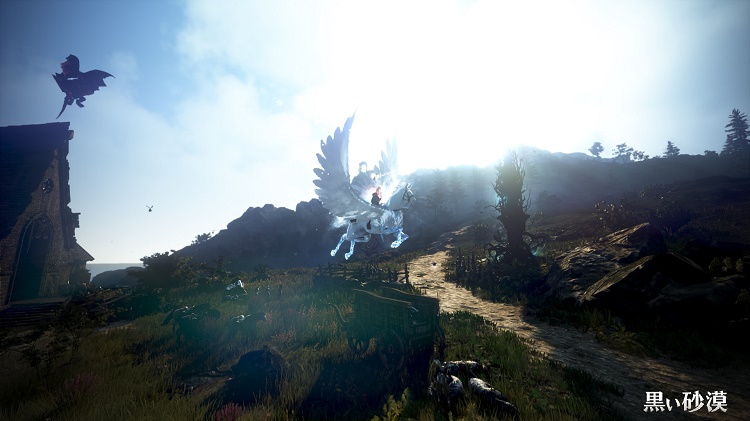
マウスに割り当て可能なキーがあれば操作性を崩さずに快適なスキル、アイテム回しが可能になる。RPGでは使用できるスキルやアイテムが多く、必要なショートカットキーも多い。アイテムやスキルが5個程度なら目視しなくても数字キーで使用できる。これが10個に増えると数字キーの8や9を見ずに感覚で押すのは難易度が高い。
さらに数が増えると操作を邪魔せずに使用できるキーがなくなり、ファンクションキーを押しながら数字キーを押すなど、操作がより複雑なものになる。RazerのNAGAシリーズのように、20個近いサイドボタンが用意されたマウスを使用すれば、スキルやアイテム回しに混乱することはなくなる。サイドボタンが多くても、意外と間違えずに押せる。サイドボタンの多いマウスはRPG系に限らず、様々なジャンルのゲームに最適だ。
RPGはFPSやTPSに比べると大雑把なマウス操作でよい。そのため、マウスを精密な操作を行うデバイスではなく、キーボードの補助を目的としたデバイスにできる。サイドボタンが2つの一般的なゲーミングマウスは、キー操作が重要なジャンルには適していない部分がある。
注意点として、入力した操作をプログラムが覚えて反復するマクロ機能などは、ゲームによってアカウント停止の対象となることもある。昔は珍しかった機能は今のゲーミングマウスには当たり前に搭載されている。便利な機能だと思ったら禁止されているツールだったということがないようにしてほしい。
FPS
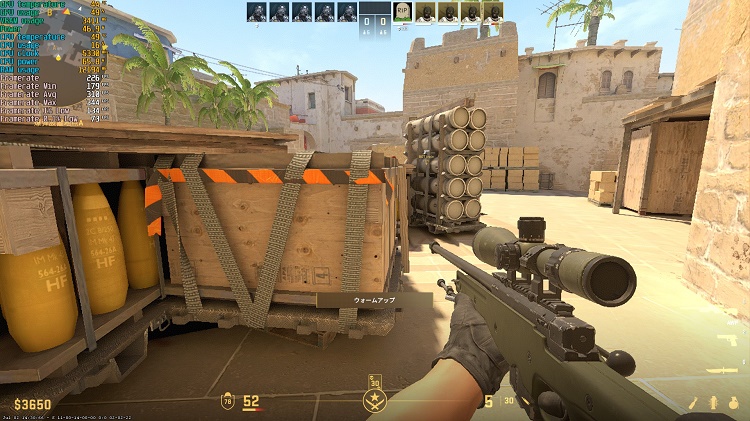
FPSは正確な操作が求められることもあり、これだ!というマウスを紹介するのは非常に難しい。正確な操作を行えるマウスというのは、前提として自分の手にしっかりフィットしたマウスでなくてはならないからだ。これはよいマウスだと言っても、人によっては握りにくかったり、大きすぎたり、小さすぎたりなど様々な問題がついてまわる。
FPSをどの程度のレベルでプレイするかがポイントだ。たとえば、勝ちを意識して上位を目指すのであれば、細かい部分にもシビアにならなくてはならない。マウスカーソルを敵に合わせるAIMという技術は一朝一夕に上達しない。日々の練習で上達するものだ。自分に合うマウスなら上達速度もアップする。マウスに意識を向けなくても、自分が考える操作を実現できるマウスが見つかれば壁を超えやすくなる。
FPSで重視すべきは操作性の高さである。DPI・IPS・リフトオフディスタンス・ポーリングレードなど、マウスのもつセンサー性能が操作性に直結する。マウスの持つ機能よりも性能を重視すれば、おのずと操作性の高いマウスを選ぶことになる。RPGに便利なマウスとFPSに適したマウスは両立しない対極に位置する。中間を補うマウスもあるので、FPS特化でよいのか考えながら、性能に重きを置いたマウスを選ぶのがよさそうだ。
MOBA/RTS
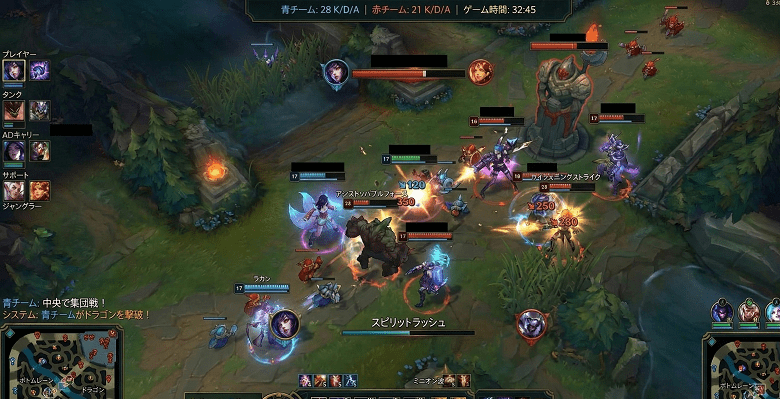
MOBA / RTSについては少し事情が特殊だ。全オンラインゲームでトップクラスの人気を誇るMOBAを代表するLoLの影響を第一に考えたい。今やMOBA=LoLと言っても過言ではないからだ。LoLのキャラクター移動方法はマウスクリックであり、細かく地面をクリックして戦闘を行うマイクロ操作が勝敗の鍵を握っていた。ある意味でFPSよりも精密で正確な操作が求められるゲームだった。
これまではFPSと同様のマウスをおすすめしていたが、現在のLoLは多くのモードでWASDのキーボード移動に対応している。今後対応するモードは広くなっていくだろう。そうなるとRPG同様にサイドボタンの多いマウスの方がスキルなどを割当やすく、ゲームの進行がスムーズになる可能性がある。従来のマウス操作での移動を行う場合はFPSと同様の選び方となり、キーボード移動の場合はRPGの選び方がよさそうだ。
Logicoolをはじめ、多くのゲーミングデバイスメーカーが中間に位置するようなマウスを展開している。マウス性能が高く、サイドボタンが少し多めのモデルだ。RPGをメインにするには物足りず、FPSをプレイするには不要なサイドボタンが多い。MOBA / RTSにとっては理想的となるマウスかもしれないので、選び方の参考にしてみてほしい。
TPS
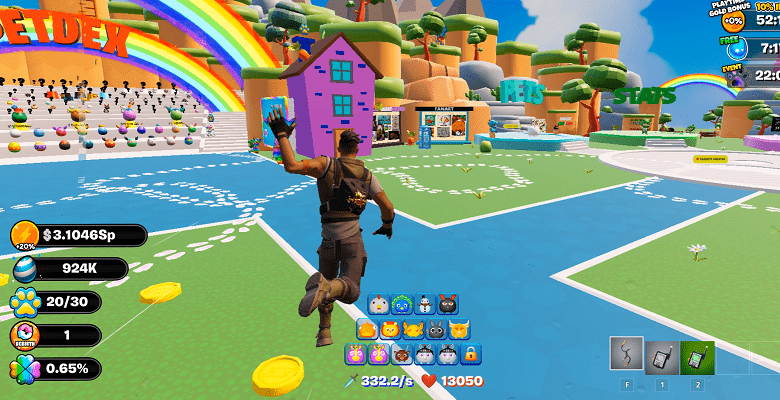
TPSに適したマウスはFPSと共通している。TPSもFPS同様にPvP系のゲームが人気だ。たとえば、フォートナイトがTPSの代表的なゲームである。バトロワ系として人気ジャンルを確立した多くのゲームがTPSだ。特徴としてはFPSと変わらないものの、精密なAIMよりも素早く流れるようなAIMが求められる。はっきり言ってしまえば、FPSよりも大雑把なAIMでも成立するゲームが目立つ。
FPSに共通した要素を持ちつつも、そこまでシビアになる必要はないように感じる。扱いやすければ何を重視してもよいというのが率直な感想だ。FPS同様に操作性を求めたり、RPGに適したサイドボタンの多いマウスだったりでもよい。すべてのジャンルに言えることだが、持ちやすさが何よりも重要だ。
TPS系のゲームは立体的な戦闘になりやすく、上下左右さまざまな場所にAIMを向ける必要がある。FPSよりもマウスの移動距離が長くなる。その点ではマウスケーブルが引っかかったり、引っ張られたりしない無線接続のゲーミングマウスが適していると言える。機能や性能よりも、安定して操作できる持ちやすさに重きを置くべきだ。そのためには店頭でしっかり持ちやすさを確認しておきたい。
その他
上記以外のジャンルは激しいマウス操作が必要になることは少ない。パズル・サウンドノベル・スポーツはマウス操作が不要なものやゲームパッドを推奨するものもある。FPSやRPGをプレイしない場合は、サイドボタンの多いRPGやMOBAに適したマウスを選ぶのが無難だ。ジャンル問わず割り当てられるアクションコマンドが設定されるゲームは多い。
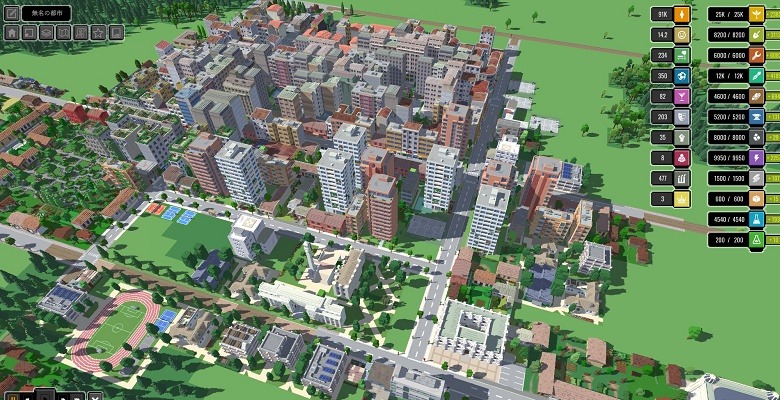
シミュレーション系のゲームではとくにその傾向が強い。街づくりではキーひとつひとつに建物の建築ショートカットキーが設定されていることもある。建築メニューを開き、建築物を選ぶという動作が不要になる。小さなことでも、何度も繰り返すと手間に感じるはずだ。使用頻度の高いキーをマウスのサイドボタンに割り当てることで、快適にゲームの進行が可能となる。
アクションゲームはマウス操作が不要なものやゲームパッド推奨が多い印象だ。マウスで優位を築くジャンルとは言えない。ゲーミングマウスはPvP系のゲームやショートカットキーの多いゲームで有用だ。それ以外のゲームではマウスカーソルを動かすデバイスでしかない。オフラインゲームならマクロなどのマウスの持つ機能も有効かもしれないが、オンラインでもない限りマクロツールなどで代用できるので重要ではない。
複数のジャンルをプレイする場合
豊富にゲームがある現在は、特定のジャンルのみをプレイするゲーマーは少ないはずだ。複数のジャンルをプレイする方に最適なゲーミングマウスの選び方は、最もよくプレイするジャンルに合わせることだ。FPSのプレイ頻度が高いならFPS、RPGならRPGに合わせるといった具合だ。
特定のジャンルがない場合、FPSやTPSのように操作性を重視したマウスを選ぶのがよい。ショートカットキーの多いゲームは、キーボードで対応すればよいので妥協できる。操作性は何かで代用できない。補うことがむずかしい性能を重視すればFPSもRPGも問題なくプレイ可能だ。
ただ、これがすべてではない。たとえ適正が低くても、お気に入りのマウスがあればそれが何よりも優先されるものだ。ゲーミングマウスでなかったとしても、扱いやすいと感じるマウスに勝るものはない。自分の理想的なマウスが見つかれば、ジャンルで選んだり性能で選んだり迷うことはない。その製品の販売が終了するまでは使い続けるとよい。
最近のゲーミングマウスのトレンドまとめ
ラピッドトリガー
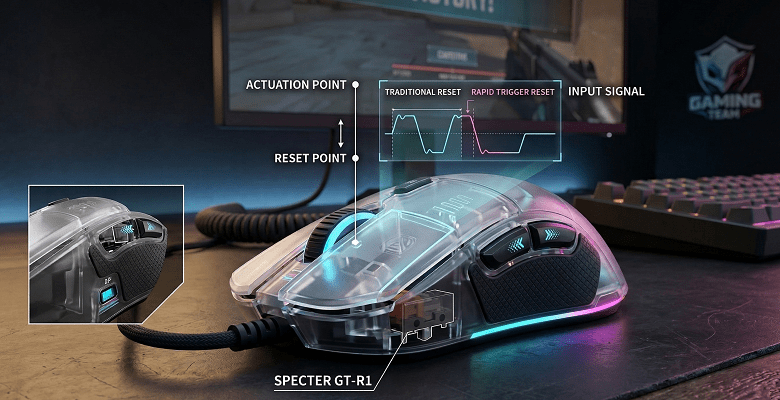
ゲーミングキーボードにはお馴染みのラピッドトリガーは、同様の機能がゲーミングマウスにも実装された。現時点ではLogicoolのハイエンド機であるPRO X2 SUPERSTRIKEにのみ採用された機能だ。マウスクリックに光学式スイッチを採用することで、マウスのアクチュエーションポイントを設定できるようになり、ラピッドトリガーと同じ機能を使用が可能になった。
マウスのクリックが戻りきる前にクリックを押せる仕様は、さまざまなゲームで恩恵がある。FPSやTPSのタップ撃ちのテンポをギリギリまで高められること、ゲームによってはフルオートと変わらない速度で反動が軽減された射撃も可能になる。
2026年3月現在、ラピッドトリガーを採用したゲーミングマウスはPRO X2 SUPERSTRIKEだけだ。ここから多くのメーカーが追随する形になるかもしれない。光学式スイッチを採用したゲーミングマウスは多いので、ラピッドトリガーを採用するマウスは容易に展開できるはずだ。実用性さえ証明できれば、ゲーミングマウスの新たな定番機能となり得るだろう。
軽量化
ゲーミングマウスに大きな進化をもたらしたのは、機能的なものではなくマウスそのものの重量だ。100gを切れば軽いと言われ、80gを切れば奇跡の軽さと持ち上げられた時代もあった。現在のゲーミングマウスは50gを切ってようやく軽いと評価されるようになる。
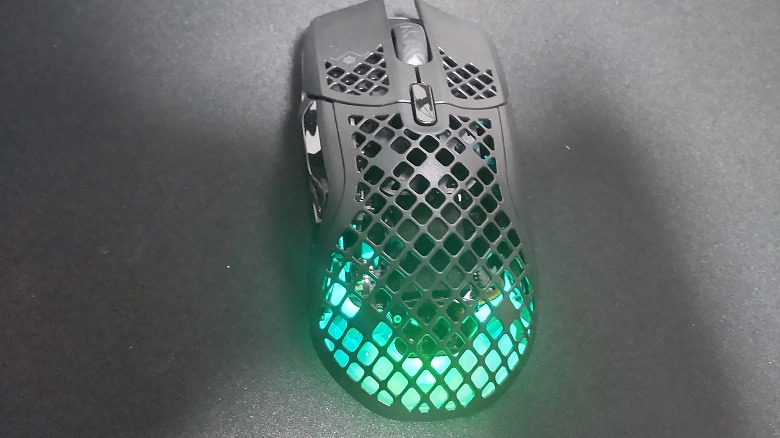
Finalmouseが登場したとき、まるでミニ四駆の肉抜きのような形状が話題を集めた。なるほど、物理的な軽量化を図ってきたかと感心したものだ。ハニカム構造に肉抜きすることで、最低限の剛性を保ちながら重量を抑えられるのは素晴らしい試みだった。多くのメーカーが後を追い、Finalmouseに匹敵するような軽量ゲーミングマウスを発表した。
いつの間にか軽いことは当たり前になり、持ちやすさや握りやすさよりも軽さの方が重要になっていった。実際に、10g軽くなるとマウスの操作性や手首にかかる負担は大きく変わる。マウスは5gでもわかるほど、重さを感じやすいデバイスだ。最軽量は30gに突入するなど、軽量であることが正義のように語られている。
激しい操作を行うと軽いことがマイナスに作用することがある。軽量化すればそれだけ剛性は失われ、マウス本体がきしむようになる。強く握ればへこむような感覚だ。激しく振れば軽すぎて止めにくく、精密な操作には少しの慣れが必要だ。60g前後のマウスを使用していて40g以下のマウスを使用すれば、感動と同時に違和感も覚えるだろう。
Finalmouseは、IE3.0クローン以来となるクローンモデルを量産したメーカーだ。Ultralightはゲーミングマウスに革命を起こした。その軽さから人気はすぐに広まり、一時は入手困難な状況となったほどだ。Ultralightは手の小さめな日本人には非常にマッチするようで、本格的なゲーマーも採用している。
その一方でややクセが強いのか扱いにくいという声も目立つ。当初は見た目のインパクトもあり、話題には事欠かない存在だった。今となっては類似モデルが登場したことで目新しさはなくなったが、定番の形状となったのはファイナルマウス最大の功績だ。筆者もFinalmouseを含めたさまざまな肉抜き軽量化マウスを使用してきた。マウスを持っても肉抜きされているせいか、手汗をかきにくく滑りにくいマウスとして重宝していた。
そんな肉抜き軽量化マウスの致命的な弱点に気づいたのは、使用開始してしばらく経ってからだ。メンテナンスがしにくい。肉抜きされているため、埃やゴミがマウス内部にダイレクトに入っていく。さらに、手垢が肉抜きされた縁にたまり、それも内部落ちて汚れが目立つようになった。それらを取り除くには肉抜きされた形状が邪魔をして綺麗に掃除するのがむずかしい。内部を掃除している最中にサイドボタンを内側から思いっきり引っ掛けて破損させてしまった。
挙げ句の果てには、取り除いたゴミがホイールの隙間に挟まり、ホイールが回転しなくなった。このとき、肉抜き軽量化マウスの弱点にはっきりと気づいた。結局、掃除をしたことでマウスは壊れた。マウス全体がメッシュのようになっていれば掃除の仕様もあった。部分的に肉抜きされているので、エアダスターのノズルの向きが固定されて幅広く掃除できなかった。マウスの外殻を外すことのできるモデルが登場しない限り、肉抜き軽量化マウスは購入しないと決めた。
AIセンサー
ゲーミングマウスにもAI技術が導入されはじめている。センサー解像度が44,000DPIを超えるマウスも登場し、人間では感じ取れない領域にまで技術を伸ばしている。AIセンサーはもっと革新的なもので、マウスパッドの材質からリフトオフディスタンスを自動的にリアルタイムで最適化する機能が採用されるモデルもある。
これまで対応しにくかったガラスマウスパッドにも最適化可能であるため、マウスパッドの材質にこだわらなくてもよくなった。AIセンサーがもっと普及すれば、マウスパッドにもさまざまな選択肢が出てくるはずだ。現在の布製一択ではなく、プラスチック製への回帰をはじめ、新素材のゲーミングマウスパッドも登場するかもしれない。センサーの進化が多くの変化を生みだすだろう。
ポーリングレート8,000Hz
ゲーミングマウスの一般的なポーリングレートは1,000Hzだ。フルHDで144Hz程度ならそこまで重要な機能ではない。WQHDや240Hzを超えるリフレッシュレートに対応したモニターを使用するとき、高いポーリングレートが正確かつ安定した動作を実現する。
今は360Hzを超えて500Hzすら超えるモニターが登場している。ポーリングレート8,000Hzへの対応は必須の機能に変わっていくのではないだろうか。使用する環境に依存することから、一気に変わるというよりも数年かけてじわじわ移り変わっていくという感覚だろうか。
これまで、1,000Hzと比べて8,000Hzのポーリングレートは、数値だけでなく消費電力も8倍以上必要だった。1,000Hzでは80時間以上持つが、8,000Hzになると9時間も持たないモデルもあった。高いポーリングレートを安定して出力するために、バッテリーも大きく進化を遂げている。現在では8,000Hzでも20時間以上使用できるバッテリーを搭載したモデルもある。
ひとくちにポーリングレートと言っても、同時にバッテリーも進化しなくては本領を発揮できない。ひとつの機能が向上するために、別の部分の強化も求められる。ポーリングレートの進化はゲーミングマウスそのものの進化と言っても過言ではない。
無線が主流
ゲーミングマウスと言えば遅延のない有線接続が当たり前だった。2.4GHz接続が登場するまでは、無線でゲームはデメリットしかなかった。また、バッテリー容量も小さく、バッテリーそのものは大きい。結果的に重くて遅延のある使い勝手の悪いマウスとして無線は敬遠されていた時代も今では懐かしい。
2026年現在、ゲーミングマウスは無線接続が主流だ。遅延のあるBluetooth接続ではなく、専用のドングルで接続する2.4GHz接続が前提だ。無線はバッテリーの充電が必要になるため、少し手間がかかる。寝ている間や出かけている間に充電しておけばそれほど手間にならず、使用中にバッテリーが切れても充電しながら使用できるので有線より使い勝手がよいとも言える。
有線マウスはどうしてもケーブルが引っ掛かったり、ケーブルの長さが限界になって引っ張られたりする場面がある。このとき、実質操作不能になるので、FPSなどの競技性の高いゲームでは致命的な結果を招くおそれがある。無線接続は突然バッテリーが切れるモデルもあるので、バッテリーの管理が必要でも、準備さえしておけばトラブルのない操作が可能だ。
マウスバンジーでケーブルを固定しても、ケーブルがある以上は有線マウスの操作可動域には制限が生まれる。ローセンシで大きくマウスを振るスタイルの方には間違いなく無線接続が適している。より精密な操作が可能となるローセンシのゲームほどゲーミングマウスの重要性が高まる。FPSやTPSなどのPvP系のゲームは無線接続が主流となっていった。
有線接続は充電不要で価格の安いモデルが多い。コストパフォーマンスを意識するなら有線接続モデルも検討したい。同時に、無線接続モデルとの価格差にも注意しよう。Amazonではよく売れる無線接続タイプが大幅に値下げされ、有線接続よりも安くなっていることがある。価格差が逆転しているなら、無線接続のゲーミングマウスをおすすめする。
ゲーミングマウスに関するよくある質問
- 普通のマウスとの違いは?
- ゲーミングマウスと普通のマウスの違いは、採用されているセンサーが違ったり、機能性に大きな差があったり、さまざまな違いがある。その中でも最も適切だと思われるのはデザインだ。普通のマウスはどこからどう見てもマウスにしか見えないが、ゲーミングマウスは独特な派手さがある。握りやすいマウスはゲーミングマウスに限らず存在している。見た目が独特なマウスは基本的にゲーミングマウスにしか存在していない。
使用感で言えば、性能の最低ラインが一定の水準を超えているというのが特徴でもある。普通のマウスにも最低クラスのゲーミングマウスに匹敵するモデルは存在するだろう。同時にとてもじゃないがゲームに使用するにはスペック不足なモデルも存在する。
この最高と最低の差が激しいのが一般的な普通のマウスだ。ゲーミングマウスはどれだけ性能の低いモデルでも普通のマウスの最上級以上の性能が保証される。ゲーミングマウスの最高と最低の差も激しいが、最低クラスでも必要十分な性能を有している。こだわりがなければ握りやすさだけでゲーミングマウスを選んでも失敗することはない。普通のマウスでは握りやすさだけで選ぶと失敗することがある。目的がはっきりしているならゲーミングマウスで探す方が無難だ。
- 光学式スイッチとは?
- 光学式スイッチはオプティカルスイッチとも呼ばれ、スイッチを物理的に押すのではなく光を遮ることでクリックを検知するスイッチだ。ボタンを押さない構造であるため、物理的にチャタリングなどの故障や不具合が発生せず、光を遮るだけなので検知が速い。高速・高耐久のゲーミングマウス屈指の最新技術だ。
これからのゲーミングマウスは光学式スイッチを採用したモデルが多く登場するかもしれない。そんな光学式スイッチにも弱点はある。そのひとつはコストがかかるということだ。従来の物理的にスイッチを押すメカニカル方式と比べて、マウス自体の価格はかなり高くなる。現時点で10,000円を切るのはむずかしいのではないかと考えられるほどだ。
もうひとつの弱点はクリック感がないことだ。ボタンを押すことでクリックを検知するメカニカル式は、カチっと音とともに小さな抵抗が生まれる。これにより、クリックをしたと実感できる。光を遮るだけの光学式スイッチはカチっと音がせず、クリックをした感覚もない。慣れるまではリズムを刻みにくく、タップ撃ちなどのテンポが崩れることがある。
最近はiPhone SEのように、触覚フィードバックを採用したマウスも存在する。電源が入っていない状態では感覚も音もないが、電源を入れて設定を行うとクリックを検知した時点で振動や音などを発生させるものだ。光学式スイッチの弱点のひとつを補える反面、コスト増は否めないのが難点だ。
- どこで購入するのがいいの?
- 購入はAmazonなどのネット通販での購入がおすすめだ。店頭価格に比べて劇的に安くなっていることがあるからだ。購入する前に一度実物を触ってもらいたい。ある程度候補を絞り、実際に触ることのできる店頭で確認し、握り方などに問題がなければ購入する。この流れがベストだ。
とくに確認しておきたいのはサイズだ。手のひらの大きさや指の長さは個人差が大きい。人気のマウスや多くのゲーマーが使用する定番マウスは、平均的な手の大きさの方には無難でも人によっては扱いにくいかもしれない。手が小さい方に大きいマウスは操作性が落ちるように、手の大きい方に小さいマウスも操作性が著しく落ちる。
マウスが小さいと手がマウスパッドに触れてしまい、激しい操作で火傷したり引っかかったりして危険だ。持ち方にもよるが、親指や小指がマウスをはみ出してマウスパッドに着くようなサイズは注意してほしい。
- ゲーミングマウスの寿命はどれぐらい?
- ゲーミングマウスはどの程度で寿命を迎えるかは、1日どの程度使用するかによる。たとえば、1日2~3時間程度と1日10時間以上使用する場合とでは消耗具合に差が出る。早ければ6ヶ月~10ヶ月で買い替える方もいる。筆者は2年以上使用しているが、買い替えを検討するくらいには限界を感じている。
買い替えのタイミングとしては、無線マウスのバッテリー持ちが悪くなったときだ。当初は1週間充電しなくても動いていたのが3日持たなくなり、充電の頻度が上がると不便を感じるようになる。無線・有線限らず買い替えを検討する症状がチャタリングだ。チャタリングは一度のクリックで複数回検知したり、押しても反応しなかったりする症状だ。
チャタリングはクリック部分以外でも発生するため、サイドボタンやホイールでの発生率が高いように感じる。クリック部分は数千万回以上の耐久性があっても、サイドボタンやホイールはそこまでの耐久性がない。とくに、ブラウジングでホイールを頻繁に動かしているとすぐにチャタリングが発生する。武器交換などをホイールに割り当てると、突然武器交換が発生したり、武器交換をしても戻ったりしてまともに操作できなくなる。
故障や不具合が発生すれば、マウスとしてまだ使用できてもゲーム用としては使いにくくなる。完全に動作しなくなるまで使い込むことはむずかしい。完全に壊れる前に不具合や故障が発生してしまうものだ。寿命は人によって異なるが、買い替えのタイミングは不便を感じるようになったときだ。
- IE3.0クローンとはなに?
- 過去にMicrosoftから発売されていた「intelliMouse Explorer 3.0」というマウスの形状とほぼ同じタイプのマウスのことだ。このIE3.0自体はゲーミングマウスではなく、2,500円ほどで販売されていた一般的なマウスである。当時はゲーミングマウスの数が今ほど多くなく、有名なプロゲーマーたちはこのIE3.0を愛用していた。
なぜこのIE3.0が選ばれたのか、それは余計な機能を持たないシンプルなマウスだったからだ。今の一般的なマウスには直線補正という機能が搭載されている。これはゲーミングマウスでもそうだ。この直線補正はマウスカーソルを斜め方向に動かしたりすると、直線に直そうとカーソルを補正する機能だ。
FPSではこの補正が邪魔をすることがある。マウスの動きはしっかりAIM出来ていても、直線補正でずれたところにAIMが向かってしまう。FPSゲーマーの間ではこの直線補正が悪とされていた。その直線補正の無いIE3.0はFPSゲーマーの間では最もポピュラーなマウスとして知られ、販売終了が決定した際は買いだめするユーザーも多かった。販売終了後は実に2万円以上までプレミア価格として高騰し、中華製の外側だけ同じ偽物がAmazon等で広く販売されるほどの人気だった。
その後、2018年に「Microsoft Classic IntelliMouse」が発売され、多くのゲーマーを沸かせた。が、その再現率は高いものの、他にもゲーミングマウスが多く登場しゲーミングマウス市場は大きく変化していたこともあり、現在のゲーマーにはとても受け入れられないものだった。
直線補正も少しきつくかかってしまい、期待していたものとは異なる有様だ。筆者も期待を手に購入したがゲームで使用することもなく知人に譲ってしまった。元々ゲーミングマウスでなかったものが、非ゲーミングマウスとして登場したのだから当然と言えば当然だが…。
ただ、その形状を踏襲したIE3.0クローンは今なお様々なメーカーから発売されており、一時代を築き上げたマウスと言えるだろう。そしてさらに2019年8月より、ゲーマー向けのPro IntelliMouseなるものを発売。価格が7,000円近くまで上がったのはどうかとも思う。それでも、性能は現代風になり、ゲーミングマウスとして一つの選択肢として見るのもおもしろいのではないだろうか。