当記事では、初心者におすすめのゲーミングキーボードを紹介している。
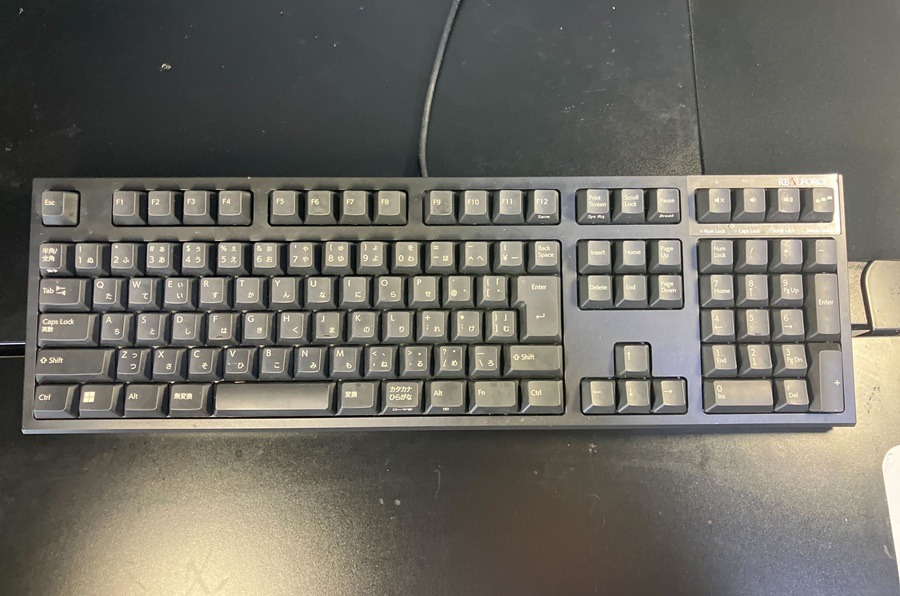
- 【筆者使用】R3S Keyboard/R3SA13:最軽量の荷重30gは手首の負担を大幅に軽減
- 【FPS特化型】Wooting 60HE+:60%テンキーレス採用の注目モデル
- 【高コスパ】Apex Pro TKL(2023):旧世代ながら十分な機能を持ちおすすめしやすい
- 【バランス型】G PRO X TKL LIGHTSPEED:必要十分な機能を持った入力遅延のない無線キーボード
結論:ゲームジャンルを選ばず、コスパの高さからもApex Pro TKL(2023)を第一に検討したい。
おすすめキーボードのスペック比較表
| メーカー | REALFORCE | Wooting | SteelSeries | Logicool |
|---|---|---|---|---|
| 製品名 | R3S Keyboard/R3SA13 | Wooting 60HE+ | Apex Pro TKL (2023) | G PRO X TKL LIGHTSPEED |
| イメージ | 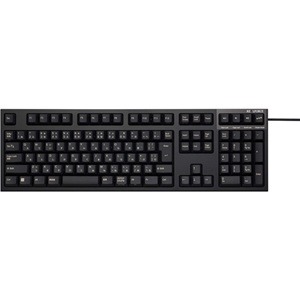 | 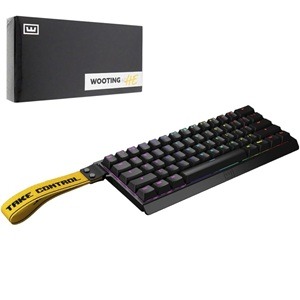 | 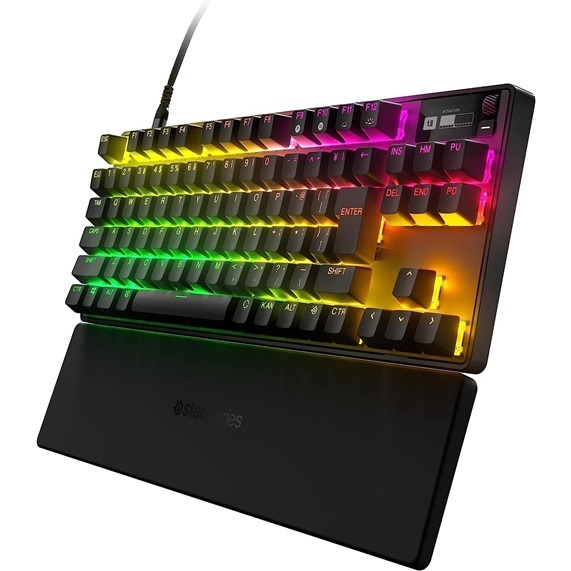 | 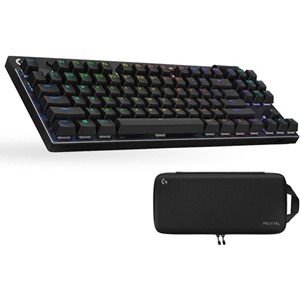 |
| 接続 | 有線/固定 | 有線/USB Type-C | 有線/USB Type-C | 無線 (2.4GHz/Bluetooth) |
| 形状 | フルキーボード | 60%テンキーレス | テンキーレス | テンキーレス |
| 配列 | 日本語 | 英語 | 日本語/英語 | 日本語 |
| 反応速度 | - | 約0.03ms | 約0.54ms | 約1ms |
| ラピッドトリガー | 非対応 | 対応 | 対応 | 非対応 |
| キースイッチ | 静電容量無接点方式 | 磁気(Lekker L) | 磁気(OmniPoint 2.0) | メカニカル(GX) |
| アクチュエーション ポイント | 0.8mm/1.5mm/2.2mm/3.0mm | 0.1mm~4.0mm | 0.1mm~4.0mm | 1.9mm固定 |
| ホットスワップ | 非対応 | 対応 | 非対応 | 非対応 |
| ポーリングレート | 1,000Hz | 1,000Hz | 1,000Hz | 1,000Hz |
| サイズ (幅×奥行き×高さ) | 約455×142×38mm | 約302×116×38mm | 約355×128×42mm | 約352×150×34mm |
| 重量 | 約1,400g | 約605g | 約960g | 約980g |
| 価格 | 24,000円 | 34,800円 | 25,000円 | 21,000円 |
| Amazon | 購入 | 購入 | 購入 | 購入 |
おすすめのゲーミングキーボードを詳しく紹介
REALFORCE R3S Keyboard/R3SA13
| 接続方式 | 配列 | テンキー | ラピッドトリガー |
| 有線/固定 | 日本語 | フルキーボード | 非対応 |
| スイッチ | ホットスワップ | ポーリングレート | 価格 |
| 静電容量無接点方式 | 非対応 | 1,000Hz | 24,000円 |
赤軸や銀軸などの軽荷重のキースイッチに比べても、圧倒的な軽さを誇るのが30gの静電容量無接点方式だ。高速打鍵に特化した軽荷重のREALFORCE R3S Keyboard/R3SA13は、ゲーミングキーボードではないもののキーの軽さが激しい操作でかかる手首への負荷を軽減する。ラピットドリガーがなくても、スムーズに反応するキータッチはストッピングの精度を高める印象だ。
そのラピットドリガーも一部FPSを除けば、多くのゲームで不要な機能として挙げられる。ゲーミングキーボードらしい機能は一切なくても、キーの軽さひとつでゲームに没頭できるのはすばらしい。多くのキーボードを使用してきた中で、REALFORCE R3S Keyboard/R3SA13ほどキータッチの軽いキーボードは見たことがない。
キータッチの軽さは最大の強みであると同時に、大きな弱点となることもある。キーの上に指を置くだけで反応してしまうことがあり、前進しようとしてWキーに中指を置いたとき、AやDキーに触れてしまい斜めに移動するなどの誤動作が発生しやすい。タイピングだけなら扱いやすいと言い切れるが、ゲーム用途となると慣れが必要だ。
オプションのキースペーサーを利用すれば、さらにタッチが軽くなり長所を伸ばせる反面、キーの挟み込みが発生してしまうリスクがある。長期間メンテナンスを怠ると、急激に操作性が悪くなる。これはキースペーサーを利用するとキーの押し込める距離が短くなり、ゴミなどの干渉を受けやすくなるからだ。
REALFORCE R3S Keyboard/R3SA13の性能を引き出すには、定期的なメンテナンスが必要だ。長く使うには少し手間をかけなければならない。これを面倒だと感じるなら、REALFORCE R3S Keyboard/R3SA13はおすすめしにくい。よい道具を長く使うための手入れとして考えられる方におすすめだ。
Wooting 60HE+
| 接続方式 | 配列 | テンキー | ラピッドトリガー |
| 有線/USB Type-C | 英語 | 60%テンキーレス | 対応 |
| スイッチ | ホットスワップ | ポーリングレート | 価格 |
| 磁気(Lekker L) | 対応 | 1,000Hz | 34,800円 |
ラピッドトリガーを生み出し、現在のトレンドを作ったキーボードだ。60%サイズはまさにFPSに最適化された製品となる。マウスを操作するスペースを広くできるのがメリットといえる。キースイッチを交換できるホットスワップに対応しており、キーひとつひとつの荷重や特性を変更できるのも魅力のひとつだ。
反応速度の早さも相まって、トップクラスの高機能なキーボードである。さらにアクチュエーションポイントを0.1mm~4.0mmで自由に調整可能で、ラピッドトリガーの性能を最大限発揮できる機能を搭載している。今なおゲーミングキーボードのカテゴリでも頂点に君臨する王者だ。勝ちをより近づけるゲーミングデバイスは、高みを目指す本気のゲーマーに選んでほしい。
一方で、この尖ったキーボードは万人受けするわけではないのも事実だ。Wooting 60HE+にはテンキーがなく、矢印キーやF1・F2などのファンクションキーもない。加えてDeleteやHomeなどのナビゲーションキーもなくなっている。あるのはアルファベット・数字・Shiftなどの修飾キーのみだ。文字入力がやりにくくなり、MMORPGやTPSなどで割り当てられるキーも極端に少なくなる。
何かに特化しすぎたものは汎用性を失ってしまうものだ。特定のFPSしかプレイしないならともかく、幅広くゲームをプレイするには扱いにくいのは間違いない。キーボードをコントローラーとしてしか見ないコアなゲーマー向けのキーボードは、万人受けしない点に注意してもらいたい。さらに、Wooting製のキーボードはカスタマイズが前提となっている側面がある。キースイッチは標準のままでは打鍵感が悪く感じるかもしれない。
見た目も安っぽく見えて所有欲が満たされないこともあるだろう。そんなときに、Wooting製キーボード向けのカスタマイズパーツを交換・取り付けすることで見た目や打鍵感を大きく向上させられる。このパーツの費用が高価で20,000円は軽く超えてしまう。完璧を求めると本体と合わせて50,000円を超える超高級キーボードへと変貌する。コストパフォーマンスがよいとは言いにくい部分がある。
SteelSeries Apex Pro TKL(2023)
| 接続方式 | 配列 | テンキー | ラピッドトリガー |
| 有線/USB Type-C | 日本語/英語 | テンキーレス | 対応 |
| スイッチ | ホットスワップ | ポーリングレート | 価格 |
| 磁気(OmniPoint 2.0) | 非対応 | 1,000Hz | 25,000円 |
サイズはテンキーレスでコンパクトながら、Wooting 60HE+と違い矢印キーやファンクションキーなどは採用されたままだ。外枠が細く設定され、同じテンキーレスの中でもコンパクトな部類だ。FPSだけでなく、ゲーム全般で使用できる定番のゲーミングキーボードと言える。有線と無線の両タイプが販売されているので、好みの方を選べるという利点も魅力的だ。
特徴的なのはOLEDスマートディスプレイが採用されている点だ。アクチュエーションポイントの設定などが専用ソフトを起動しなくてもディスプレイで細かくリアルタイムに設定できる。利便性において、SteelSeries Apex Proの右に出るものはない。注意点として反応速度は最新モデルなどと比べると落ちることは押さえておこう。もっとも、このレベルになると人間では体感できない差であるため、特に問題とはならないだろう。目立った弱点のない扱いやすさで、多くのゲーマーに愛用されている。
Logicool G PRO X TKL LIGHTSPEED
| 接続方式 | 配列 | テンキー | ラピッドトリガー |
| 無線 | 日本語 | テンキーレス | 非対応 |
| スイッチ | ホットスワップ | ポーリングレート | 価格 |
| メカニカル(GX) | 非対応 | 1,000Hz | 21,000円 |
アクチュエーションポイントは1.9mm固定で変更はできない。ホットスワップにも対応しておらず、ポーリングレートも一般的な1,000Hzだ。突出した強みは持たないが、ゲーミングキーボードに求められる扱いやすさや耐久性を持ち合わせている。尖ったゲーミングキーボードは人を選び、万能なゲーミングキーボードは予算が高くなる。
Logicool G PRO X TKL LIGHTSPEEDはラピッドトリガーが不要で、しっかりとした打鍵感のあるメカニカルキーボードを求める方におすすめだ。ワイヤレスでありながら。2.4GHz接続により遅延もほぼない。サイズはテンキーレスの無線接続は、キーボードの置き場所が自由だ。持ち運びも容易なので環境も選ばない。Logicoolのゲーミングデバイスはキーボード以外も高い人気がある。
ヘッドセットやマウスもLogicool製品であるなら、デバイスの管理がひとつのソフトで完結する。Logicool G PRO X TKL LIGHTSPEEDを選ぶ理由は様々かもしれないが、デバイスを統一して管理を簡単にしたいというのも立派な理由になる。誰にとっても扱いやすく、くせのないキーボードは初めての本格的なゲーミングキーボードとしてもおすすめだ。
ゲーミングPCキーボードの選び方【筆者が重視するポイントも紹介】
機能から順にみていくとより最適なモデルが見つかるはずだ。妥協できるポイントがあればそこはスキップしても問題ない。
接続方式(有線 or 無線)
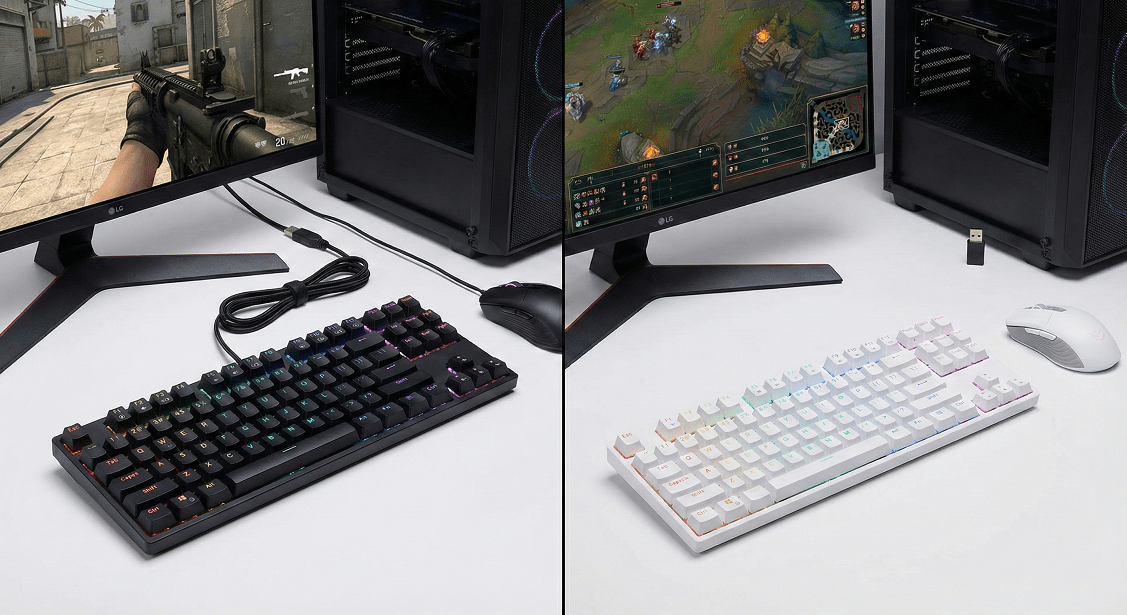
おすすめは有線接続のモデルだ。無線タイプよりも価格が安価で安定して使用できるのが魅力といえる。どちらか迷ったらまずは有線を選択するのが無難だと思う。なお、無線も2.4GHz接続により遅延自体は有線に劣らない水準に到達しているのも事実だ。無線タイプだとデスク周りがすっきりするのもメリットとなる。充電が必要になるなど手間が増えるのがデメリットだろう。
配列・テンキー有無
 画像引用元:https://steelseries.com/
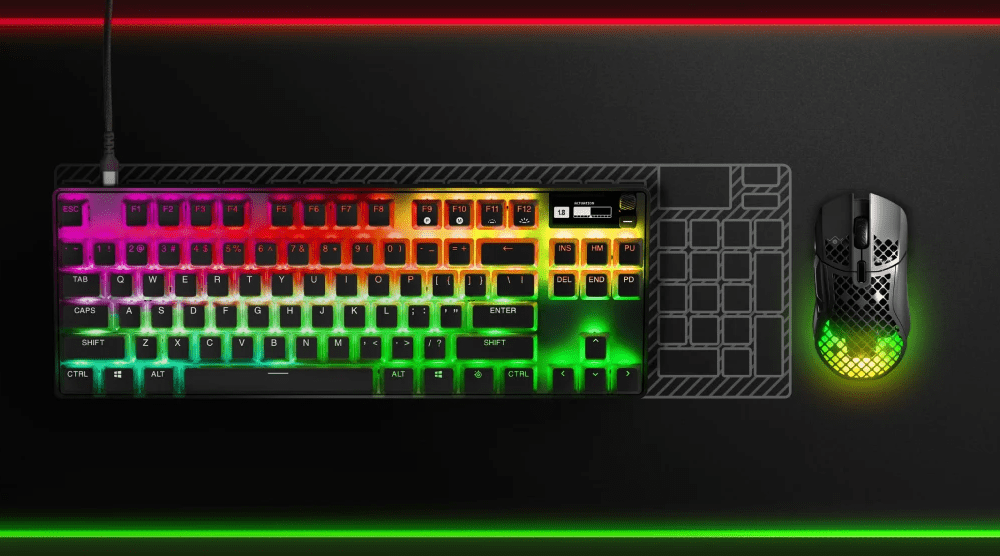
ゲーミングキーボードでは、テンキー非搭載のテンキーレスモデルが一般的でフルキーボードは選ばれないように思う。多くのゲーマーがキーボードの右側でマウス操作を行うため、デスクのスペースの占有率が高いとマウス操作するスペースが限定されるからだ。また、マウスをキーボードにぶつけてしまい、マウス・キーボードともに物理的な破損につながる。特に、マウスの感度を低くしてより精密な操作を行うプレイヤーの多いFPSでは、マウスを大きく激しく移動させるのでリスクが高まる。
以前はテンキーレス採用のフルキーボードが人気だったが、武器の購入キーの設定などが不要なほどゲームのUIが扱いやすくなったため、徐々にゲームではテンキーが不要になってきた。文字を入力する作業を行うときは便利なので、ゲームと作業を両立する方はフルキーボードも悪くない。
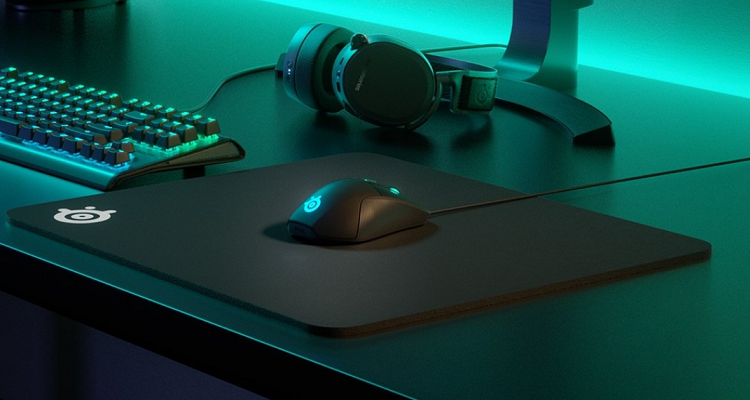
最近は60%サイズが人気を博しており、よりコンパクトなゲーミングキーボードが主流になりつつあるように思う。また、デスクを覆うような横長のマウスパッドを使用し、マウスパッドの上にキーボードを置くスタイルも広まってきた。大きなマウスパッドを広々使うという意味でもテンキーレスが現在の主流と言ってもよさそうだ。テンキーレスはフルキーボードよりも本体重量が軽く、キーボードによってはグリップ力に差がある。操作中にキーボードがずれることもあるので対策はしておきたい。
配列は好みだ。省スペースの60%サイズは主に英語配列となっている。FPSに特化したコントローラーとして考えるなら英語配列の方がスタイリッシュでキー配列に無駄がない。ただ、文字入力やFPS以外のゲームではキーの多さや扱いやすさから日本語配列が優秀だ。何に力を入れるかで配列は変わるが、英語配列だからできないというようなことはなく、逆も然りだ。日本語配列に慣れていると、英語配列は少しとっつきにくさがある。
少し慣れが必要という点で、難しく感じるかもしれない。これまで日本語配列を使用していたなら間違いなく日本語配列をおすすめする。半角/全角キーなど、日本語入力に便利な設計だ。キーボードをコントローラーではなく、入力機器としても見るなら日本語配列が無難で使いやすい。エンターキーも大きく、入力ミスが少なくなるはずだ。
一方で、英語配列は左右対称な形状で、キーボードをコントローラーとして見るなら扱いやすい。ゲーマーが英語配列を選択する理由は、キー配列のバランスがよく扱いやすいからだ。また、プログラミング入力に必要な記号も入力しやすい位置にあるので、プログラムを行うユーザーにも適している。
単純にキーボードにかな印字がないので、デザイン自体がすっきりしているということで英語配列を選ぶ人もいる。仕事などで日本語を入力するなら日本語配列、プログラムを行う方や見た目を重視する方は英語配列が適している。ただ、英語配列自体は慣れてしまえば困ることはない。慣れが必要であることをマイナスと捉えるかどうかでどちらがよいか判断できるだろう。
キーボードを選ぶ基準は様々だが、最も重要なのはサイズだと考えている。価格や機能は後から考えればよい。まずはサイズを決めることが重要だ。フルキーボード・テンキーレスキーボードのどちらを選ぶか。キーボードを水平にして置く場合、激しいマウス操作が必要なゲームでは必ずキーボードとマウスが衝突する。筆者は数回ぶつけてしまい、マウスの左サイドボタンが戻らなくなり、マウスを交換する羽目になった。
また、キーボードがフルキーボードの場合、真正面にキーボードを置いても、主要なキーは左側に集まる。ゲームをプレイするときは問題ないが、タイピング入力する際に体がやや左に傾く。長時間傾いた姿勢を取ると腰や背中にダメージが蓄積されていく。また右手を伸ばした状態で入力することにもなるので肩や首がこりやすくなる。
ゲームをメインとするなら、フルキーボードよりもテンキーレスの方がキーボードの置き場所の自由度が高くなる。ゲーム中はキーボードを左側に寄せていればマウス操作のスペースも広くなり、マウス感度を低くしても操作に困らなくなるのでおすすめだ。テンキーが必要な場面では別途テンキーのみのキーボードを購入すれば対応できる。
ラピッドトリガーの有無
ラピッドトリガーが、必要かどうかはプレイするジャンルによる。主にVALORANTやCounter-Strike 2のようなFPS、Apex Legendsのようなバトロワ系で恩恵がある。リズムを刻みやすくなる音ゲーにも有効だ。それらのゲームをメインにプレイしていないのであれば、あまり恩恵を感じることはない。シミュレーション系やRPGではあってもなくても困らない。はっきりと言えば、人と勝敗やスコアを競うゲームでなければ、機能としては不要と言ってもよい。
人と競うとしても、ラピッドトリガーが有用なゲームは多くない。0.1mmでもキーが戻れば入力がオフになるという特性は、長押ししているときに気が緩んで指が戻ると強制的に入力がオフになるということだ。操作の速度上昇は上がるかもしれないが、慣れるまでは致命的なミスにつながる可能性も秘めている。ラピッドトリガーの有効なゲームをプレイしているなら慣れた方がよいが、たまにプレイするぐらいならラピッドトリガーは無い方がよいだろう。
キースイッチの種類(打鍵感)
| 項目/軸 | 赤軸 | 茶軸 | 青軸 | 銀軸 | 黒軸 | 磁気軸 |
|---|---|---|---|---|---|---|
| 重さ | 軽い | 標準 | 標準 | 軽い | 重い | 可変 |
| 反発 | 標準 | 標準 | 標準 | 小さい | 大きい | 標準 |
| スイッチ感 | なし | 少しあり | あり | なし | なし | なし |
| 打鍵音 | 静か | 標準 | 大きい | 静か | 静か | 静か |
| 反応速度 | 標準 | 標準 | 標準 | 速い | 標準 | 最速 |
各メーカーがオリジナルの軸を展開しているが、概ねこの6種類に該当する。たとえば、Razerのオリジナルのグリーンは青軸相当、オレンジは茶軸相当といった具合だ。50種類を超える軸がある中で、基本となるこの6つの軸を知っていれば、それぞれの軸がどういう特徴なのかわかるようになっている。
赤軸は軽いタッチの定番の軸だ。ゲームをプレイするのに最適で、多くのゲーマーが赤軸を基準に考えている。茶軸はメカニカルキーボードの標準的な軸でタイピングもゲームも無難にこなせる万能な軸である。青軸はタイピングに特化しており、打鍵感と打鍵音に優れている。ただし、大きな打鍵音は心地よいタイピングを実現できる一方で、マイクが音を拾いやすいのでゲーマーには嫌われがちである。
銀軸は赤軸よりも軽く、よりゲームに特化したような打鍵感が特徴だ。反発が小さくスコスコと空打ちするような感覚は、タイピングには少し適していないように感じる。黒軸は赤軸のキータッチを重くしたような軸だ。はっきりと押下しないと反応しないので、誤入力が少ない。精密な操作を求める方に人気がある。磁気軸は最近のトレンドの軸だ。ラピッドトリガーにも対応しているので、FPSゲーマーの間では定番になりつつある。価格が高くなるのでゲーマー全体で見ると一部の層にしか刺さっていないように見える。
ラピッドトリガーなどの機能が登場しても、それが絶対に必要ではないと考える。それはゲームによってはメリットになりデメリットにもなるからだ。最も重要視しているのは、どんな用途にも大きなメリットとなる機能である。それがキータッチの軽さだ。キーそのものの荷重、アクチュエーションポイントの高さの組み合わせ、さらにキースペーサーを利用することで高速打鍵が可能になる。
高速打鍵は業務用のキーボードに求められるものであり、長文を入力する業務などで用いられていた。キーが軽く浅い押下で反応することで、次のキー入力の速度が向上し実質的にストッピングの性能も向上するようになった。ラピッドトリガーには及ばないまでも、すべてのゲームにおいて不利になる要素がない。また、キーが軽く浅いことで無駄な力が入らず手の負担の軽減にもつながっている。
一方で、キースイッチの上に指を置いただけでキーが反応してしまうこともあり、使用にはこれまでと違ったポジショニングなどが必要になる。よく使うキーほど反応がよくなりすぎる傾向もあり、数年経つと指がキーに触れるような微妙な位置にポジショニングしなければならなくなる。これ自体は対応できるものの、キーが完全に戻るまで待つというクセがつく。結果的に慣れ過ぎるとキー入力が遅れる可能性もあるので、好みの領域と言えるかもしれない。
デザイン(RGB対応・カラーなど)
デザインは好みだ。ライティングを細かく設定できるのは気分を高められるので悪くない。問題があるとすれば暗い部屋では視界にLEDの光が下からダイレクトに発光されるため、やや集中力を欠いたり、視認性が落ちたりする可能性があることだ。キーキャップの文字が発光するタイプは、入力に慣れていない方でも何のキーかを確認しやすくなるというメリットもある。
キーボード本体の色は白と黒の2色が主流だ。白色は見た目がよくLEDの光も映える。黒色は汚れが目立ちにくい。インテリアや他のデバイスのカラーと合わせるくらいでよい。白と黒のどちらを基調としているかで選ぶくらいがちょうどよい。
筆者はLEDを多く採用したゲーミングキーボードは選ばないようにしている。派手に光るキーボードはモニターを見ていてもLEDの光が目に入って気が散るからだ。設定で光らないようにするくらいなら、最初から光らなければよいという考え方だ。これも慣れてしまえば問題ないのかもしれないが、慣れる時間が必要なデバイスはベストな選択ではないとも考えている。
暗い部屋で使用するなら、キーの刻印だけ光るLEDキーボードは便利だとも思う。特に、印字された文字は使用頻度の高い部分は薄くなっていく。LEDで光るタイプは薄く摩耗されないので、見た目に使用感が現れにくい。見た目のよさは実用性に影響を与えないものの、モチベーションにつながることもある。自分にとって何が必要で何が不要なのか。それによって選択すべきキーボードは変わるだろう。
光らないことほど重要ではないものとして、黒いキーボードも少し重視している。白色は見た目がよい反面、汚れが目立ってしまう。数ヶ月経つと手垢や埃で黄ばむこともある。定期的にキースイッチをすべて外し、洗浄するなら問題はない。以前は1ヶ月に1度は洗浄していた。それを手間に感じるようになってから、白色キーボードの汚れが気になり始めた。黒色キーボードは不精者の筆者にとって、見てみぬふりができる期間を伸ばせる優秀なデザインなのである。
価格
ゲーミングキーボードの価格は、おおむね機能相応という印象だ。25,000円を超えたあたりから、機能相応とは言えなくなるものもある。価格が高い=よいキーボードというわけではない。予算を決めておくと、その価格帯の特徴がわかりやすいはずだ。例えば10,000円未満ではメカニカルキーボードが少なく、メンブレン方式が多い。20,000円超えるとメンブレン方式は一切なくなり、メカニカル以外にも様々な方式のスイッチを採用したキーボードになる。
30,000円を超えると見た目でわかる高級感や独創的なデザインが増える。価格帯によって特性は異なる。15,000円でも30,000円クラスの見た目を持つモデルもある。その場合、ほとんどは機能が少なくデザインを重視したものだ。30,000円でも10,000円クラスの見た目のキーボードもある。今度は反対に機能が非常に充実しているといった具合に、価格は見た目と機能を綺麗に反映しているのがキーボードの特徴だ。
ネット通販でしか販売されていない無名メーカーのキーボードは注意だ。20,000円クラスの見た目と機能を持っていても、品質や耐久性に難があるなど問題を抱えている可能性がある。基本的に安くてよいキーボードはあっても、明らかに相場を無視した価格のキーボードは、メンブレン方式でもない限り失敗しやすいキーボードだと考えたい。
最近のゲーミングキーボードトレンドまとめ
ラピッドトリガー
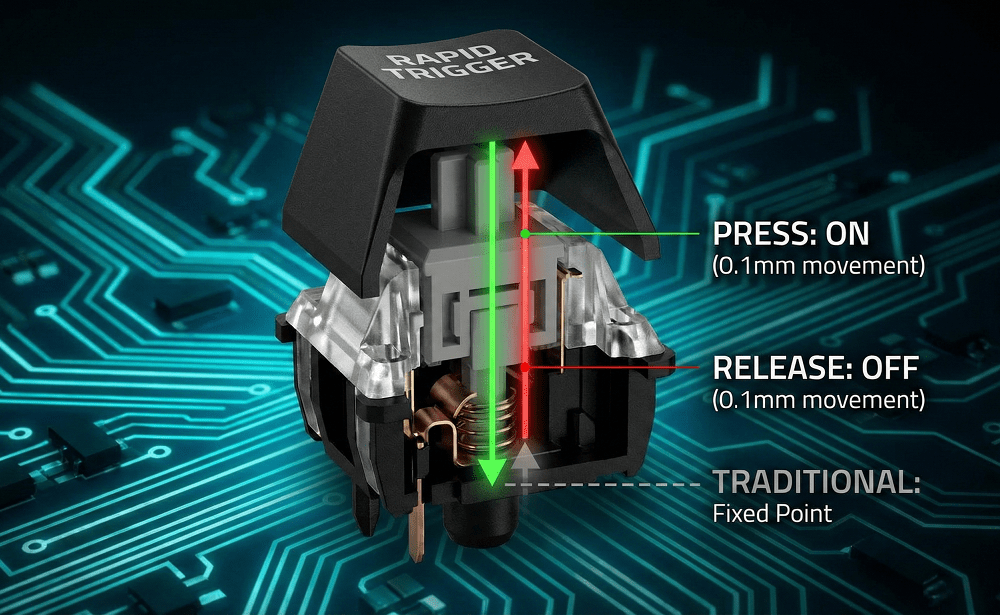
通常のキーボードはキーを一定距離押し込むことで入力がオンになり、認識する距離から外れることで入力がオフになる。これがキーボードの入力だ。ラピッドトリガーはキーを一定距離押し込んで入力をオンにし、そこから0.1mmでも戻れば認識しなくなる。キーから指を離して一定距離戻すことで入力がオフになる通常のキーボードと違い、指の力を抜いた瞬間に入力がオフになる。簡単に言えばたったこれだけの機能だが、ゲームジャンルによっては絶大な武器になる。
ラピッドトリガーが注目を集めたのはVALORANTの人気爆発の影響が大きい。VALORANTではキーの入力がオフになった瞬間にキャラクターの移動速度が0になり、ストッピングが成立する。指を離すだけで入力がオフになるラピッドトリガーとの相性が抜群によい。ストッピングの速度が僅かに速くなるだけで、大きなアドバンテージが得られる。
Wootingがラピッドトリガーをゲーミングキーボードに採用したのが2019年頃、VALORANTの登場は2020年だ。ラピッドトリガーの特性に気づいたゲーマーが話題にして一気に広まった。ラピッドトリガーよりも後に登場したVALORANTにより、その機能は必須とまでされるようになった。マウスコンピューターもオリジナルのラピッドトリガー対応キーボードを導入したほどだ。
Counter-Strike 2はキーの入力がオフになっても慣性が働き、すぐにキャラクターの移動速度が0にはならない。VALORANTに比べると恩恵は薄いが、逆キー入力などの速度が僅かに上昇する。レレレ撃ちが有効なApex Legendsもキビキビした動きが可能となり、入力のオンオフ速度がテンポを守りやすい音ゲーでも有効だ。コンマ数秒を争うジャンルにおいて、小さな機能が大きな効果を生み出す。ラピッドトリガーが様々なゲームシーンの常識を変えた。
ホットスワップ
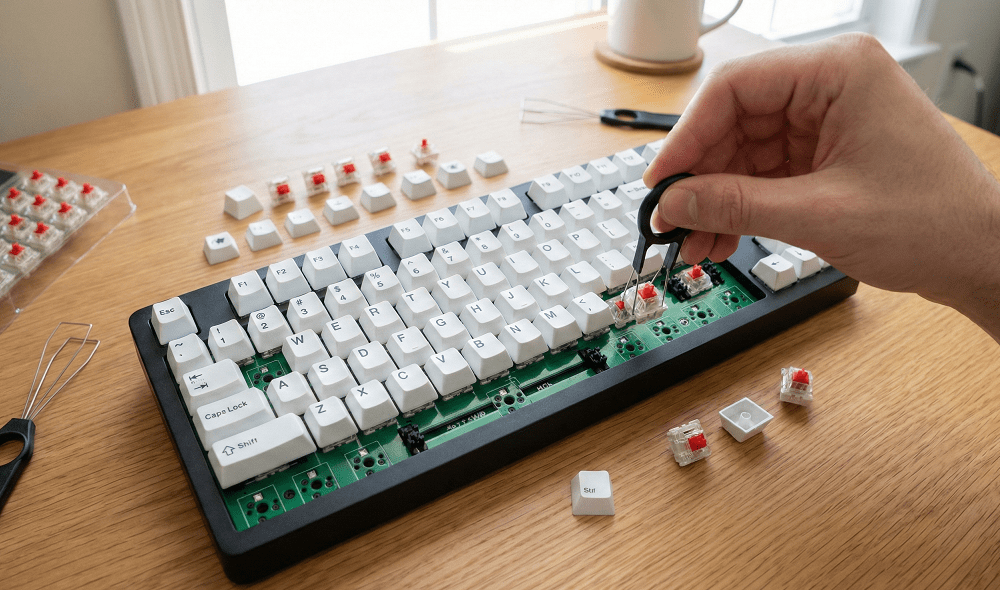
ホットスワップはキーボードのキーをスイッチごと交換できる機能だ。キーキャップを交換して見た目を変えるというものは昔からあるが、根本から交換できるようになった。はんだなどの工具は不要で、キーキャップを交換する感覚でできる。移動によく使うWASDは軽い赤軸、誤入力したくない周辺キーは重めの黒軸といったように、一部分だけの交換も可能だ。
もともとは自作キーボードから広まった機能だが、ゲーミングキーボードにも採用されるようになった。これで、自分が最も使いやすいと思うキーボードを容易に組み上げられるようになった。また、キーボードのひとつのキーが反応しなくなったとしても、キーを交換すればよいだけなので修理やメンテナンスも容易だ。Wキーが利かなくなっただけでキーボード丸ごと買い替えていた時代は終わった。多少コストがかかっても、長く使用できることを考えれば、結果的にコストパフォーマンスを高められる機能と言える。
ただし、ソケットを差し込む形状であるため、抜き差しを繰り返すと摩耗したり、ピンが曲がったりして故障の原因となる。およそ100回程度の抜き差しで寿命とされるモデルも多く、数回の抜き差しで破損することも確認されている。また、抜き差しでスイッチを交換できるという特性上、どうしてもハンダで固定されたスイッチと違い、揺れや動きを感じてしまう。打鍵感や打鍵音は一般的なキースイッチよりも落ちる。キースイッチの互換性の問題もあり、どんなスイッチでも取り付けられるわけではない。キーボードに対応したスイッチでなければ取り付けられない。メリットも大きい反面、デメリットもそれなりに大きい。必要かどうかをじっくり判断してもらいたい。
8Kポーリングレート(8000Hz)
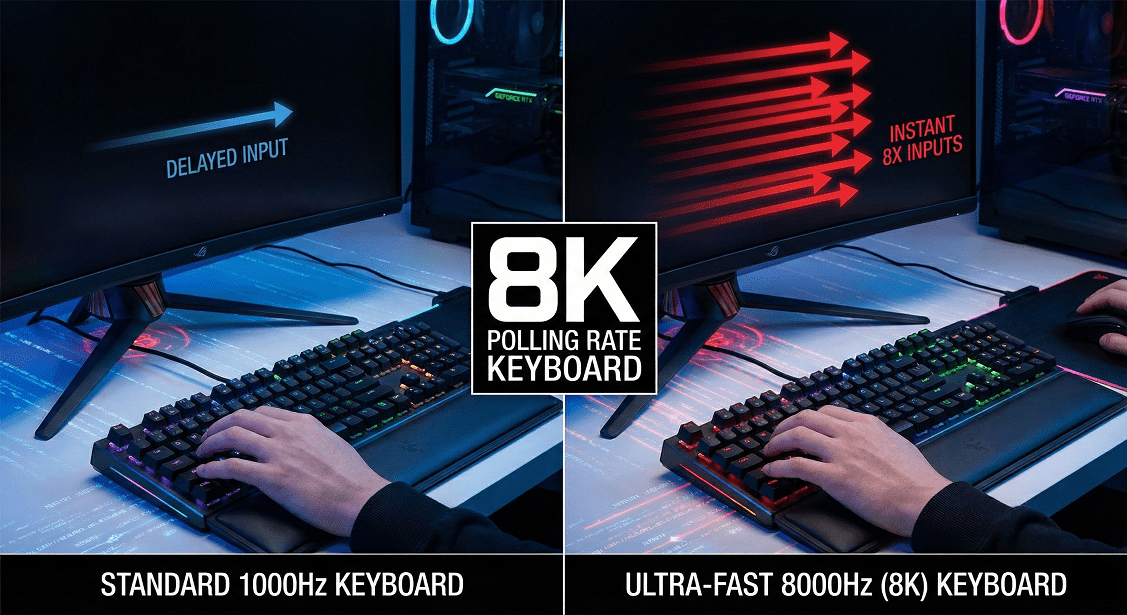
8Kポーリングレートは1秒間に8,000回の信号をPCへ送ることを意味する。これにより入力遅延がほとんどなくなり、より正確な操作が可能となる。入力遅延がなくなり、よりスピーディーな入力が行えるので、ラピッドトリガーとの相性は抜群だ。ただ、よいことばかりではない。まず、8,000回も信号を送るとCPUへの負荷が高まる。CPUの性能が低いとカクつきやfpsの下落につながる。
また、その遅延の差を体感することは難しい。8Kポーリングレートでは0.125ms(0.000125秒)であるのに対して、1Kポーリングレートでも1ms(0.001秒)だ。数字で見ると確かな差はあっても、遅延のなさを正しく感じ取ることはできない。加えて、古いゲームタイトルでは8Kポーリングレートに対応できず、CPU性能が十分でもカクつきや不安定さが現れることがある。この症状はマウスのポーリングレートでも起こる。FPSなどの対人系のゲームでなければ恩恵も少ないので、ゲームも選ぶ。数値の高さが絶対というわけではないので注意してもらいたい。
無線と有線の遅延の差は消滅
ゲーミングキーボードは有線が唯一の選択肢だったのは昔の話だ。現在は無線接続でも遅延がほとんどなくなり、有線と同等となっている。そのため、有線である必要がなくなった。ただし、2.4GHzでの接続が必須であり、Bluetoothでの接続は含まない。Bluetoothで接続してしまうと遅延が大きくなり、文字入力では許容できても、ゲームプレイでは致命的な遅延により操作が困難となる。
2.4GHzでの接続であれば遅延は解消できる。しかしながら、安定性ではやはり有線が一歩リードする。無線デバイス同士が干渉し合い、正しく動作しないことがある。バッテリーの稼働時間も相まって、常時安定して動作する有線に比べて無線は不安定と言わざるを得ない。遅延の差は消滅しても、それ以外の問題はまだ残ることは頭に入れておきたい。
有線はUSB Type-C接続
ゲーミングキーボードは有線・無線問わずUSB Type-Cでキーボードを接続するのが今の主流だ。ケーブルが固定されている安価な有線モデルに比べて着脱式のケーブルは交換が容易だ。断線や接触不良が発生しても、ケーブルを交換するだけで解決できる。ただ、USB Type-Cで接続すること自体にメリットはない。USB Type-Cにしても転送速度が上がることはなく、従来のUSB 2.0接続となる。言い換えれば、取り外せさせすれば従来のUSB 2.0ケーブルでもよかった。
また、USB Type-Cは様々なデバイスに使用されているため、キーボードを使用していないときはスマホやタブレットの充電ケーブルとしても使える。そんなキャッチフレーズがあるが、あまりメリットになっていないようにも思う。パソコンと接続したUSB Type-Cは急速充電に対応していないこともある。また、キーボードのケーブルと充電ケーブルを共有する利点がない。別途用意すればよい。
キーボードは常にパソコンに接続された状態にする方が大多数のはずだ。抜き差しが前提となる使い方は稀だと考える。無理やりよいところを挙げた結果、共有できるというメリットが生み出されたのではないかと思う。USB Type-Cを使用するメリットは、現状ケーブルの変更が容易であることが挙げられる。それこそ、好みのカラーのケーブルを使用すればデザイン性の向上にもなるだろう。
ゲーミングキーボードに関するよくある質問
- 普通のキーボードとの違いは?
- ゲーミングキーボードが登場した当時は、複数のキーを同時入力ができるNキーロールオーバーに対応したキーボード=ゲーミングキーボードだったと記憶している。現在はNキーロールオーバーに加え、隣り合ったキーの誤入力を防ぐアンチゴーストやキースイッチを採用したものなど、固定された定義はないように思う。
一般的な事務用キーボードと比べてデザインに大きな違いがある印象だ。例えば、LEDが搭載されていたり、単色ではなく差し色があったりだ。極端に言えば、事務用キーボードをおしゃれにして、メーカーがゲーミングキーボードだと言えばゲーミングキーボードになる。安価なメンブレン方式のキーボードにもゲーミングキーボードがあるように、特定の機能やスイッチがなくてもゲーミングキーボードになる。
ゲーム用の機能を搭載していても、メーカーがゲーミングキーボードだと言わなければゲーミングキーボードではない。少し前にゲーミングキーボードはメカニカルキーボードを指していたが、現在ではメカニカルキーボードとして別のカテゴリだ。はっきり言ってしまえば普通のキーボードとの違いはない。
- 磁気ホール効果センサーとは?
- 磁気ホール効果センサーはアクチュエーションポイントを自由に設定できるのが特徴だ。通常のスイッチを採用したキーボードは設定された深さまで押し込むことでキーの入力がオンになり、そこから外れるとオフになる。磁気ホール効果センサー採用のキーボードは0.1mmからアクチュエーションポイントを設定できる。つまり、0.1mm押し込んだらオンにすることも可能で、フェザータッチで反応する設定にできる。これがラピッドトリガーという機能を実装可能にした。
どの程度の強さで反応するかを決定できるので、これまでのキーボードと違い、キーをなぞるだけで反応するように調整できる。また、キーを押すことで内部の金属が接地して入力がオンとなるような構造ではないことから、内部の摩耗がなく耐久性も高い。埃や水にも強く、メンテナンス性の高さも魅力だ。自分好みの調整が可能で耐久性やメンテナンス性にも優れる。まさに完全無欠であるが、採用したキーボードはことごとく高価なので価格面は少しマイナスだろうか。
- どこで購入するのがいいの?
- まずはネットで調べ、機能・デザイン・予算から候補を絞る。ある程度絞れば店舗で実際に触ってみるとよい。キーボードは実際に触ってみることでキースイッチの特性を理解できる。実際に触ってみなければキースイッチの良し悪しがまったくわからない。比較的軽いとされる茶軸も、軽いという意識で触ると少し重く感じてしまうかもしれない。ゲーミングキーボードをいくつか所持してきたなら、打鍵感を想像できるのでネット通販でも問題はない。
初めてのゲーミングキーボードは実際に触ってみることをおすすめする。たとえ、安価なメンブレン方式を採用したキーボードでも、よいと判断すればそれが最も適したキーボードだ。その判断は触ってみないとできない。Amazonは返品しやすいので試してみるのもよい。ただ、届くまで少し時間が必要なこと、返品に手間が生じることなどから多くのキーボードを試せない。
気になるキーボードがあるなら、ゲーミングPCを取り扱う店舗を訪れてみるとよい。話題になっているキーボードはヨドバシのような大型家電量販店にはなくても、ゲーミングPCを取り扱う店舗に置いていることが多い。また、店舗の製品はセールや訳あり品として安く購入できることがある。
そういった値引きがなくても、基準となる価格がわかるのでネット通販で購入しやすくなる。一番は店舗で見て触ってネット通販で購入することがベストだ。キーボードに関しては実物を触らずに購入するのはおすすめしない。ゲーミングキーボードは高価だからこそ、しっかりと吟味して選びたい。
- ゲーミングキーボードの寿命はどれぐらい?
- ゲーミングキーボードは数千万回の打鍵耐久性がある。日常使いではそうそう壊れることはない。気になるキーボードを見つけて買い替えることはあっても、寿命で買い替えるゲーマーはかなり少ないはずだ。毎日数時間使用しても5年以上は持つだろう。寿命を迎えるよりも液体をこぼして壊してしまうケースが多いように思う。キーボードの基盤やスイッチには金属が使用されている。水をこぼしただけでもキーの戻りが悪くなったり、反応が悪くなったりする。
塩分や糖分が含まれるジュースをこぼしてしまうとそれだけで壊れてしまう。キーボードは机で使用するため、飲み物や食べ物が近くにあることも多いだろう。食べかすがキーボードに入り込むこともあれば、埃がたまって干渉することもある。外側は丈夫でも内側は繊細だ。メンテナンスをしっかり行い、キーボードに液体をこぼさなければ一生物と言えるかもしれない。
筆者は過去3度キーボードを破損させている。1度目は飲み物をこぼして内部が錆びた。表面の水分を取って安心したが、水分は基盤にまで達していた。そのまま放置したことで徐々に錆が広がり、ある日を境に動作が悪くなり反応しないキーが増えた。2度目はラーメンをこぼしてしまい一部のキーの戻りが悪くなった。ラーメンをこぼすまで飲み物を複数回こぼした。その都度分解して基盤までしっかり拭き上げ、乾燥させることで問題なく動作していた。
塩分の強いラーメンの汁は、ジュースとは比べ物にならない丁寧な掃除が必要だったのだろう。一部のキーは押し込んでも戻らなくなり、最終的に反応しなくなった。ラーメンをキーボードに与えると、一撃で破損させてしまう可能性があるので注意してほしい。3度目はケーブルの物理的な破損だ。筆者はゲームをプレイする際、キーボードの左側を手前側に、右側を奥側に傾けてプレイする。文字を入力するときは平行にして置くようにしている。左側に傾け、平行に戻す。一日に複数回行っていたところ、2年経つ頃にキーボードのケーブルが断線した。
キーボードのUSBケーブルとパソコンの距離が遠く、ギリギリの長さだった。傾けることで引っ張られ、並行にすることで緩む。これを繰り返したことで徐々にケーブルが痛み、最終的に破損してしまった。現在は無線や取り外し可能な有線タイプなど選択肢がある。少し前までそういった選択肢がなかった。壊れてから原因がわかるというのも、よくある話ではある。
キーボードは大事に使用すれば非常に長く使用できる。頻度にもよるが10年前のキーボードを使用しているゲーマーもいる。ラーメンをこぼさなければ、筆者は今でも2つ目のキーボードを使用していただろう。当時で5年使用していたが、問題なく快適に動作していた。本当に気に入ったキーボードであれば、新しい製品が登場しても目移りせず、長く使用できるだろう。