 グラフィックボードの交換手順を画像付きで解説していく。性能不足や故障などでグラフィックボードの買い替えを考えている方は、ぜひ参考にしてほしい。このページを読めば、グラフィックボードの交換で失敗することはなくなるはずだ。なお、グラボを交換する前にグラフィックドライバーを削除しておこう。交換後はドライバーのインストールが必要だ。ソフトウェアの作業も伴うが、流れを把握しておけば交換のハードル自体はそこまで高くない。
グラフィックボード買い替え時期の目安
グラフィックボードの買い替え時期に悩んでいる方も多いかもしれない。基本的には、買い替えを検討した時点が買い替えのタイミングであると考えてよいだろう。それだけだと分かりづらいため、今回は一つの基準を設けた。買い替え時期の目安は、現在使用中のグラフィックボードを購入してから2〜3年経過したタイミングだ。購入時点で現行モデルを選んでいたとしても、2〜3年経てば1〜2世代は型落ちになっているはずだ。
純粋な処理能力の向上だけでなく、省電力性能やレイトレーシング・DLSSといった最新機能も進化している。購入から一定の時間が経てば、性能不足を感じるシーンも増えるだろう。古いモデルを使っているならなおさらだ。
あるいは、すでに故障や不具合の兆候が出ているかもしれない。グラフィックボードはジャンク品でも意外と売却しやすく、買い替え費用の足しにできる。もちろん正常に動作する状態なら、より高値での売却も期待できる。新しいモデルへの新調を考えている方は、グラフィックボードの性能比較表で各モデルのスコア・GPUメモリ・TGP(消費電力)などを事前に確認しておこう。
グラフィックボード交換に必要なもの
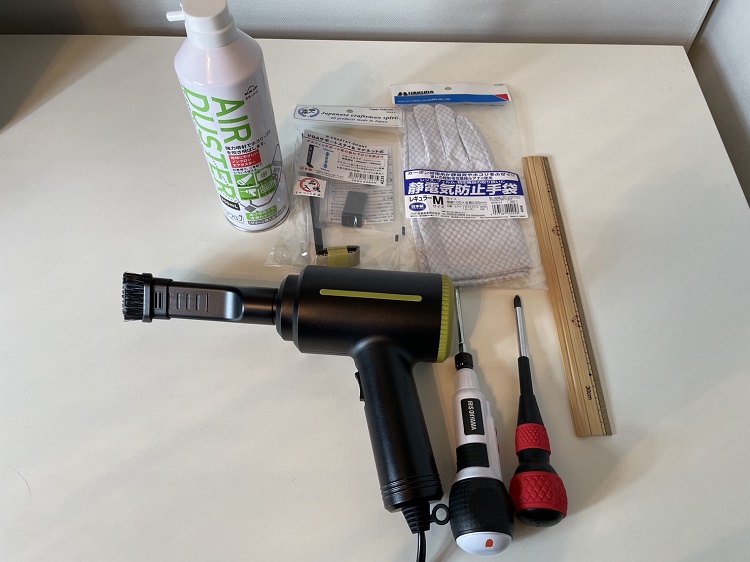
- ドライバー(電動ドライバーでもよい)
- 長めの定規
- 静電気防止手袋
- エアダスター
- VGAサポートステイ(ハイエンドGPUの場合)
グラフィックボードの交換にあたって、必要なものや、あると便利なアイテムをまとめた。作業にはプラスドライバーと、長めの定規が必須だ。定規は主に、グラフィックボードを取り外す際のスロットの留め具を解除するために使用する。近年の大型化したグラフィックボードは、指がロック部分まで届かないことが多いため、定規のような細長い道具が欠かせない。ボールペンなどでも代用は可能だが、先端が滑りやすく、誤ってマザーボードを傷つけてしまうリスクがある。安全に作業を進めるなら、平らな定規を用意するのがベストだ。また、精密機器を扱うため、静電気防止手袋もあると安心だろう。
グラフィックボード交換前の確認事項
ここでは、グラフィックボード交換前の確認事項をまとめた。厳密に言えば、これらは新しいグラフィックボードを購入する前に必ず確認しておくべき項目だ。事前の確認を怠ると、最悪の場合、せっかく買ったグラボを買い直さなければならなくなってしまう。
電源ユニット
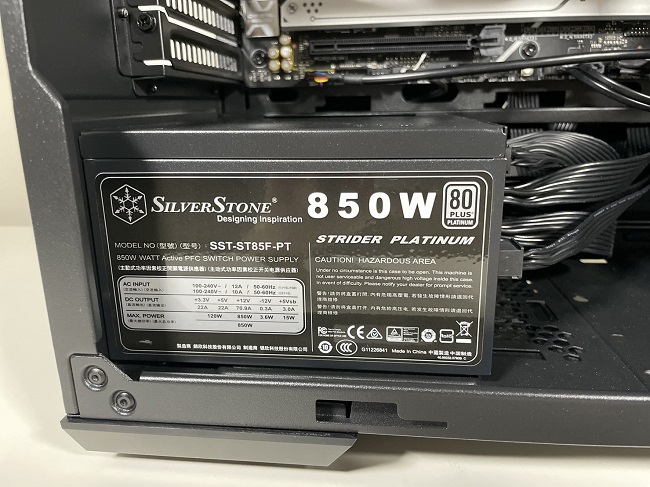
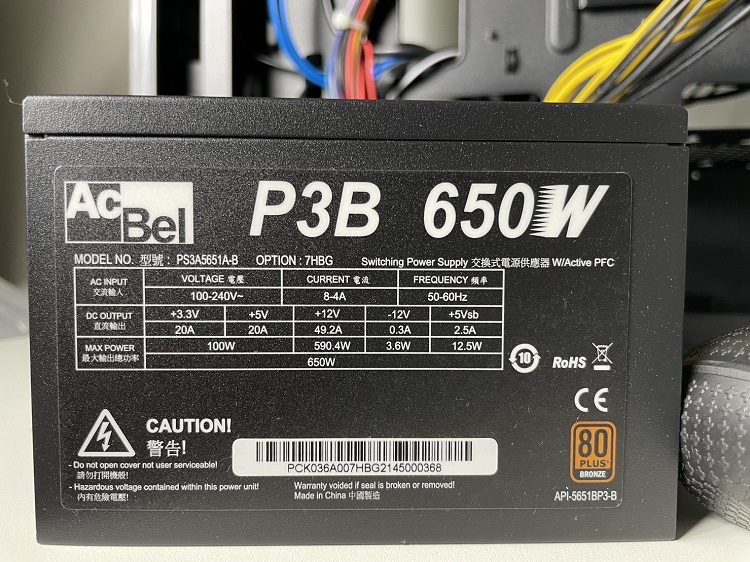 電源ユニットの確認は非常に重要だ。現在使用しているモデルよりも高性能なグラフィックボードへのアップグレードを考えている場合は、必ず電源容量をチェックしておこう。
推奨電源容量を満たしていない場合、取り付け自体はできても、PCが起動しなかったり動作が不安定になったりすることがある。各グラフィックボードの推奨電源容量については、仕様一覧を確認してほしい。公式サイトで確認することもできる。
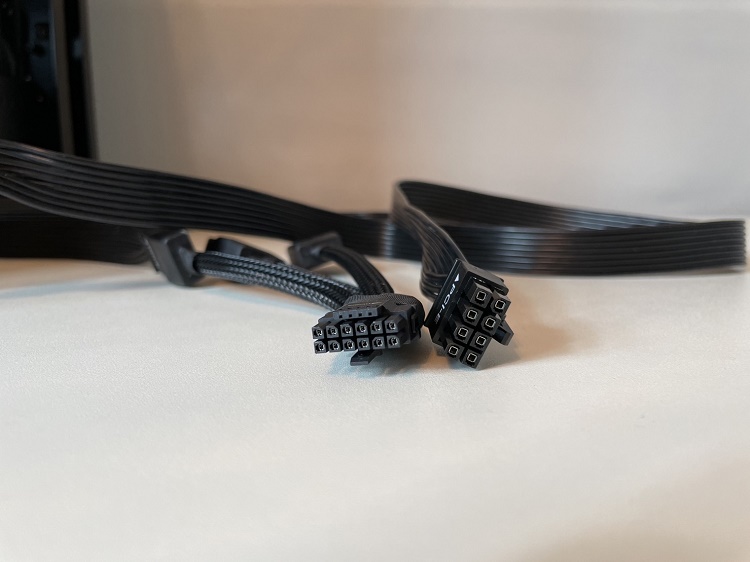 電源ユニット側に12V-2×6・12VHPWR・2×8-pin・1×8-pinなどグラフィックボードに対応した補助電源があるかどうか確認しておく必要がある。12V-2×6は、12VHPWRの後継規格で安全機能が強化されている。
PCケース
グラフィックボードに合わせたPCケースを選ぶ必要がある。まずは、グラフィックボードがケース内に収まるかを考えよう。GeForce RTX 5090やGeForce RTX 5080だと長さは30cmを超えるほどになる。また、グラフィックボード本体が重い場合はVGAサポートステイを用意しておく必要がある。PCI-Expressスロットへの負担を軽減できる。これは大型のグラフィックボードを購入すれば付属品となっていることもある。次にスロットだ。ハイエンドモデルになると3.5スロット占有ということもあり、それなりに内部スペースがないと取り付けが難しくなる。
マザーボード
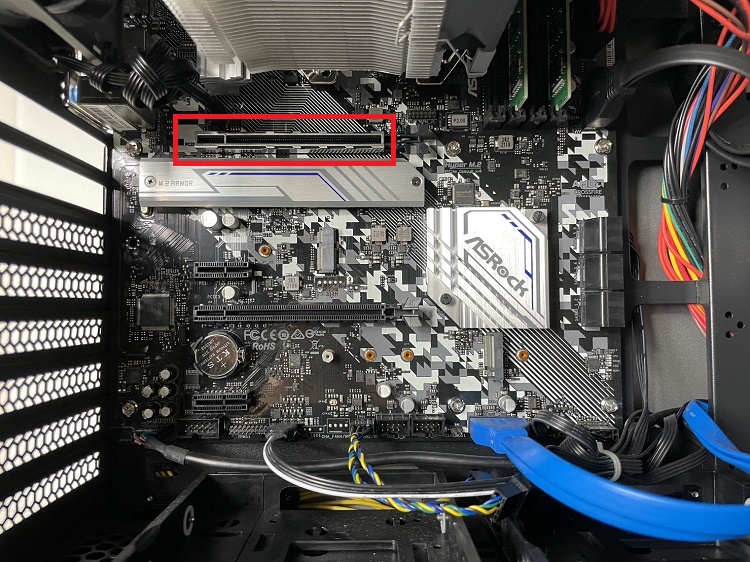 マザーボードのPCI Expressスロットに空きがあるか確認しておこう。基本的にグラフィックボードの交換なら問題はないはずだ。
グラフィックボード
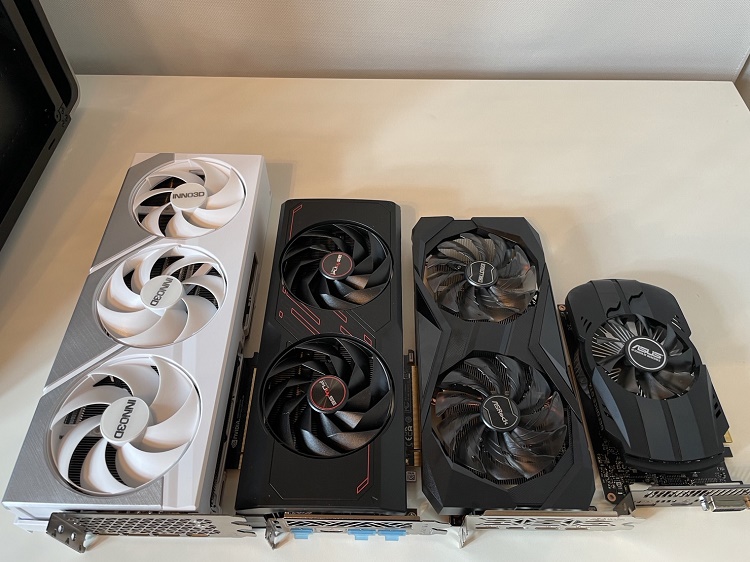 グラフィックボードを選ぶ際はサイズに気をつける必要がある。ハイエンドモデルになるとサイズはかなり大きい。ケースによっては入らないこともあるほどだ。
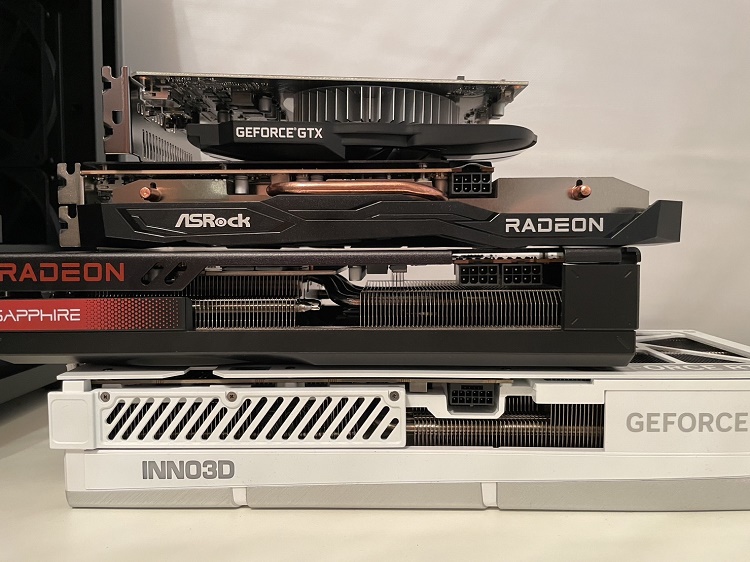 合わせて補助電源についても確認しておこう。GeForce GTX 1650などエントリークラスのモデルだと補助電源が不要なケースもある。
各グラフィックボードの仕様一覧
| 型番 | メーカー(製品名) | 消費電力 | 補助電源 | 推奨電源 | スロット | サイズ(mm) | 重量 |
|---|---|---|---|---|---|---|---|
| GeForce RTX 5090 | ZOTAC(AMP Extreme Infinity) | 600W | 12V-2×6 | 1000W | 3.5 | 332.1×137.5×69.6 | 非公開 |
| GeForce RTX 5080 | ZOTAC(AMP Extreme Infinity) | 360W | 12V-2×6 | 850W | 3.5 | 332.1×137.5×69.6 | 非公開 |
| GeForce RTX 5070 Ti | ZOTAC(AMP Extreme Ultra) | 300W | 12V-2×6 | 750W | 3.5 | 332.1×137.5×69.6 | 非公開 |
| GeForce RTX 5070 | ZOTAC(Twin Edge OC) | 250W | 12V-2×6 | 650W | 2 | 241.5×120.1×40.6 | 非公開 |
| GeForce RTX 5060 Ti 16GB | ZOTAC(Twin Edge OC) | 180W | 1×8-pin | 650W | 2 | 220.5×120.25×41.6 | 非公開 |
| GeForce RTX 5060 Ti 8GB | ZOTAC(Twin Edge OC) | 180W | 1×8-pin | 650W | 2 | 220.5×120.25×41.6 | 非公開 |
| GeForce RTX 5060 | ZOTAC(Twin Edge OC) | 145W | 1×8-pin | 550W | 2 | 220.5×120.25×41.6 | 非公開 |
| GeForce RTX 5060 | ZOTAC(Low Profile) | 130W | 1×8-pin | 550W | 2 | 182.5×69×38.2 | 非公開 |
| GeForce RTX 5050 | ZOTAC(Twin Edge OC) | 145W | 1×8-pin | 550W | 2 | 220.5×120.25×41.6 | 非公開 |
| GeForce RTX 5050 | ZOTAC(Low Profile) | 130W | 1×8-pin | 550W | 2 | 182.5×69×38.2 | 非公開 |
| GeForce RTX 4090 | ZOTAC(AMP Extreme AIRO) | 450W | 12VHPWR | 1000W | 3.5 | 355×149×72 | 2.04kg |
| GeForce RTX 4080 SUPER | ZOTAC(AMP Extreme AIRO) | 320W | 12VHPWR | 750W | 3.5 | 355×149×72 | 非公開 |
| GeForce RTX 4080 | ZOTAC(AMP Extreme AIRO) | 320W | 12VHPWR | 750W | 3.5 | 355×149×72 | 非公開 |
| GeForce RTX 4070 Ti SUPER | ZOTAC(AMP Extreme AIRO) | 285W | 12VHPWR | 700W | 3.5 | 355×149×63 | 2.30kg |
| GeForce RTX 4070 Ti | ZOTAC(AMP Extreme AIRO) | 285W | 12VHPWR | 750W | 3.5 | 355×149×72 | 非公開 |
| GeForce RTX 4070 SUPER | ZOTAC(Twin Edge OC) | 220W | 12VHPWR | 750W | 2 | 234×123×40 | 1.16kg |
| GeForce RTX 4070 | ZOTAC(Twin Edge OC) | 200W | 1×8-pin | 600W | 2.2 | 225×123×40 | 非公開 |
| GeForce RTX 4060 | ZOTAC(Twin Edge OC) | 115W | 1×8-pin | 500W | 2 | 221×122×43 | 非公開 |
| GeForce RTX 3050 | ZOTAC(Twin Edge OC) | 130W | 1×8-pin | 450W | 2 | 224×116×39 | 非公開 |
| GeForce RTX 1650 | ZOTAC(OC GDDR6) | 75W | なし | 350W | 2 | 151×111×38 | 非公開 |
| Radeon RX 9070 XT | ASUS(TUF Gaming) | 非公開 | 3×8-pin | 850W | 3.125 | 330×140×62.5 | 非公開 |
| Radeon RX 9070 | ASUS(TUF Gaming) | 非公開 | 2×8-pin | 750W | 3.125 | 330×140×62.5 | 非公開 |
| Radeon RX 9060 XT 8GB | ASUS(TUF Gaming) | 非公開 | 1×8-pin | 550W | 2.5 | 304×126×50 | 非公開 |
| Radeon RX 9060 XT 8GB | ASUS(Dual) | 非公開 | 1×8-pin | 550W | 2.5 | 202×120×49 | 非公開 |
| Radeon RX 7900 XTX | ASUS(TUF Gaming) | 非公開 | 3×8-pin | 850W | 3.63 | 352×158×72 | 非公開 |
| Radeon RX 7900 XT | ASUS(TUF Gaming) | 非公開 | 3×8-pin | 750W | 3.63 | 352×158×72 | 非公開 |
| Radeon RX 7900 GRE | ASUS(TUF Gaming) | 非公開 | 2×8-pin | 750W | 2.96 | 319×150×59 | 非公開 |
| Radeon RX 7800 XT | ASUS(TUF Gaming) | 非公開 | 2×8-pin | 750W | 2.96 | 319×150×59 | 非公開 |
| Radeon RX 7700 XT | ASUS(TUF Gaming) | 非公開 | 2×8-pin | 750W | 2.96 | 319×150×59 | 非公開 |
| Radeon RX 7600 XT | ASUS(TUF Gaming) | 非公開 | 2×8-pin | 600W | 2.96 | 300×142×59 | 非公開 |
| Radeon RX 7600 | ASUS(Dual) | 非公開 | 1×8-pin | 550W | 2.5 | 245×134×49 | 非公開 |
各グラフィックボードのスペックを記載している。メーカーごとに仕様は異なるが、一つの基準となることは間違いない。ZOTACとASUSを選んだのはスペック詳細が記載されているからだ。
グラフィックボードの交換手順
今回はRadeon RX 6600 XTからGeForce RTX 4060 Ti 16GBへの交換を行った。
グラフィックドライバーを削除する
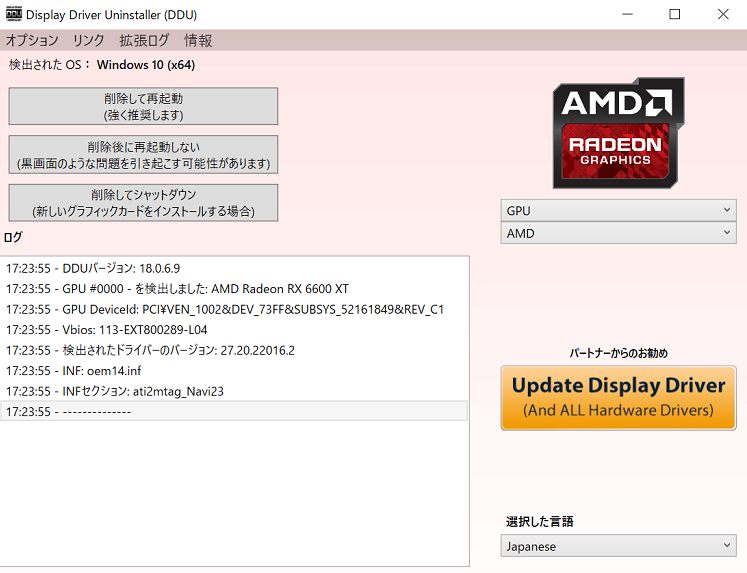
GPUブランドの変更を行うのでグラフィックドライバーの削除が必要だ。使い勝手のよい「Display Driver Uninstaller (DDU) 」を使用した。同じGPUブランドへの変更であればグラフィックドライバーの削除は不要だ。ドライバーのインストール時に不具合があった場合もドライバーの削除を行うとよい。
電源を切る(電源ケーブルを抜く)
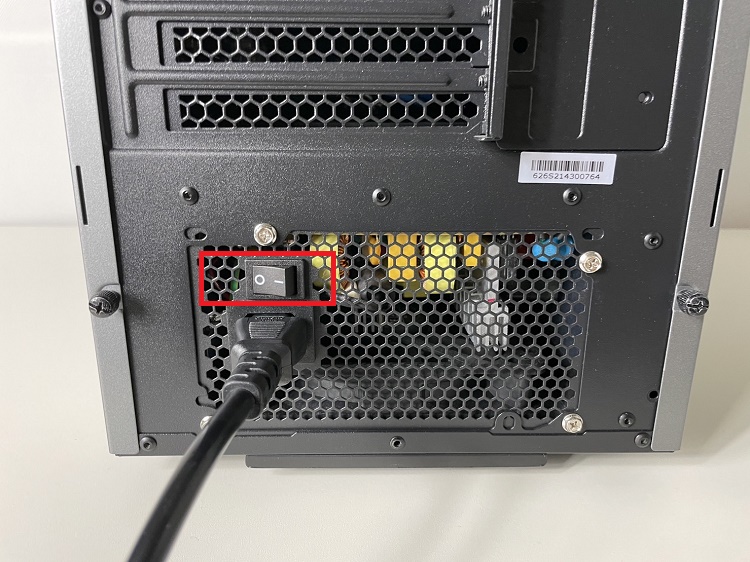 電源を切って電源ケーブルを抜く。「◯」側が電源オフだ。
モニターケーブルを抜く
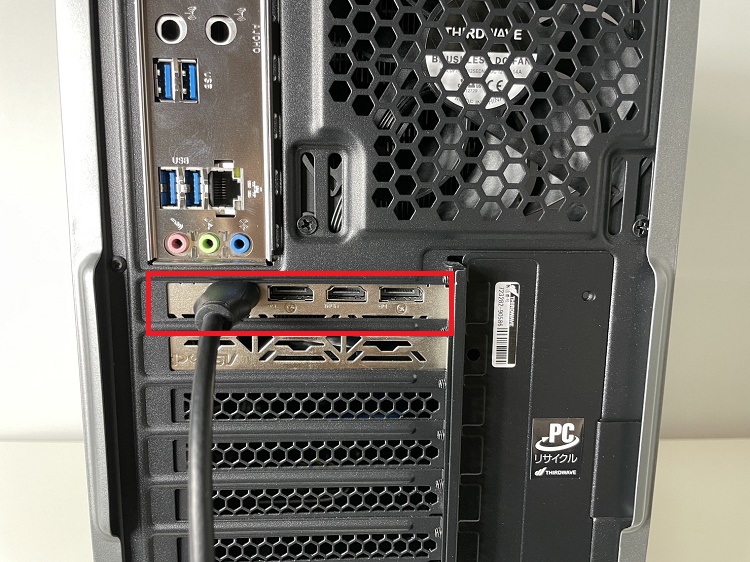 次にモニターケーブルを抜こう。
PCケースを開ける
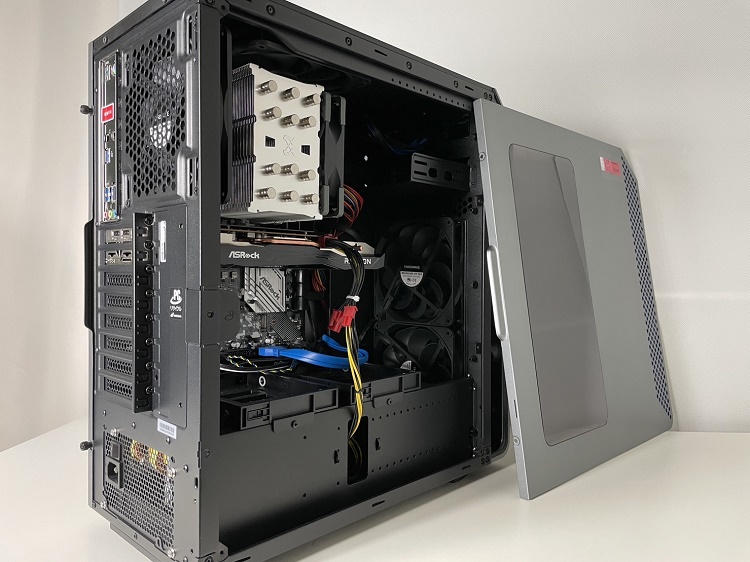
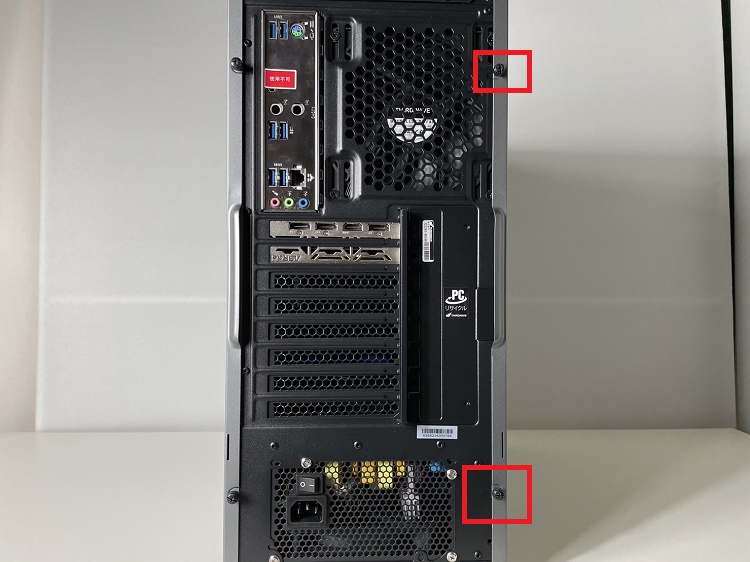 グラフィックボードにアクセスできるようにPCケースを開けよう。2箇所ネジ止めされていることが多い。片側だけ開ければオッケーだ。
グラフィックボードを取り外す
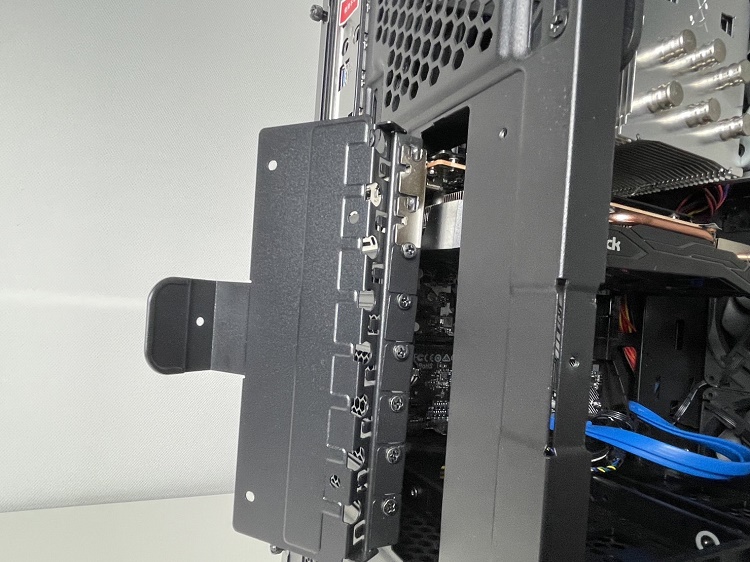 スロットカバーを取り外そう。
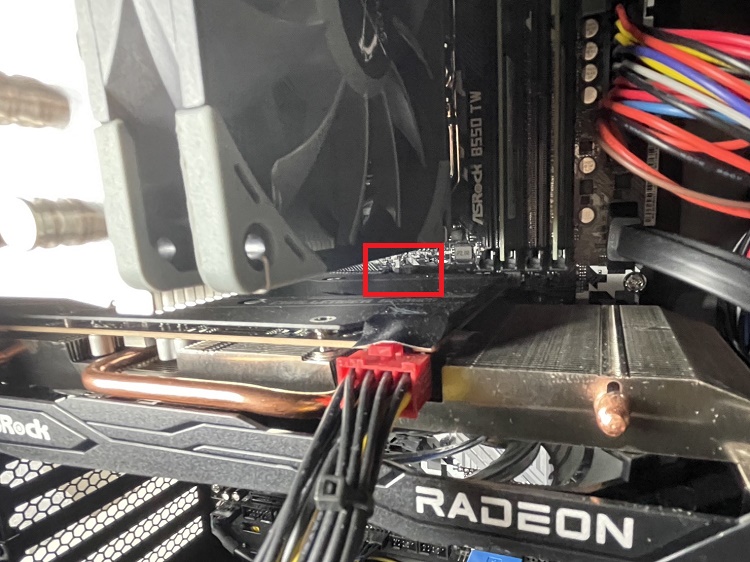 ロックを外して取り外す準備を行おう。定規やボールペンで押し込むとよい。定規の方が使いやすいように思う。力任せにロックを押し込むと破損してしまうので注意しよう。
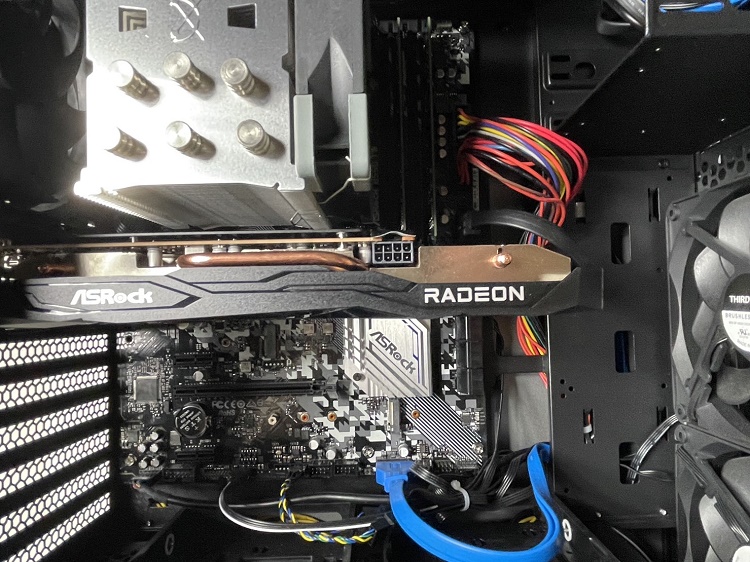 補助電源を外してグラフィックボードを取り外そう。
新しいグラフィックボードを取り付ける
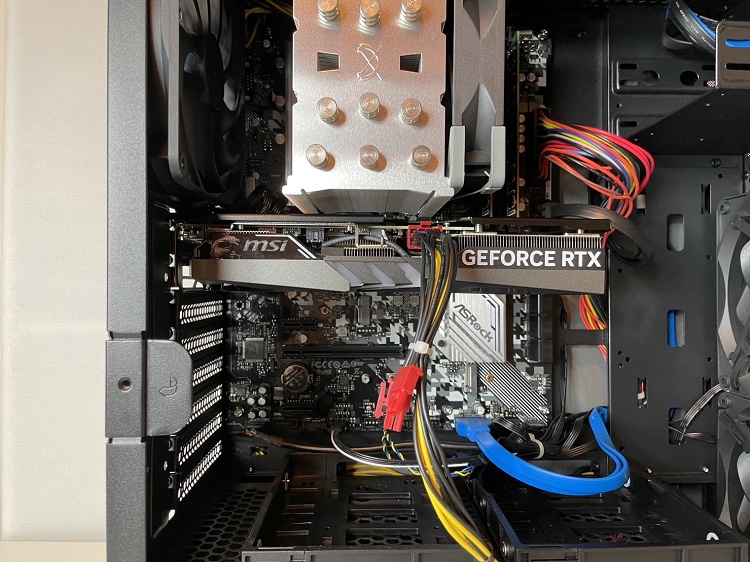 新しいグラフィックボードを取り付けよう。ロックが掛かるのを確認しよう。スロットのネジ止め、補助電源の差し込みを行えば完成だ。
電源・モニターケーブルを挿して電源を入れる
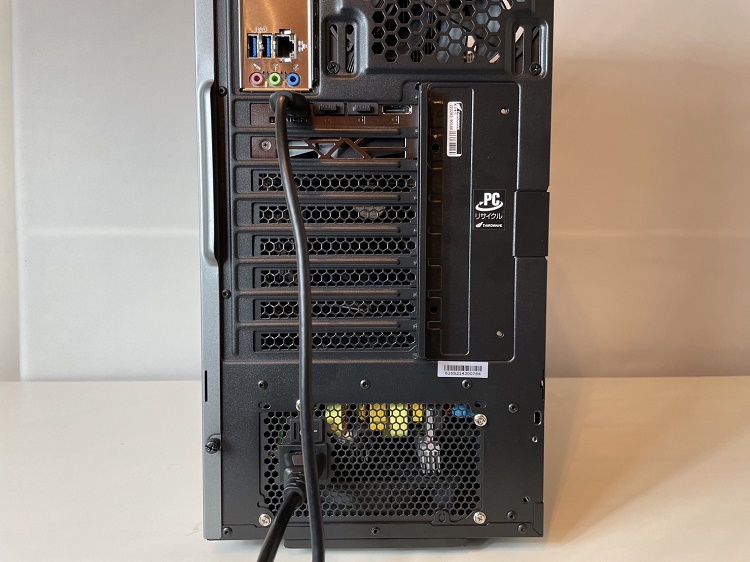 電源及びモニターケーブルを差し込んで電源ボタンをON「-」にする。
ドライバーをインストールする
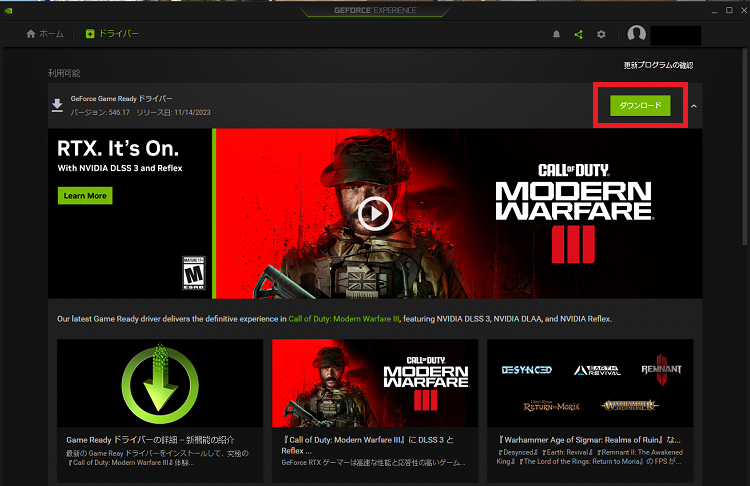 ドライバーのインストールを行おう。NVIDIAアプリをインストールすれば簡単にドライバーのインストールが行える。
再起動をして動作確認を行う
 ドライバーをインストールしたら一度再起動をして動作確認を行おう。
グラフィックボード交換時のよくある不具合など
モニターに何も映らない
グラフィックボードを交換すると、モニターに何も映らないということが起こり得る。まずはマザーボード側でエラーランプが点灯していないか確認しよう。私はグラフィックボードを交換した際にメモリエラーが出たことがある。一度メモリを取り外して再度取り付けを行えばエラーが解消されて問題なくモニターに映った。最小構成での起動で原因となっているトラブルを特定するとスムーズに対策が行える。
フレームレートが低い
フレームレートが伸びない場合は、ちゃんとモニターケーブルがグラフィックボード側に接続されているか確認しよう。マザーボード側に接続されていると、グラフィックボードの性能を引き出せずフレームレートが上がらなくなる。接続に問題がなければ最新ドライバーを当てるとよい。