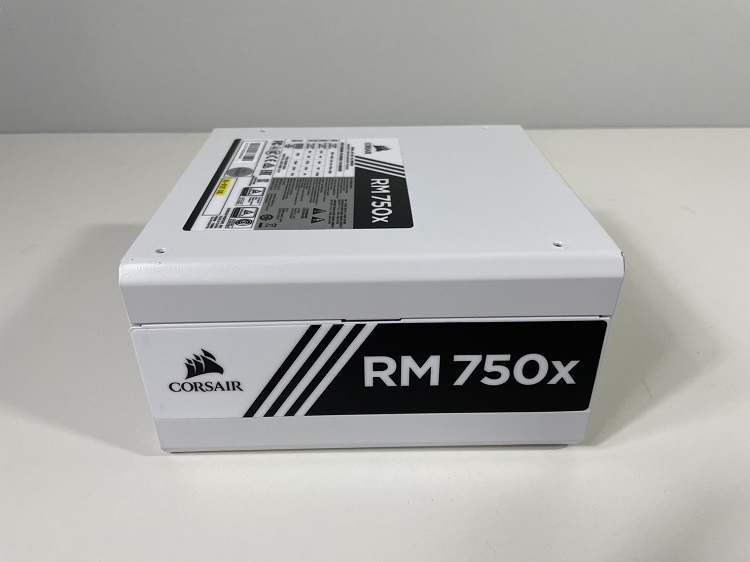
パソコンの電源ユニットについて解説していく。電源ユニットは、人間でいえば心臓にあたる極めて重要なパーツだ。各パーツに安定した電力を供給する役割を担っており、電源選びがパソコンの安定性や寿命を左右するといっても過言ではない。
これからパソコンを購入する方はもちろん、すでに所有している方も、知識を深めておくことでトラブル回避やパーツ選びに役立つはずだ。本記事では一般的な電源ユニットの基礎知識を網羅しているが、より高性能なモデルをお探しの方は「ゲーミングPCにおすすめの電源ユニット」も併せて参考にしていただければと思う。
ゲーミングPCと電源の関係についてまとめている。ゲーミングPCを選ぶ上で電源の選択は重要となる。500W以上、余裕があれば700Wの電源を使用すれば問題ないだろう。また、80PLUS認証の電源が信頼性・性能共に高くおすすめだ。
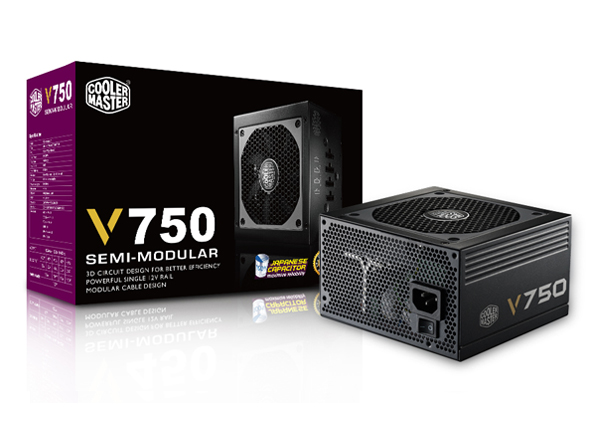
電源ユニットとは?
パソコンの電源ユニット(PSU)は、PCを起動・安定動作させるために不可欠な電力を供給する、いわば心臓にあたるパーツとなる。主な役割は、マザーボードやCPU、グラフィックボードといった各パーツへ適切に送電することだ。そしてもう一つの重要な任務が、交流(AC)から直流(DC)への変換だ。家庭用コンセントから流れる交流電源のままではPCは動かせないため、電源ユニットが直流に変換することで初めて使用可能になる。
電源ユニットには製品ごとに「定格出力(W)」が決まっており、搭載するCPUやグラボの消費電力に合わせて最適な容量を選ぶ必要がある。事務作業用のPCでは意識されることは少ないが、高性能なゲーミングPCやクリエイターPCでは、容量だけでなく品質(変換効率など)も重要なチェックポイントとなる。なお、BTOパソコンであれば標準構成で必要な容量が確保されているため、初心者の方でも安心して選ぶことができます。
電源ユニットのスペック
容量
- ハイエンド
- ハイ
- ミドル・エントリー
- ビジネス
1200W、1300W、1350W、1500W、1600W、1650W、2050W、2500W
750W、850W、1000W
450W、550W、600W、650W
300W、400W、450W、550W
上記に電源ユニットの一般的な容量をまとめた。各パーツの省電力の合計よりも余裕を持たせるのがよい。ビジネスモデルでは300W~550Wまでの電源容量が選択されることが多い。高性能なCPUやグラフィックボードを搭載したゲーミングPCなら650W~850Wが多いように思う。GeForce RTX 5090やGeForce RTX 5080などのハイエンドモデルなら1200Wの電源を搭載することもあるぐらいだ。
電源ユニットは交換するのに手間が掛かるパーツなので少し背伸びをしておこう。850W GOLDぐらいまでであれば極端に価格が高くなるということもない。あとからパーツの換装をする際に電源容量不足になると大変だ。パソコンが起動しなくなったり、GPUが機能しなくなったりとトラブルの原因になってしまう。
電源容量が足りなくなった時に現れる症状と対策を解説していく。電源ユニットはパソコンパーツの中でも重要なパーツの一つであり、不具合があると起動しなくなるなど、あらゆるトラブルの元になりやすい。パソコンを使用していて勝手に電 …
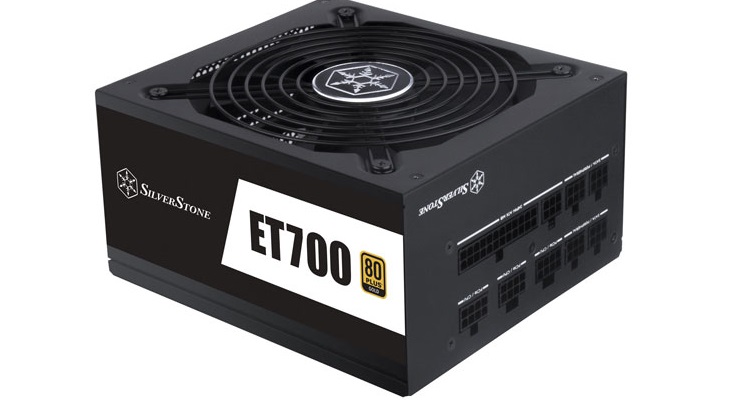
認証規格の種類
電源ユニットの認証規格にはいくつか種類がある。80PLUS以外にも認知度が少し高くなった認証規格を紹介しておく。他の認証規格も普及するかと思ったが、そんなことはなかった。基本的には80PLUSだけ押さえておけば問題ない。
80PLUS認証 重要!
| グレード | TITANIUM | PLATINUM | GOLD | SILVER | BRONZE | STANDARD |
|---|---|---|---|---|---|---|
| 画像 |  |  |  |  |  |  |
| 負荷率10% | 90%以上 | – | – | – | – | – |
| 負荷率20% | 92%以上 | 90%以上 | 87%以上 | 85%以上 | 82%以上 | 80%以上 |
| 負荷率50% | 94%以上 | 92%以上 | 90%以上 | 88%以上 | 85%以上 | 80%以上 |
| 負荷率100% | 90%以上 | 89%以上 | 87%以上 | 85%以上 | 82%以上 | 80%以上 |
80PLUS認証だけを押さえておけば問題ない。グレードが電源の変換効率を表している。例えば750W GOLDだと652W~675W(87%~90%)、750W BRONZEだと617W~637W(82%~85%)となる。上位グレードの方が効率的に電源供給をできる。安定したパソコン運用が可能だ。容量が多いと規格も上位になるのが一般的だ。500W TITANIUMや1500W STANDARDといったモデルは存在していない。
Cybenetics ETA
| グレード | DIAMOND | TITANIUM | PLATINUM | GOLD | SILVER | BRONZE |
|---|---|---|---|---|---|---|
| 画像 |  |  |  |  |  |  |
| 変換効率(平均) | 93%以上 | 91%-93% | 89%-91% | 87%-89% | 85%-87% | 82%-85% |
| 力率(PF) | 0.985以上 | 0.980以上 | 0.975以上 | 0.970以上 | 0.960以上 | 0.950以上 |
| 5VSB変換効率 | 79%以上 | 77%以上 | 76%以上 | 75%以上 | 73%以上 | 71%以上 |
| 待機電力 | 0.10W未満 | 0.13W未満 | 0.16W未満 | 0.19W未満 | 0.22W未満 | 0.25W未満 |
変換効率は80PLUSと同等だが、特定の負荷率での値を採用しているのではなく動作範囲全体が評価対象だ。計測時の環境温度も30℃と23℃の80PLUSよりも条件が厳しい。力率は供給された電力の内何%が有効に働いたかを示す。5VSB変換効率は待機時などに有効な効率化を計測している。待機電力は電源が供給されていない時の電力のことだ。
Cybenetics LAMBDA
| グレード | DIAMOND | TITANIUM | PLATINUM | GOLD | SILVER | BRONZE |
|---|---|---|---|---|---|---|
| 画像 |  |  |  |  |  |  |
| グレード | A++ | A+ | A | A- | STANDARD++ | STANDARD+ |
| 動作音 | 15dB未満 | 15dB-20dB | 20dB-25dB | 25dB-30dB | 30dB-35dB | 35dB-40dB |
こちらは各電源ユニットの動作音を評価したものだ。メーカー公表の数値は環境が同じではなく参考にしかならない。Cybenetics LAMBDAのような同一環境での計測には意義があるように思える。
ケーブルのタイプ
- 直付け式(ネイティブ)
- フルモジュラー式(プラグイン)
- セミモジュラー式
すべてのケーブルが電源本体に固定されているタイプ。安価だが、使わないケーブルもケース内に残るため、配線が煩雑になる。
すべてのケーブルが着脱可能なタイプだ。必要なケーブルだけを接続できるため、ケース内がスッキリし、エアフロー(通気性)も良くなるというメリットがある。
必須のケーブル(メイン24ピンなど)のみ固定で、他が着脱可能なタイプ。両者の中間的な位置づけだ。
電源ユニットには、ケーブルの接続方式によって3つの種類がある。フルモジュラ一式がおすすめだ。
ATX 3.1規格
| 項目 | ATX 3.1 | ATX 3.0 |
|---|---|---|
| 主なコネクタ | 12V-2×6 | 12VHPWR |
| 安全性 | 物理的な設計変更でリスク回避 | 差し込み不足による溶解リスクあり |
| 規格ベース | PCIe 5.1 | PCIe 5.0 |
| 電力スパイク耐性 | 最大200% (より安定性が向上) |
最大200% |
Intelが策定したデスクトップ向け電源ユニットの最新ガイドラインとなる。GeForce RTX 50シリーズ/RTX 40シリーズのハイエンドモデルをより安全に、より安定した動かすためのアップグレード版だ。前規格であるATX 3.0で発生したコネクタの溶解問題などの対策が施された規格だ。
大きなところでは、新コネクタ12V-2×6を採用していることが挙げられる。電力供給用のピンを長くして、逆に信号用のピンを短くすることで奥までしっかり挿さっていないと電力が流れない仕組みになり、接触不良による事故を未然に防げるようになった。経常自体はこれまでの12VHPWRとほぼ同じなので既存のグラフィックボードとの互換性がある。
最近のグラフィックボードは一瞬だけ消費電力が跳ね上がる電力スパイクと呼ばれる現象が発生する。ATX 3.1規格になり、定格電力の最大2倍の負荷が瞬間的にかかっても、パソコンが強制終了せずに耐えられるよう設計されている。最新のPCIe 5.1カードとの親和性も高められており、これまでよりも安定性が向上している。低負荷時の効率化や耐久性の向上も施されている。
サイズ規格(フォームファクタ)
- ATX電源
- SFX電源
最も一般的なデスクトップPC用サイズ。
小型(ITX)ケース向けのコンパクトなサイズ。
PCケースの大きさに合わせて選ぶ必要があります。基本的にはATX電源を選べば問題ないが、極端に小さなケースの場合はSFX電源が指定されていることがある。
電源ユニットのメーカーを解説
自社製造
- Seasonic:PRIME/FOCUS/CORE
- SUPER FLOWER:LEADEX
- FSP:Hydro PTM/VITA/DAGGER
開発から製造まで自社で完結する形態だ。工場の維持コストがかかるが、コスト管理と品質の一貫性が強みとなる。高品質なものを比較的安価で提供できる。
ファブレス
- Corsair:RMx/SF/HXi
- ASUS:Prime/ROG THOR/ROG LOKI/TUF GAMING
- Antec:NeoECO/GSK/CSK
- 玄人志向:KRPW-GK/KRPW-BK
- Cooler Master:MWE Gold/V SFX Gold
ファブレスは、工場を持たず企画と販売(マーケティング)に特化する形態だ。製造は外部(OEM)に任せる分、企画や販売に注力できる。長期保証やマグネット式有機ELディスプレイなど付加価値が提供されている。
電源ユニットの取り付け方
各種ケーブルを挿す
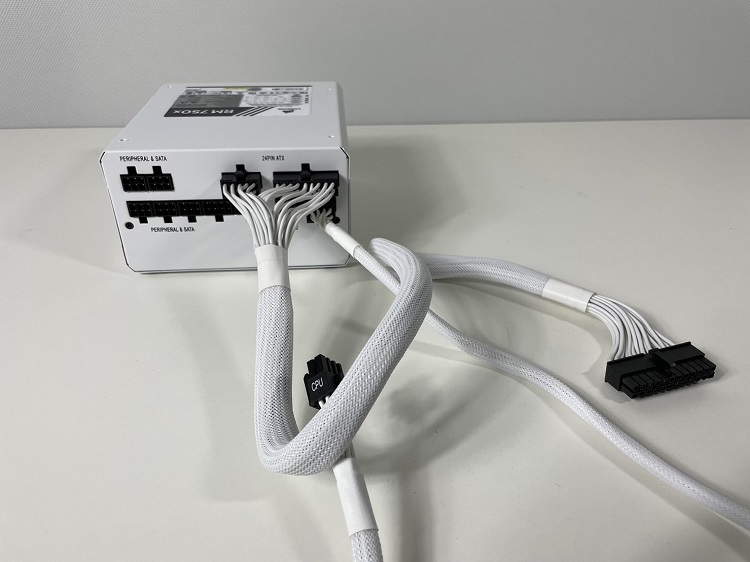
電源ユニット本体に必要なケーブルを挿すところから始まる。一番太い電源はATXケーブルで24-pinとなる。CPU用の8-pin (4+4)は”CPU”という文字が刻印されていてわかりやすい。その他グラフィックボード用のPCIeケーブルもあってこちらも文字が刻印されている。HDDや光学ドライブを取り付けるならSATAケーブルも必要だ。
マザーボードにケーブルを取り付ける
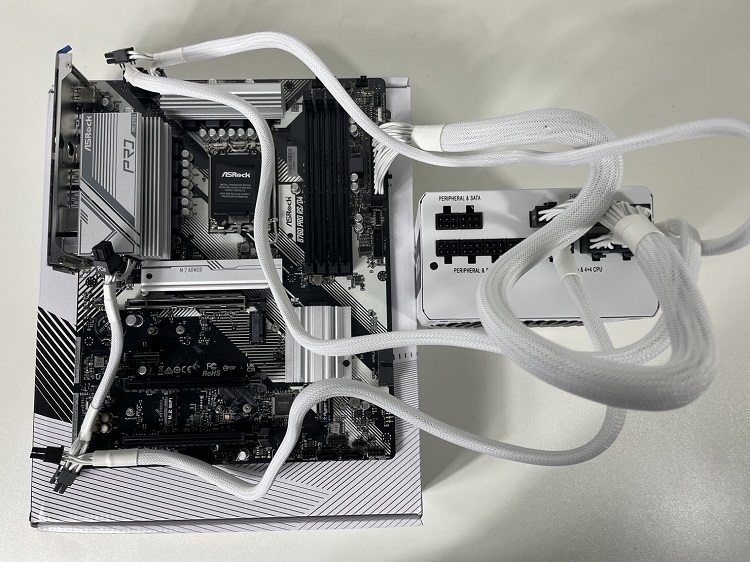
マザーボードに各種ケーブルを取り付けていく。左上がCPU電源、一番右端がメイン電源となる。PCIeケーブルはグラフィックボードに直接取り付ける形だ。もちろん上記は例で基本的にはPCケースに取り付けてから行うことを忘れないで欲しい。
電源を取り付ける
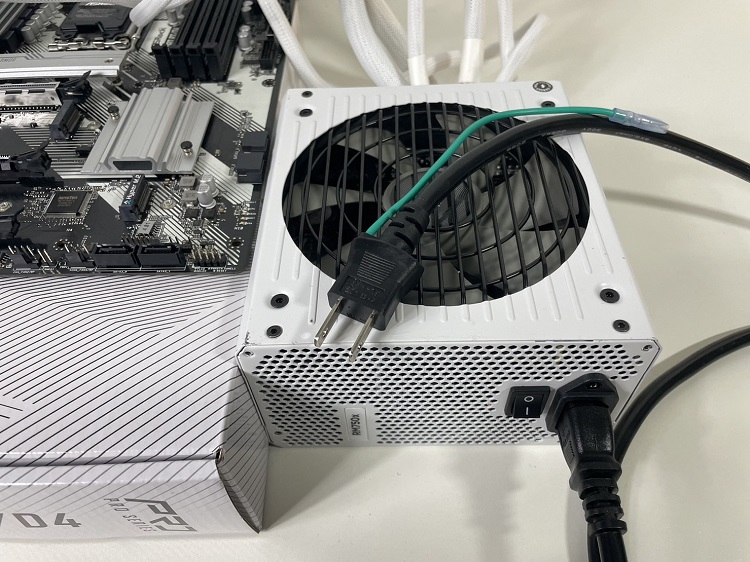
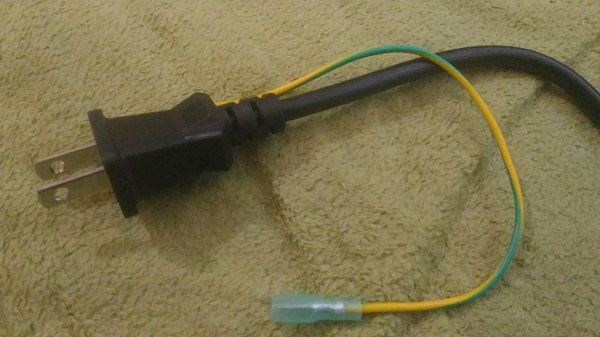
電源ユニットからACコンセントへの接続も行おう。アース(緑色のケーブル)は端子があれば接続しておくと安心だ。
パソコンの電源付属のアースについて解説している。アースは、電化製品の故障や使用者の様々なトラブルから守るためにある。安全性のためにもアースは取り付ける方が良いだろう。
使用中の電源ユニットの調べ方は?
今のPCの電源を知っておけば今後のパソコン選びにもきっと役に立つだろう。購入したモデルによって調べ方が異なる。
公式ホームページ参照
BTOパソコンでもメーカー製品でも公式ホームページで確認できる。注意点として電源のメーカーまでは記載されていないことが多いことが挙げられる。すぐに確認できるのは電源容量と規格だ。購入時の納品書に記載されているかもしれない。特にBTOメーカーの場合は在庫状況や時期によってメーカーが変更されることがあり固定できないのだ。なお、ノートパソコンの場合は本体裏面に記載があるので、すぐに調べることができる。
直接確認
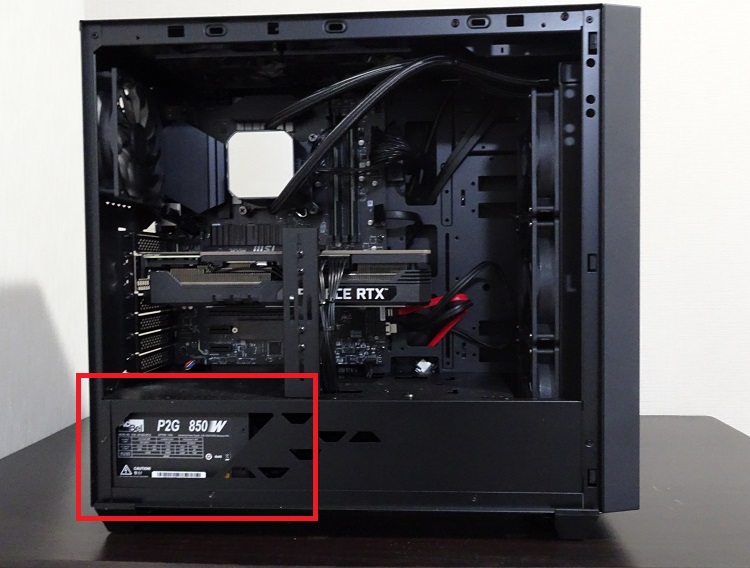
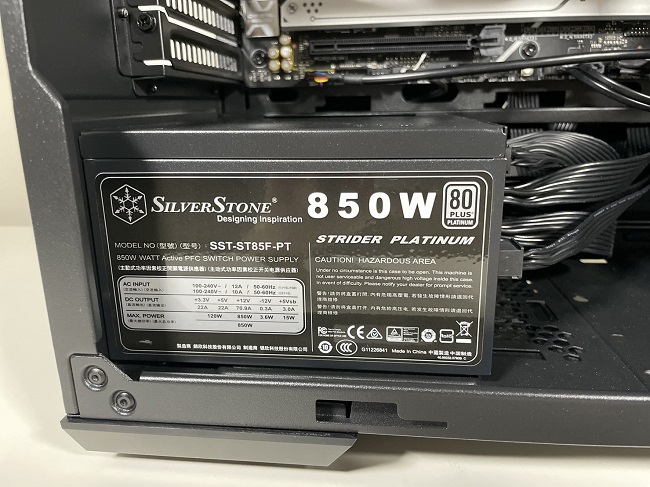
一番確実なのは直接電源ユニットを確認することだ。基本的には本体左側あるいは右側のケースを外せば電源を確認できる。電源容量・規格・メーカーを確認できるはずだ。上記であればAcBel製850W GOLD電源であるとわかる。
電源に関するよくある質問
- 電源がつかないときはどうしたらいいの?
- まずは原因を特定することが大切だ。電源のスイッチが入っているか、電源ケーブルが接続されているかといった基本的なところから可能性をつぶしていくとよい。
- ドスパラの電源の品質はいいの?
- メーカーの指定はできないが、ドスパラのBTOパソコンで採用される電源は信頼できるものだ。カスタマイズでSeasonic製モデルを選択することもできる。
ゲーミングPCの電源が入らなくなった場合の対処法について解説していく。電源がつかないというのはパソコン使用時のよくあるトラブルだ。あなたの環境で生じても何らおかしくない。確認すべきことについてもまとめているので、一つずつ …
ドスパラの電源の評判が悪いという記事を見つけた。今回は本当に評判通りクオリティが低いのか考察している。結論として、性能には問題なくガレリアシリーズは快適なプレイを約束してくれる。