画像引用元:https://jp.msi.com/
NVIDIA製グラフィックボードに搭載されている「DSR(Dynamic Super Resolution)」と、その進化版である「DLDSR(Deep Learning DSR)」について解説していく。どちらもモニターの解像度より高い解像度でゲームを描画し、それをモニターの解像度に縮めて表示することで画質を高める機能だ。フルHDモニターのままでも4Kでレンダリングした映像を楽しめるのが最大の魅力で、4Kモニターを買い足す必要がない。対応タイトルも多く、ドライバー側の設定だけで使える手軽さがある。
DSRは2014年のGeForce GTX 900番台で登場した機能で、2022年1月にはTensorコアを使って負荷を抑えたDLDSRが追加された。GPU負荷が大きいというDSRの弱点をカバーしたのがDLDSRで、現行のGeForce RTX 50シリーズでも利用できる。この記事では両者の違いと注意点、2026年現在の設定方法(NVIDIAアプリ)、そしてDLSSと組み合わせて使う方法まで見ていこう。
DSR(Dynamic Super Resolution)とは?
DSR(Dynamic Super Resolution)とは、モニターのネイティブ解像度よりも高い解像度でレンダリングし、それをモニターの解像度にダウンサンプリング(縮小)して表示することで画質を高める機能だ。直訳すると動的超解像となる。フルHD(1920×1080)モニターでも最大4倍(4.00x)の解像度を設定でき、擬似的に4K(3840×2160)でレンダリングした映像を映し出せる。WQHD(2560×1440)モニターなら4.00xで5K(5120×2880)、4Kモニターなら8K(7680×4320)相当だ。
高い解像度でレンダリングすると1画素あたりの情報量が増えるので、遠景の細かい模様や斜めの線(ジャギー)、草木のちらつきがきれいになる。いわゆるスーパーサンプリングAA(SSAA)をドライバー側で実現しているイメージだ。レースゲームやオープンワールド系のように遠景を眺める場面が多いゲームで効果を実感しやすい。
DSRはGeForce GTX 900番台(Maxwell)の新機能として2014年9月に登場し、その後のドライバー更新でGeForce GTX 400/500番台(Fermi)以降のモデルでも使えるようになった。ただし、GPU負荷は4K解像度でゲームを動かすのとほぼ同じになる。フルHDで4.00xを選べば、文字どおり4Kでゲームを動かす性能が必要だ。登場当時のハイエンドであるGeForce GTX 980でも性能的に苦しく、実用的になったのはGPU性能が大きく伸びた最近のことだと言える。
DLDSR(Deep Learning Dynamic Super Resolution)とは?

DLDSRは、2022年1月のGame Ready Driver(511.23)で追加されたDSRの進化版だ。モニターより高い解像度でレンダリングしてから縮小するという仕組み自体はDSRと同じで、違いは縮小(ダウンサンプリング)の処理にAIを使う点にある。GeForce RTX 20シリーズ以降に搭載されているTensorコアでAIモデルを動かし、従来の単純なフィルターよりも賢く縮小することで、少ないレンダリング解像度でもDSRと同等以上の画質を引き出せる。
NVIDIAによれば、DLDSRの2.25xはDSRの4.00xと同等の画質とされている。フルHDモニターで比較すると、DSR 4.00xは3840×2160(約830万画素)でレンダリングするのに対して、DLDSR 2.25xは2880×1620(約467万画素)で済む。レンダリングする画素数が半分近くに減るので、DSRの最大の弱点だったGPU負荷を大きく抑えられるということだ。選べる倍率は1.78xと2.25xの2種類で、設定画面ではDLと表示される。対応するのはTensorコアを搭載したGeForce RTX 20シリーズ以降(RTX 20/30/40/50シリーズ)だ。GeForce GTXシリーズでは使えない。
DSR・DLDSR・DLSSの違いを比較
| DSR | DLDSR | DLSS | |
|---|---|---|---|
| 登場時期 | 2014/09 | 2022/01 | 2018/09 |
| 技術 | ダウンスケール | ダウンスケール(AI) | アップスケール(AI) |
| 主な目的 | 画質向上 | 画質向上 | フレームレート向上 |
| 設定場所 | ドライバー(NVIDIAアプリ) | ドライバー(NVIDIAアプリ) | ゲーム内設定 |
| 対応タイトル | ★★★★★ | ★★★★★ | ★★★★☆ |
| 対応グラボ | GTX 400/500番台以降 | RTX 20シリーズ以降 | RTX 20シリーズ以降 |
| GPU負荷の軽さ | ★☆☆☆☆ | ★★☆☆☆ | ★★★★★ |
DSR・DLDSRと名前の似ているDLSSも比較に加えた。DSRとDLDSRは「高い解像度で描いてから縮める」ダウンスケールで、画質を上げる代わりにGPU負荷が増える。DLSSは低い解像度で描いてから引き伸ばすアップスケールで、画質をできるだけ保ちつつフレームレートを上げる。方向が正反対の機能だ。
対応タイトルについては、DSR/DLDSRがドライバー側で解像度を追加する仕組みなのでほとんどのゲームで使える。DLSSはゲーム側の対応が必要だが、2026年現在は対応タイトルが数百本規模まで増えており、主要な新作はほぼ対応していると考えてよい。GPU負荷はDSRが最も重く、DLDSRはAIで半分程度に抑えられる。DLSSはフレームレートを上げるための機能なので負荷の軽さは別格だ。
DLDSRとDLSSの併用がおすすめ
GeForce RTXシリーズを使っているなら、DLDSRとDLSSを同時に有効にする使い方がおすすめだ。DLDSRでレンダリング解像度を上げ、DLSSでその解像度までの内部レンダリングを軽くする。たとえばWQHD(2560×1440)モニターでDLDSR 2.25xを選ぶと、ゲームからは4K(3840×2160)のモニターとして見える。そこでDLSSの品質を選ぶと内部的には2560×1440でレンダリングされ、AIで4Kに引き伸ばされたあと、DLDSRでWQHDに縮められる仕組みだ。
内部のレンダリング解像度はネイティブと同じなのに、AIのアップスケールとダウンスケールを2回通すことでネイティブ表示よりもジャギーやちらつきの少ない映像になる。負荷はネイティブ表示より少し増える程度で済むことが多い。DLSS 4以降のTransformerモデルは引き伸ばしの精度が高いので、この組み合わせの相性はさらによくなっている。DSR単体で4Kにするのは重すぎるが、DLDSR+DLSSならGeForce RTX 5070クラスでも現実的だ。
DSR/DLDSR活用前の注意点
ボーダーレス(仮想フルスクリーン)表示のゲームは一手間必要
DSR/DLDSRはドライバーがモニターに高解像度のモードを追加する仕組みなので、ゲーム側の対応は基本的に不要だ。フルスクリーン表示のゲームなら、ゲーム内の解像度設定にDSRの解像度(フルHDモニターなら2880×1620や3840×2160など)が追加されるのでそれを選ぶだけでよい。
注意したいのはボーダーレスウィンドウ(仮想フルスクリーン)でしか動かないゲームだ。この表示方式はWindowsのデスクトップ解像度をそのまま使うので、ゲーム内の解像度設定にDSRの解像度が出てこない。その場合はWindowsのディスプレイ設定でデスクトップ解像度をDSRの解像度に変更してからゲームを起動すればよい。文字やアイコンが小さくなるので、ゲームを終えたら元に戻す手間はある。
また、ゲーム側でUIやHUDの大きさを調整できないと、文字やマップが小さくなって操作性に影響する。基本的にゲーム自体が4K解像度に対応していれば問題はないが、古いタイトルをプレイする場合は事前に確認しておくとよい。
DLDSRはTensorコア搭載モデルのみ使用可
DLDSRを利用するには、Tensorコアを搭載したグラフィックボードが必須だ。GeForce RTX 20/30/40/50シリーズが対象となる。DSRのようにGeForce GTX 400/500番台以降のすべてのモデルで対応しているわけではない。GTX 1660 SUPERやGTX 1650といったGTX 16シリーズも対象外だ。
DSRと比べれば軽いとはいえ、ネイティブ解像度より負荷が増えることに変わりはない。RTX 20シリーズやRTX 3050/3060クラスだと重く感じる場面が出てくるので、前述のとおりDLSSとの併用を前提に考えたい。
ゲームジャンルによって向き、不向きがある
DSR/DLDSRは対人戦がメインのFPSには不向きだ。対人戦において重要なのはグラフィックスの品質ではなく、高いフレームレートとレスポンスだ。GPU負荷が上がってフレームレートが下がるのは純粋にデメリットになる。FPSにおいては、画質を落としてでも高いフレームレートを維持したい。画質を落とせば敵が見つけやすくなるという考え方もあるくらいだ。
一方で、MMORPG・TPS・オープンワールド・レースゲーム・シミュレーションのように、景色を楽しみながらプレイするゲームには向いている。4Kモニターを買うつもりはないが、手持ちのフルHD/WQHDモニターで少しでもきれいなグラフィックを楽しみたいユーザーに最適だ。GeForce RTX 40/50シリーズとDLSSを組み合わせれば、フレームレートを大きく落とさずに画質を上げられる。
フレームレートの目安を知っておく
DSRの4.00xは4Kでゲームを動かすのと同じなので、グラフィックボードが4Kでどの程度のフレームレートを出せるかが目安になる。当サイトのグラフィックボード性能比較では各モデルの4K環境のベンチマークを掲載しているので、使いたい倍率の解像度と照らし合わせてほしい。DLDSR 2.25xならその中間(フルHDならWQHDと4Kの間)が目安だ。
DSR/DLDSRの設定方法
NVIDIAアプリで設定する(2026年現在)
- NVIDIAアプリを開き、左のメニューから「グラフィックス」を選ぶ
- 「グローバル設定」(全ゲーム共通)または「プログラム設定」(ゲームごと)を開く
- 一覧の下にある「レガシー設定を表示」をオンにする
- 「DSR – 係数」で使いたい倍率にチェックを入れる(DLDSRは「DL」と付いた1.78x/2.25x)
- 必要に応じて「DSR – 滑らかさ」を調整して適用する
- ゲームを起動し、ゲーム内の解像度設定でDSRの解像度を選ぶ
2026年5月のGame Ready Driver 610.47以降、長年使われてきたNVIDIAコントロールパネルは廃止され、設定はNVIDIAアプリに統合された。DSRの設定もNVIDIAアプリから行う。設定の流れは上記のとおりだ。アプリのバージョンによってメニューの名称や位置が多少異なることがある。見当たらない場合は「DSR」で検索してみてほしい。NVIDIAアプリの基本的な使い方はNVIDIAアプリの使い方や必要性を徹底解説でまとめている。なお、アプリ側で倍率をオンにしないとゲーム内にDSRの解像度は表示されないので注意しよう。
旧NVIDIAコントロールパネルで設定する
ドライバーをクリーンインストールしていない環境では、従来のNVIDIAコントロールパネルがそのまま残っている。Microsoftストアからも引き続き入手できる(ただし、今後の機能追加や不具合修正は行われない)。コントロールパネルでの設定手順は以下のとおりだ。
NVIDIAコントロールパネルを開く

デスクトップ画面で右クリックをして「NVIDIAコントロールパネル」を開く。Windows 11では「その他のオプションを確認」の中に表示される。Windowsの検索ボックスに直接タイピングしてもオッケーだ。
3D設定の管理 DSR-係数
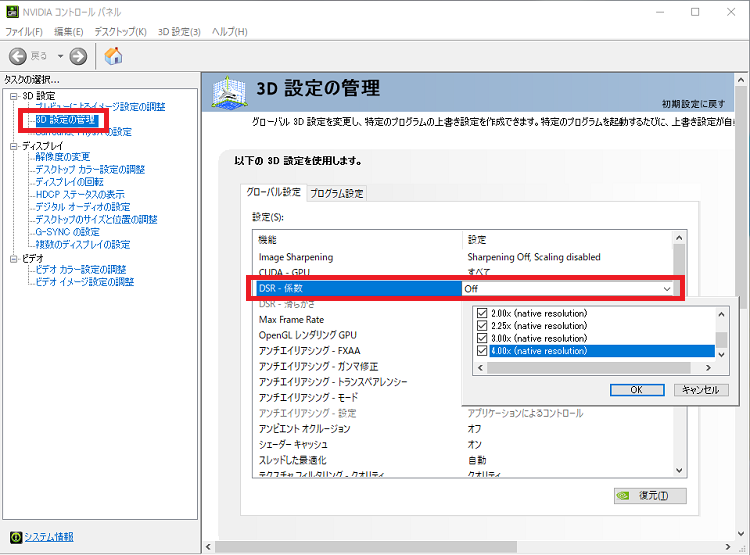
3D設定→3D設定の管理→DSR-係数から倍率の設定を行う。ネイティブ解像度に対しての倍率を表す。フルHDディスプレイを使用していて4.00xにすると4K解像度となる。4Kモニターを使っていると4.00xで8K解像度だ。
3D設定の管理 DSR-滑らかさ

滑らかさを変更することができる。設定の考え方は次の項を参照してほしい。
「DSR – 滑らかさ」は縮小時にかけるぼかしの強さで、数値を下げるほどシャープに、上げるほど柔らかい映像になる。従来のDSRならデフォルトの33%のままで問題ない。DLDSRはAIの縮小処理によって輪郭がはっきりしやすいので、33%で輪郭がギラつくと感じたら50%前後まで上げてみるとよい。好みの差が大きい項目なので、スクリーンショットを比べながら調整したいところだ。
倍率一覧と解像度の目安
| 倍率 | 種類 | フルHDモニター | WQHDモニター |
|---|---|---|---|
| 1.78x DL | DLDSR | 2560×1440 | 3413×1920 |
| 2.25x DL | DLDSR | 2880×1620 | 3840×2160 |
| 1.20x / 1.50x / 2.00x / 3.00x | DSR | 中間の解像度 | 中間の解像度 |
| 1.78x | DSR | 2560×1440 | 3413×1920 |
| 2.25x | DSR | 2880×1620 | 3840×2160 |
| 4.00x | DSR | 3840×2160 | 5120×2880 |
迷ったら2.25x DLを選べばよい。DLDSRが使えないGTXシリーズなら、負荷と画質のバランスを見ながら1.78xや2.25xから試すのが無難だ。4.00xは4K相当の負荷になるので、ハイエンドのグラフィックボード向けとなる。
NVIDIA公式動画(英語)
Maxwell世代で登場したDSRの仕組みを解説した公式動画だ。要点をまとめると次のようになる。GPUはモニターに映像を出す前にフレームバッファに描画を行い、通常その解像度はモニターに合わせられる。性能に余裕のないときはフレームバッファの解像度を下げてから引き伸ばすことで軽くする手法が使われるが、DSRはその反対をいく。モニターより高い解像度でレンダリングして非常に高品質な映像を作り、それを洗練されたフィルターで縮小してモニターに映し出す。低解像度のレンダリングで生じるジャギーやちらつきを抑え、小さなモニターでも4K相当の画質を気軽に体験できる。
まとめ
DSRとDLDSRは、手持ちのモニターのままで4K相当の画質を得られるNVIDIAのダウンスケール機能だ。従来のDSRはGPU負荷が4Kゲーミングと同等になる重い機能だったが、DLDSRならTensorコアを使って半分程度の負荷でほぼ同じ画質を実現できる。GeForce RTXシリーズを使っているなら、DLDSR 2.25xとDLSSを組み合わせるのが負荷と画質のバランスがよい。
2026年現在、設定はNVIDIAアプリの「グラフィックス」→「レガシー設定を表示」から行う。対人FPSには向かないが、景色を楽しむゲームでは効果が大きいので、GPU性能に余裕があるなら一度試してみてほしい。これからグラフィックボードやゲーミングPCを選ぶなら、4K環境のベンチマークを目安にするとよい。各モデルの性能はグラフィックボード性能比較、搭載モデルはゲーミングPCおすすめランキングでまとめている。