ゲーミングPCを買ったあとに意外と悩むのが、デスク周りではないだろうか。モニターとPCを置けば終わりではなく、ケーブルの取り回し、イヤホンやマイクの置き場所、作業とゲームの切り替えまで考えると後から直したくなる場所がいくつも出てくる。
この記事では、当サイト管理人が12年かけて落ち着いた現在のデスク環境を、写真つきでそのまま紹介する。高価な家具やデバイスは使っていない。マウスはワイヤレス、イヤホンは有線という組み合わせにした理由、1,000円のイヤホンで音質に困らない接続方法、1,400円のケーブルカバーで配線トラブルをなくした方法の3つが中心だ。
- 入力デバイス(マウス・キーボード)はワイヤレスでも遅延は気にならない。音響機器(イヤホン・ヘッドセット)はFPSなら今も有線が有利
- 外付けサウンドカードをデスク上の中継地点にすると、安いイヤホンでも音質に困らず、ケーブル長の問題も解決する
- 配線は減らすより残ったものをどうまとめるか。マジックテープ式のケーブルカバー1本で、足元に引っかかる事故が消える
現在のデスク環境
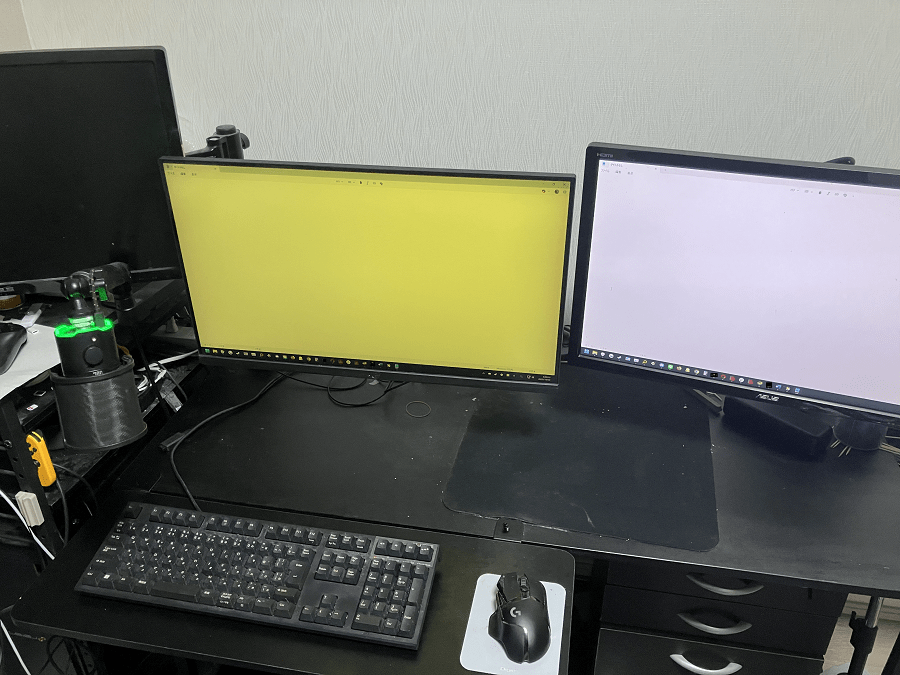
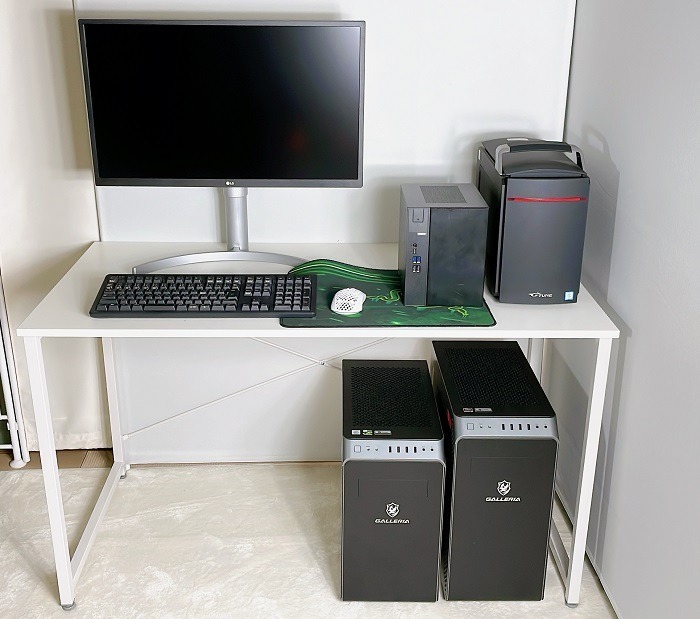
現在のデスク環境はこのようなレイアウトだ。デスク自体がコンパクトなため、正直なところ作業の使い勝手はそこまで良くない。導入当初は、あえてスペースを狭くして必要最低限のものだけを置けば、デスクの上が散らかりにくくなるはずと期待していた。しかし現実は甘くなく、限られたスペースに物があふれ返ってしまい、かえってごちゃつきやすくなった。
この手狭なデスクを補うために重宝しているのが、後付けの延長デスクだ。普段のデスクワーク時はここにキーボードを乗せて作業スペースを広げ、ゲームをプレイするときは大判のゲーミングマウスパッドを広々と敷くために延長デスクを取り外している。用途に合わせて環境を変えることで、日々の作業と趣味のゲームを両立させているわけだ。さらに、マウスをワイヤレス化したことでケーブルの制約がなくなり、デスク上の配置の自由度が格段に上がった。
モニターは360Hz対応の「ASUS ROG SWIFT PG259QN」。このモニターの性能を活かすためにメイン機のCPUを買い替えた経緯は、運営者情報に書いた。
マウスはワイヤレス、イヤホンは有線にしている理由
ワイヤレスマウスは、独自の2.4GHz無線接続技術の進化によって遅延をほぼ体感できなくなり、今や完全に主流となった。一方で、ワイヤレスのイヤホンやヘッドセットは、ゲーム用途では今も遅延がはっきり出るケースが多い。音楽を聴くだけなら問題なくても、映画やゲームのように映像と音が完全に同期すべきコンテンツでは、わずかなズレが大きな違和感につながる。低遅延をうたうワイヤレスモデルでも有線に比べれば確実に遅延はあり、一瞬の判断が勝敗を分けるゲームでは、それだけで大きなハンディキャップになる。
特にFPSでは、銃声や足音といった重要な音の情報が遅れて届くため、反応がどうしても1テンポ遅れる。映画でも、銃声や打撃音などのSE(効果音)が映像の後からついてくるようでは、せっかくの迫力が半減してしまう。こうした理由から、ゲームや映画を本気で楽しむためのオーディオ環境では、今も有線接続が鉄板であり、ワイヤレスは主流になりきれていない。
かつてはワイヤレスキーボードでも遅延が問題視された時代があったが、現在の入力デバイス(マウスやキーボード)は技術的にほぼ完璧と言えるレベルに達している。だからこそ、入力系を快適なゲーミング仕様で固めているのに、音響系でわざわざ遅延というビハインドを背負うのは非常にもったいない。もちろん、デスク周りからケーブルを一切なくしてすっきりまとめられるという、ワイヤレスならではのメリットは魅力的だ。
音響機器をワイヤレスにするかどうかは、プレイするゲームのジャンルを基準に選ぶのがいい。コンマ数秒の音の察知が勝敗を分けるFPS/TPSなら有線一択。音の重要性がそこまで高くないRPGやシミュレーション、対人要素のないソロプレイ専用のゲームであれば、快適性を優先してワイヤレスヘッドホンを選ぶのも大いにアリだ。
イヤホンマイクの接続方法と固定のコツ
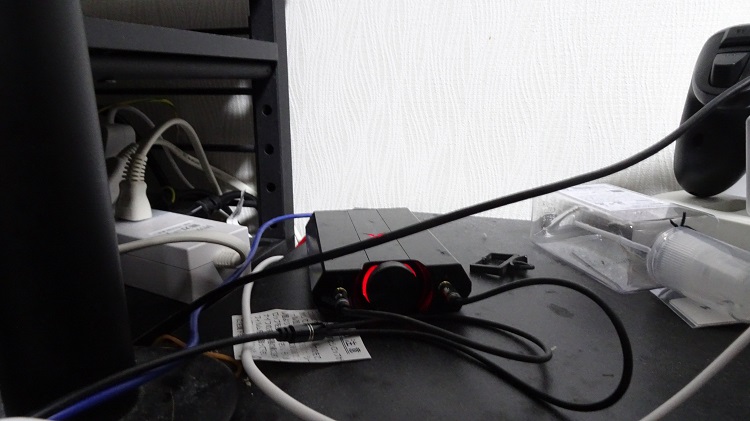
マウスをワイヤレスにしたことでデスク上のレイアウトに余裕ができた反面、PC本体とデバイスとの物理的な距離が遠くなった。有線のイヤホンやマイクのケーブルが、そのままでは届きにくい。そこで、外付けUSBサウンドカードの「Creative Sound BlasterX G5」をデスク上に置き、そこを中継地点としてイヤホンやマイクをつないでいる。
メインのイヤホンには、安価で扱いやすいJBLのカナル型イヤホンマイクを使っている。これを「4極メス→3極オス×2」のオーディオ変換ケーブルで分岐させて接続した。サウンドカードの性能をフルに活かすため、音声の入力(マイク)と出力(ヘッドホン)を物理的に分けて、個別に管理・設定したかったからだ。
ただし、ゲームをしながら通話をするときは、イヤホン付属のマイクだとどうしても環境音やホワイトノイズが乗りやすい。そのため、ボイスチャット用には据え置きマイクの「JBL QUANTUM STREAM」を導入した。イヤホンと同じJBL製を選んだのは、専用ソフトウェアで一括管理できる点と、何よりコストパフォーマンスが高かったためだ。普段はマイクアームに吊るして使い、ゲームをしないときはモニターの後ろに折りたたんで、作業の邪魔にならないようにしている。
ケーブルはマグネットクリップで固定する
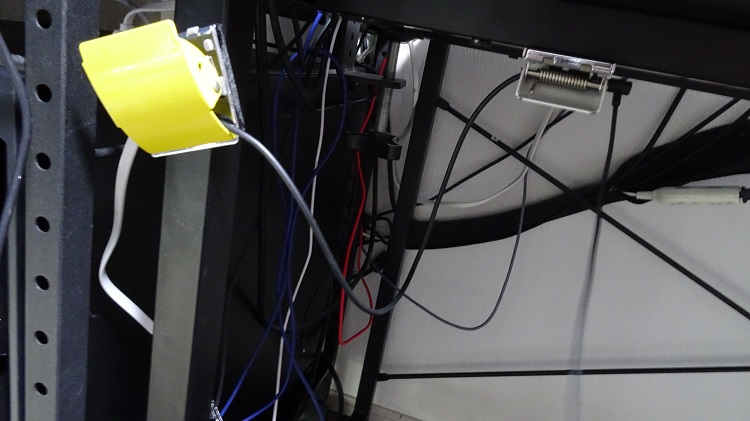
イヤホンのケーブルは、マグネットクリップでデスクに固定すると、配線を机の背面にきれいに這わせつつ、常にちょうどいい長さを保てる。デスクに金属部分がなければ、洗濯バサミで代用するのも手だ。実は昔から、見た目は二の次で実用性重視の小道具を使うのが大好きで、あえて無骨(別名:手抜き)なスタイルを楽しむのも自作派のロマンだと思っている。
なお、のちに専用マイク(QUANTUM STREAM)を買ったので、本来なら先ほどの二股変換ケーブルは不要になった。それでも今は、サウンドカードとイヤホンを結ぶ延長ケーブル代わりとしてそのまま重宝している。使っているイヤホンは1,000円前後の非常に安いモデルだが、外付けサウンドカードを通していることもあり、ゲーム中の音質に不満は一切ない。デバイスの中で最も消耗・故障しやすいのがイヤホンなので、ここはあえてコストを抑えて割り切っている。
安いイヤホンマイクで十分な時代になった
近年のDiscordの普及やノイズ抑制技術の進化は、ゲーマーの通話環境を劇的に変えた。以前はマイクの「音の回り込み(ループバック)」やノイズに悩まされ、最低でも4,000〜5,000円クラスのヘッドセットが欠かせなかった。今はアプリ側が優秀なので、1,000円のイヤホンと500円のマイクの組み合わせでも十分に実用レベルの会話ができる。
もちろん高級モデルにはそれなりの良さがあるが、安いデバイスでも十分に戦えるという選択肢が生まれたのはうれしい。私自身、かつては1万円以上のヘッドセットにこだわっていた時期があった。今はスマホの通話にもそのまま使える手軽さを優先して、格安のイヤホンマイクを愛用している。
配線のまとめ方
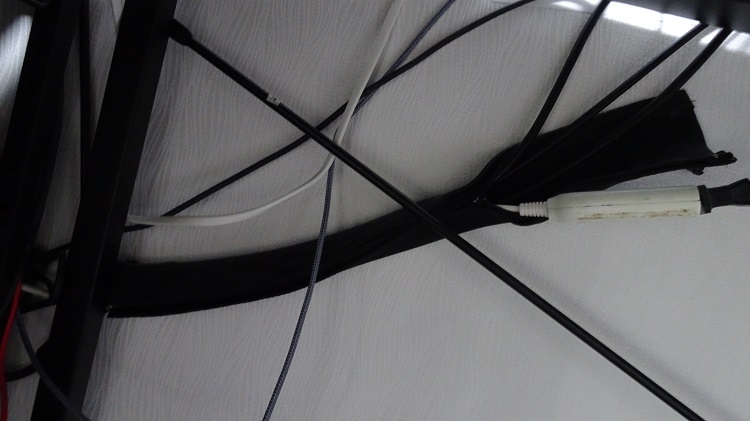
マウスがワイヤレスになったことで、デスク上の主な配線はモニターのDisplayPortケーブルと、各機器の電源ケーブルくらいにまで減った。昔はこれらを洗濯バサミと輪ゴムで強引に束ねるという、かなり雑な工作をしていた。今はAmazonで買った1,400円ほどのケーブル収納カバーを愛用している。見た目もすっきりするし、複数のコードがバラバラにならないので非常に便利だ。マジックテープ式のカバーなら、後からケーブルを追加したり抜き差ししたりするのも簡単なので、デスクトップPCユーザーなら一つ持っておいて損はない。
特に、PC本体をデスクの足元など、ケーブルに余裕を持たせにくい場所に置いている人には強くすすめたい。余ったケーブルや、逆に突っ張った配線が、椅子のキャスターや足に引っかかって抜けてしまうトラブルを防げる。デバイスのワイヤレス化が進んでも、すべてのケーブルをゼロにすることはできない。だからこそ、減らした後に残った配線をどうきれいにまとめるかが重要になる。
私は長年、洗濯バサミを配線留めとして使ってきたので、そのホールド力には今でも絶大な信頼を置いている。ただし、コードの挟み方を間違えると配線を傷つけたり断線させたりするおそれがあり、実は“熟練の経験と勘”が必要な諸刃の剣でもある。専用の収納カバーやワイヤレス機器を使えば、そうしたリスクはない。身の回りの日用品の流用は手軽だが、本来の用途ではない以上、少なからずリスクが伴う。
今は専用の便利グッズが非常に安く手に入るので、安全に配線をまとめるのが一番スマートだ。こだわりのゲーミングデバイスを揃えていくと、デスク周りはどうしても配線であふれがちになる。それをうまくコントロールして干渉を防ぐことは、マウスのスムーズな操作性、ひいては快適なゲームプレイに直結する。
他人から見て美しいかどうかより、自分にとって最高にプレイしやすい環境かどうかが何より重要だ。ケーブルをどう引っかからないようにするか、重みで下に引っ張られないようにするかを意識すると、理想の配置が見えてくる。Amazonや楽天市場で配線整理の便利雑貨を眺めているだけでも、面白いアイデアがひらめくかもしれない。
使っているデバイスの一覧
この記事に出てきたモニター・サウンドカード・イヤホン・マイク・ケーブルカバーなど、管理人が実際に使っているデバイスは、運営者情報ページの一覧表にまとめた。型番と選んだ理由を一度に確認できる。
当サイトの運営ポリシーと管理人の自己紹介をまとめました。徹底解剖サイトを訪れた方に是非読んで欲しい内容です。どのようなユーザーをターゲットにしているのかどのような基準でサイトを運営しているのかを知っていただけると思います。好きなゲームや使用中のPCについても触れています。
まとめ
- マウス・キーボードはワイヤレスで問題なし。イヤホン・ヘッドセットはFPSをやるなら有線、ソロゲーム中心ならワイヤレスも選択肢
- 外付けサウンドカードをデスク上に置けば、PCが遠くても有線イヤホンが使え、安いイヤホンでも音質に困らない
- イヤホンケーブルはマグネットクリップでデスクに固定すると、長さが常にちょうどよくなる
- 残った配線はマジックテープ式のケーブルカバーでまとめる。足元のトラブルがなくなり、後からの抜き差しも簡単
デスク環境は一度作って終わりではなく、デバイスを買い替えるたびに少しずつ変わっていく。この記事も環境が変わったら更新する。PC本体の選び方はおすすめゲーミングPCランキングを、自作に興味があるなら白色のゲーミングPCを自作してみたもあわせて読んでほしい。