
数あるサイトの中から当サイトをご訪問いただき、ありがとうございます。ここでは、管理人のプロフィールや愛用しているPCモデルを紹介しています。おかげさまで、2014年10月のサイト立ち上げから、すでに12年目に突入しました。
今では本当に多くの方に認知していただけるようになり、感謝の気持ちでいっぱいです。「どんな人が運営しているサイトなんだろう?」と気になった方は、ぜひ一読していってくださいね。Xアカウントも運営していますので、気軽にフォローしていただけると嬉しいです。
English: Best Gaming PCs in Japan 2026 — And How to Buy One(海外在住の方向けに、日本で買えるゲーミングPCを英語でまとめたページ)
当サイトを運営するに当たった経緯や、サイトの強みについて紹介しています。管理人のプロフィールや「運営者情報」でまとめています。 当サイトを立ち上げた想い 私は過去にBTOのゲーミングPCを購入したものの、必要な性能を満た …

管理人プロフィール
経歴
| 学歴 | 大学院(ビジネス) |
|---|---|
| 職歴 | PC販売、広告営業、WEBマーケティング(インハウス・コンサルティング) |
| 趣味・特技 | 自作PC、英語、投資 |
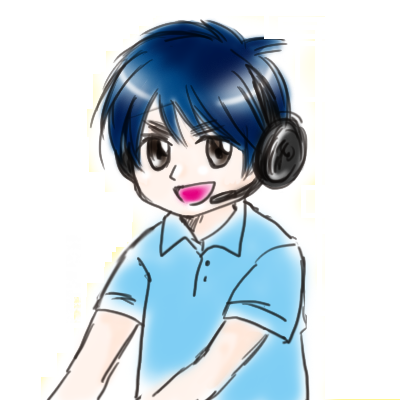
このイラストは、サイト立ち上げ時に友人が描いてくれたものです。とても気に入っているので、10年以上経った今でも大切に使っています。自作PC歴は20年を超え、これまでに累計50台以上のパソコンを組み立ててきました。時には友人や家族から依頼を受けて製作することもあります。父の影響で幼少期から身近にパソコンがある環境だったため、自作へのハードルは低く、今ではパソコン中心の生活と言っても過言ではありません。大量のパーツや検証用PCを保管するスペースを確保するために、田舎の一軒家へ移住したほどです。これには妻もあきれ顔ですね(笑)。
仕事面ではWebマーケティングを得意としており、企業のホームページ制作やSEO対策の支援なども行っています。過去のPCショップでの販売経験や、10カ国以上を旅した海外経験は、すべて現在のサイト運営の糧になっています。海外の一次情報からも積極的に最新トレンドを取り入れており、いつか現地でCES(世界最大級の家電見本市)を取材・参加するのが今の目標です。
プレイタイトル
- Counter Strike 2
- フォートナイト
- Apex Legends
- 艦隊これくしょん
- 黒い砂漠
現在は「Counter-Strike 2」や「艦隊これくしょん」を中心にプレイしています。PCゲームにハマったきっかけは、中学生のときに出会ったMMORPGでした。それ以来、オンラインゲームの魅力にどっぷりと浸かり、寝食を忘れて没頭する毎日を送っていた時期もあります。
さすがに大人になった今は、当時ほどゲームに時間を割くことは難しくなりましたが、それでもFPSを中心に現役プレイヤーとして日々楽しんでいます。常に最新のゲームトレンドをキャッチアップし、自分自身のリアルな経験に基づいた知識を発信することで、皆様のゲーミングPC選びに少しでも貢献できれば幸いです。
管理人の使用ゲーミングPCについて
メイン機
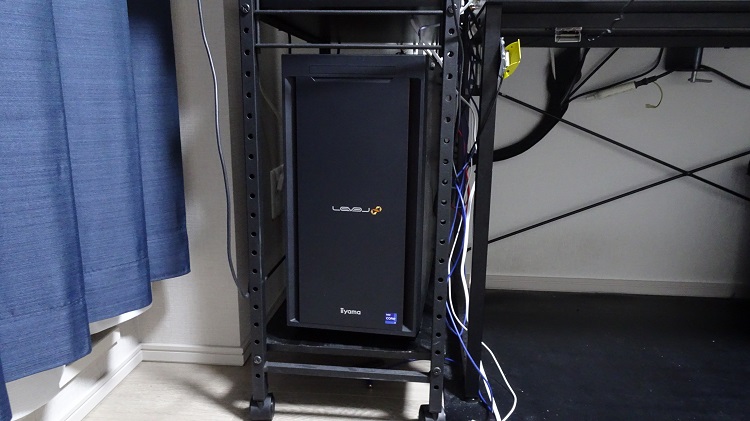
- CPU Core i9-12900K
- GPU GeForce RTX 4080 SUPER
- Mem DDR4-3200 64GB
- SSD1 Intel M.2 NVMe 1TB
- SSD2 Intel M.2 NVMe 1TB
- SSD3 シリコンパワー SATA 1TB
- SSD4 Samsung SSD 860 EVO 500GB
- HDD HITACHI 3TB
- 電源 800W GOLD
現在のメイン機は、2022年8月に購入したBTOパソコン「LEVEL-R769-LC129K-VBX」(現在は販売終了)です。それまでは「GALLERIA ZZ」を使っていましたが、搭載していたCore i9-9900KSの性能に物足りなさを感じるようになり、買い替えを決意しました。かつては最高峰だったCore i9-9900KSも、わずか3世代後のミドルクラスCPU(Core i5-12400)にパフォーマンスが追いつかれる現実に、技術の進化の早さを痛感。「いよいよ潮時か」と、半分は諦め、半分は納得の気持ちで購入に踏み切ったのを覚えています。
買い替えの決定打となったのは、私のゲーム環境と高リフレッシュレートへのこだわりです。わずかなフレームレートの落ち込みがプレイの質を左右すると考えているため、PCの性能不足は死活問題でした。愛用しているモニターは、360Hz対応の「ASUS ROG SWIFT PG259QN」。FPSを遊ぶにはこれ以上ない機材ですが、その性能を引き出すにはPC側にも相応のウルトラハイエンドなパワーが求められます。当時はCPU依存度の高いタイトルをメインにしていたため、どれだけグラフィックボードを強化しても、Core i9-9900KSでは安定して360fps以上を維持できなくなっていたのです。
もし240Hz環境であれば、fpsが360から250にドロップしても体感差はほぼありません。しかし、360Hz環境だとその110fpsの落ち込みが視覚的にはっきりと分かってしまいます。単なる数値上の話ではなく、激しい戦闘中の一瞬のスタッター(カクつき)として現れるため、それが致命的な敗北に繋がることもしばしばありました。モニター側の設定を240Hzに落とせば済む話ではありますが、それでは360Hzモニターを使っている意味がありません。
ベストな状態でプレイできないというストレスを解消するため、当時スペックと価格のバランスが最も良かった同機を選びました。購入から3年半以上が経過した現在は、メモリの増設やグラフィックボードの換装を行い、非常に快適な環境を維持しています。
唯一の盲点だったのは、PCケース天板にあるI/Oパネルの配置です。私の部屋のPCラックに入れると天板上のスペースが干渉してしまい、上部のUSBポートが使えないという物理的な問題が発生しました。現在はUSBハブで代用していますが、これも良い勉強として、今後のデスク周りの改良に活かすつもりです。拡張性の高いミドルタワーを選んだおかげで、自分好みにパーツを入れ替えながら理想の環境をキープできており、総じて大満足の買い物でした。
サブ機
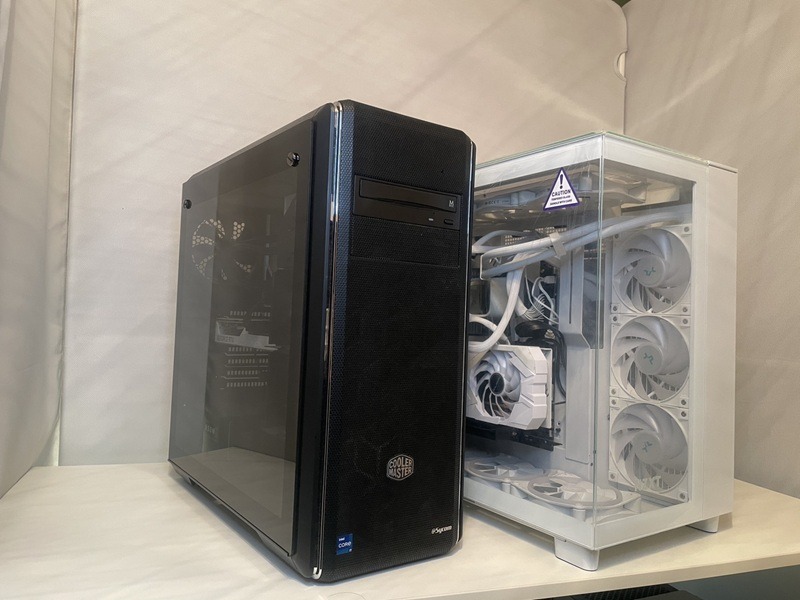
サブ機には、サイコムの「G-Master Spear Z790/D5(後継機:G-Master Spear Z890)」と、自分でパーツを選んで組んだ自作PC(関連記事:白色のゲーミングPCを自作してみた)の2台を運用しています。メイン機も含めてどのPCもかなりの重量級なので、部屋の中を移動させるだけでも一苦労です。腰を痛めないために、足元には台車が欠かせません。
サイコム製マシンのスペックは、Core i7-13700KFにGeForce RTX 3060 Tiの組み合わせ。メモリは当初DDR5-4800の32GBでしたが、のちに2枚買い足して計64GBに増設しました。ただ、DDR5の4枚挿しは速度面の制御がシビアなため、今思えば最初から32GB×2枚の構成にしておくべきだったと少し後悔しています。今はメモリ価格の高騰で手を出しづらくなってしまいました。もう一方の自作PCは、Core i5-13600KFにGeForce RTX 3060を搭載。BTOの標準構成ではあまり見かけないCore i5-13600KFをあえてチョイスしたのが、自作ならではのこだわりポイントです。
検証機材紹介
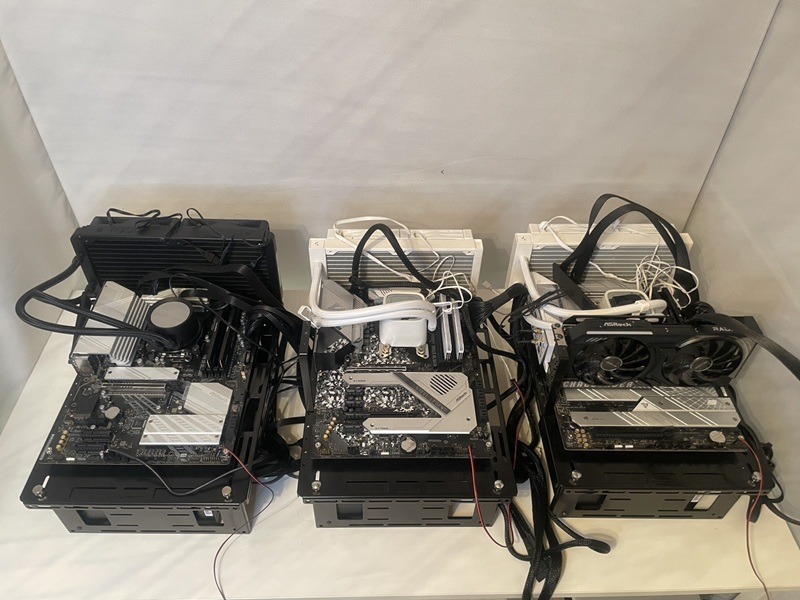
上の写真は、左から「Intel ソケットLGA1851」、「AMD ソケットAM4」、「AMD ソケットAM5」の各ベンチマーク検証機です。サイトのデータ更新のために常に何らかのベンチテストを稼働させています。これらの検証機も見た目以上に重量があり、メンテナンスのたびに持ち上げるのが一苦労です。
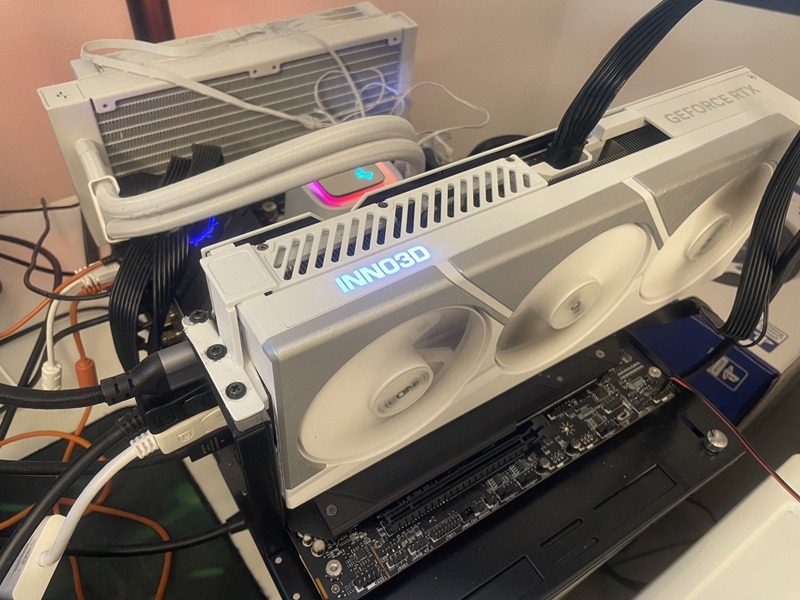
こちらの写真は「Intel ソケットLGA1700」の検証機です。撮影時はちょうどGeForce RTX 4090を組み込んでグラフィックボードの検証を行っていたため、他のベンチマーク機と並べて写真を撮ることができませんでした。
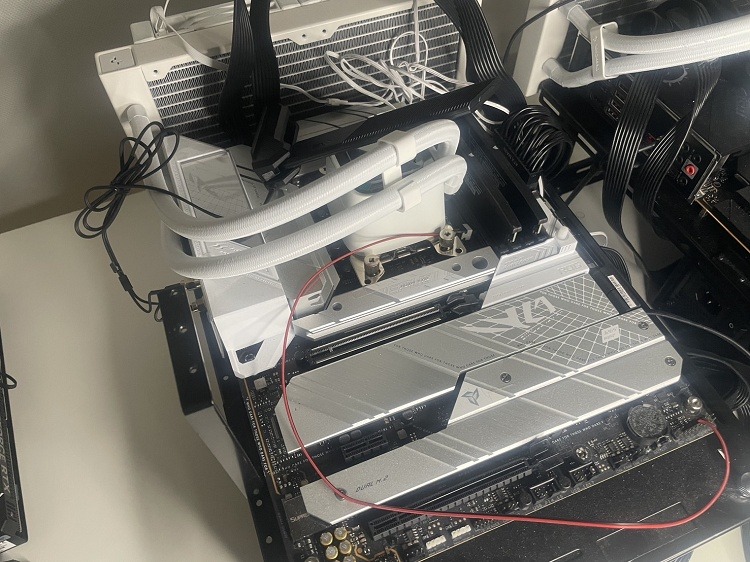
当サイトで使用しているベンチマーク検証機を紹介していく。どのような環境でベンチマークを計測しているのか知りたい方は参考にしてほしい。各パーツの詳細ページでもどのベンチマーク機を使用したのかを記載している。 ベンチマーク検 …
管理人のゲーム環境と豆知識を紹介
デスク環境
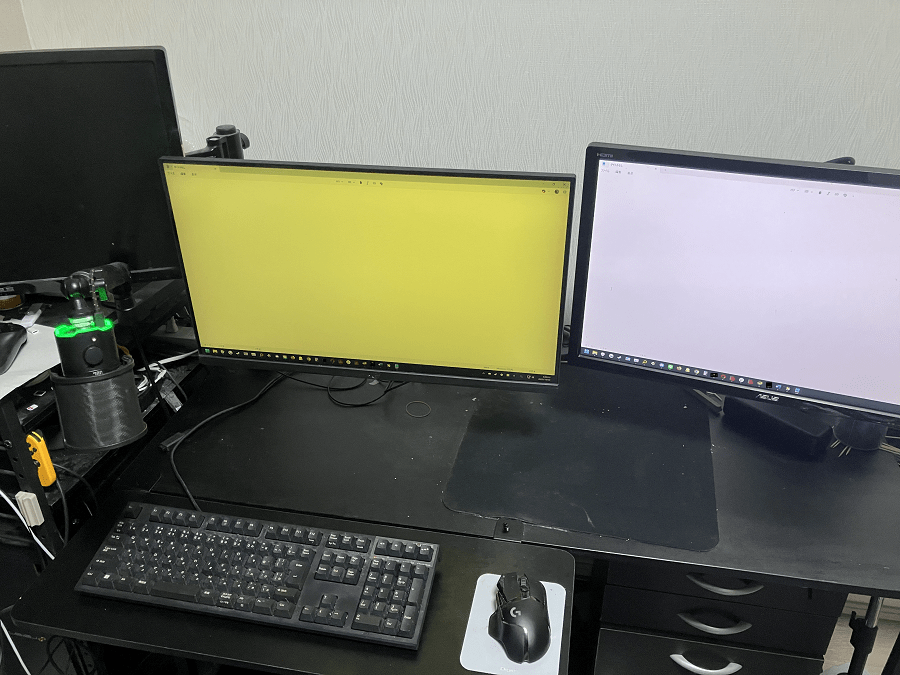
現在のデスク環境はこのようなレイアウトです。デスク自体がコンパクトなため、正直なところ作業の使い勝手はそこまで良くありません。導入当初はあえてスペースを狭くして必要最低限のものだけを置けば、デスクの上が散らかりにくくなるはずと期待していました。しかし現実は甘くなく、限られたスペースに物があふれ返ってしまい、かえってごちゃつきやすくなったと感じています。
この手狭なデスクを補うために重宝しているのが、後付けの延長デスクです。普段のデスクワーク時はここにキーボードを乗せて作業スペースを広げていますが、ゲームをプレイする際は、大判のゲーミングマウスパッドを広々と敷くために延長デスクを取り外しています。このように、用途に合わせて環境を変化させることで、日々の作業と趣味のゲームを両立させています。さらに、マウスをワイヤレス化したことでケーブルの制約がなくなり、デスク上の配置の自由度が格段に上がりました。
イヤホンマイクはマグネットクリップで固定
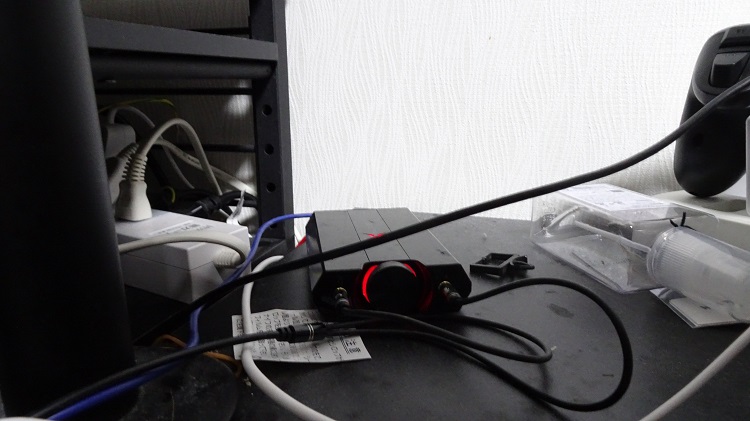
マウスをワイヤレスにしたことで、デスク上のレイアウトに余裕ができた反面、PC本体とデバイスとの物理的な距離が遠くなりました。そのため、有線のイヤホンやマイクのケーブルがそのままでは届きにくくなっています。そこで、外付けUSBサウンドカードの「Creative Sound Blaster X G5」をデスク上に配置し、そこを中継地点としてイヤホンやマイクを接続しています。
メインのイヤホンには、安価で扱いやすいJBLのカナル型イヤホンマイクを採用。これを「4極メス→3極オス×2」のオーディオ変換ケーブルを使って分岐させて接続しています。サウンドカードの性能をフルに活かすため、音声の入力(マイク)と出力(ヘッドホン)を物理的に分けて個別に管理・設定したかったからです。
ただし、ゲームをプレイしながら通話をする際は、イヤホン付属のマイクだとどうしても環境音やホワイトノイズが乗りやすくなります。そのため、ボイスチャット用には専用の据え置きマイク「JBL QUANTUM STREAM」を導入しました。イヤホンと同じJBL製を選んだのは、専用ソフトウェアで一括管理できる点と、何よりコストパフォーマンスが高かったためです。普段はマイクアームに吊るして使用していますが、ゲームをしないときはモニターの後ろにすっきりと折りたたんで、作業の邪魔にならないようにしています。
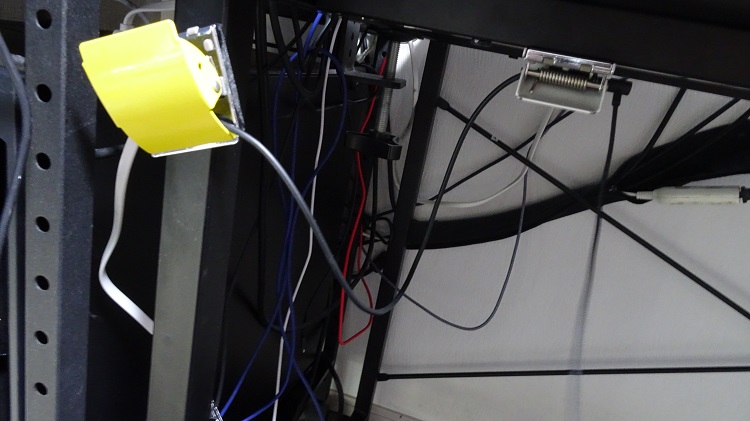
このイヤホンのケーブルですが、マグネットクリップを使ってデスクに固定すれば、配線を机の背面に綺麗に這わせつつ、常に最適な長さをキープできるのでおすすめです。もしデスクに金属部分がない場合は、洗濯バサミで代用するのも手ですね。実は昔から、こうした見た目は二の次で実用性重視の小道具を使うのが大好きなんです。あえて無骨(別名:手抜き)なスタイルを楽しむのも自作派のロマンだと思っています。
なお、のちに専用マイク(QUANTUM STREAM)を購入したため、本来であれば先述の二股変換ケーブルは不要になったのですが、現在はサウンドカードとイヤホンを結ぶ延長ケーブル代わりとしてそのまま重宝しています。愛用しているイヤホンは1,000円前後の非常にリーズナブルなモデルですが、外付けサウンドカードを通していることもあり、ゲーム中の音質に不満は一切ありません。デバイスの中で最も消耗・故障しやすいイヤホンだからこそ、あえてここはコストを抑えて割り切る、という選択をしています。
近年のDiscordの普及やノイズ抑制技術の進化は、ゲーマーの通話環境を劇的に変えました。以前ならマイクの「音の回り込み(ループバック)」やノイズに悩まされ、最低でも4,000〜5,000円クラスのヘッドセットが必要不可欠でしたが、今やアプリ側が優秀なため、1,000円のイヤホンと500円のマイクの組み合わせでも十分に実用レベルの会話が成り立ちます。
もちろん高級モデルにはそれなりの良さがありますが、安価なデバイスでも十分に戦えるという選択の自由が生まれたのは嬉しい時代ですね。私自身、かつては1万円以上のヘッドセットにこだわっていました時期がありました。今ではスマホの通話にもそのまま流用できる手軽さを最優先し、格安のイヤホンマイクを愛用しています。
ワイヤレスマウスは、独自の2.4GHz無線接続技術の進化によって遅延をほぼ体感できなくなり、今や完全に主流となりました。しかしその一方で、ワイヤレスのイヤホンやヘッドセットに関しては、ゲーム用途では未だに遅延が顕著に現れるケースが多いため注意が必要です。音楽を聴くだけなら問題なくても、映画やゲームといった映像と音が完全に同期すべきコンテンツでは、わずかなズレが大きな違和感に繋がります。低遅延をうたうワイヤレスモデルであっても有線に比べれば確実に遅延が存在し、一瞬の判断が生死を分けるゲームにおいては、それだけで圧倒的なハンディキャップになってしまいます。
特にFPSなどでは、銃声や足音といった重要なオーディオ情報が遅れて届くため、プレイヤーの反応がどうしても1テンポ遅れてしまいます。また、映画を観ていても、銃声や打撃音などのSE(効果音)が映像の後からついてくるようでは、せっかくの迫力も半減してしまいます。こうした理由から、ゲームや映画を本気で楽しむためのオーディオ環境においては、未だに有線接続が鉄板であり、ワイヤレスが主流になりきれていないのが現状です。
かつてはワイヤレスキーボードでも遅延が問題視される時代がありましたが、現在の入力デバイス(マウスやキーボード)は技術的にほぼ完璧と言えるレベルに達しています。だからこそ、せっかく入力系を快適なゲーミング仕様で固めているのに、音響系でわざわざ遅延というビハインドを背負うのは非常にもったいないと感じます。もちろん、デスク周りからケーブルを一切なくしてスタイリッシュにまとめられるというワイヤレスならではのメリットは魅力的です。
そのため、音響機器をワイヤレスにするかどうかはプレイするゲームのジャンルを基準に選ぶのがベストです。例えば、コンマ数秒の音の察知が勝敗を分けるFPS/TPSなどでは有線一択ですが、音の重要性がそこまで高くないRPGやシミュレーション、対人要素のないソロプレイ専用ゲームであれば、快適性を最優先してワイヤレスヘッドホンを選ぶのも大いにアリだと思います。
配線のまとめ方
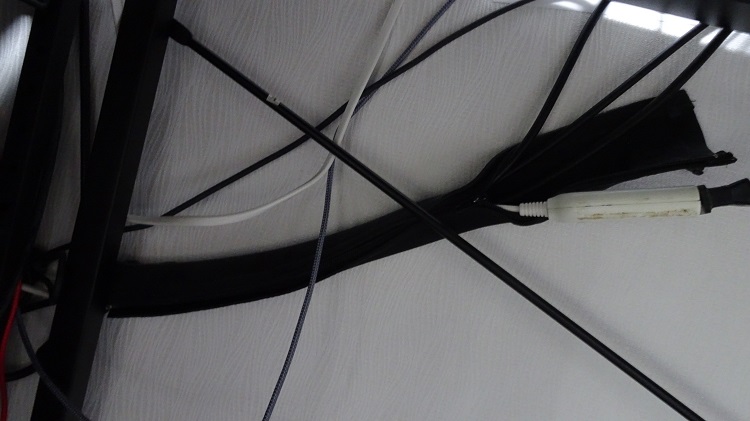
マウスがワイヤレスになったことで、デスク上の主要な配線はモニターのDisplayPortケーブルと、各機器の電源ケーブルくらいにまで減らすことができました。昔はこれらを洗濯バサミと輪ゴムで強引に束ねるというかなり雑な工作をしていましたが、現在はAmazonで購入した1,400円ほどのケーブル収納カバーを愛用しています。見た目もすっきりしますし、複数のコードがバラバラにならないので非常に便利です。マジックテープ式のカバーなら、後からケーブルを追加・抜き差しするのも簡単なので、デスクトップPCユーザーなら一つ持っておいて損はありません。
特に、PC本体をデスクの足元など、ケーブルに余裕を持たせにくい場所に配置している方には強くおすすめします。長さに余裕がありすぎて余ったケーブルや、逆に突っ張ってしまっている配線が、椅子のキャスターや足に引っかかって抜けてしまうといったトラブルを完全に防げます。デバイスのワイヤレス化が進んだ現代でも、すべてのケーブルをゼロにすることはできません。だからこそ、減らせた分だけ残った配線をどう綺麗にまとめるかが重要になってきます。
私は長年洗濯バサミを配線留めとして愛用してきたため、そのホールド力への信頼は今でも絶大です。ただし、コードの挟み方を間違えると配線を傷つけたり、断線させたりする恐れがあるため、実は“熟練の経験と勘”が必要な諸刃の剣でもあります。その点、専用の収納カバーやワイヤレス機器を使えば、そうしたリスクは一切ありません。身の回りにある日用品の流用は手軽ですが、本来の用途ではないため少なからずリスクが伴います。
今では専用の便利グッズが非常に安価で手に入るようになったので、リスクなく安全に配線をまとめるのが一番スマートですね。こだわりのゲーミングデバイスを揃えていくと、どうしてもデスク周りは配線で溢れがちになります。しかし、それらを上手くコントロールして干渉を防ぐことは、マウスのズムーズな操作性や、ひいては快適なゲームプレイの成果に直結します。
他人の目から見て美しいかよりも、自分にとって最高にプレイしやすい環境かどうかが何より重要です。いかにケーブルを引っかからないようにするか、重みで下に引っ張られないようにするかを意識すると、理想の配置が見えてくるはずです。Amazonや楽天市場などで配線整理の便利雑貨を眺めているだけでも、面白いアイデアがひらめくかもしれませんよ。
当サイト管理人に問い合わせをする
ゲーミングPC選びで悩んでいることや、「こんな検証・企画をやってほしい!」というご要望がございましたら、下記フォームよりお気軽にお問い合わせください。いただいたお悩みや企画のアイデアは、今後の記事内でご紹介・回答させていただく場合がございます。なお、すべてのご連絡への返信は難しい場合があることを予めご了承ください。
