子供のためのゲーミングPCを購入したいと考えているご両親を対象にしたページです。「30万円を超えるゲーミングPCを本当に買う必要があるの?」——そんな疑問をお持ちの親御さんが増えており、特設ページとしてまとめました。フォートナイトやマインクラフトに関するお問い合わせが特に多くなっています。
お子様に最適な一台選び、ご相談に乗ります。いま売れているモデルをすぐ知りたい方は 今売れているゲーミングPC【2026年】 へ。最近はモニターやデバイス一式がセットになった製品も多く、初めての方でも選びやすくなっています。
身近な存在になっています。高価に思えても、将来レポート作成などでPCを使う際に有利。早くから操作に慣れておくメリットは大きいです。
高性能なグラフィックボードを搭載したパソコン。ゲームだけでなく動画編集や資料作成にも使えます。持ち運べるノート型も人気です。
ドスパラやマウスコンピューターなどの大手BTOメーカーがおすすめ。保証・サポートが充実しています。
目次
ゲーミングPC選びに当サイトをフル活用してください
おそらくご両親よりもお子様の方がゲーミングPCに詳しいことが多いはずです。すでにある程度候補モデルが決まっている前提で、「本当にこれでいいのか」の最終確認に本ページをお使いください。
近年はゲーミングPCを購入する年齢層が下がり、小中学生の利用も珍しくなくなりました。早い段階でパソコンに慣れておけば、大学生になって学業で本格的に使う際にも安心です。親御さんにも基礎を押さえていただけるよう、このページ1枚で概要を把握できる構成にしています。
お急ぎの方は、ページ最下部の お問い合わせフォーム からお問い合わせください。雛形を用意しているので、慣れていない方でも簡単にご相談いただけます。
ゲーミングPCとは?(はじめての方へ)
ゲーミングPCとは、映像を描く グラフィックボード を搭載した高性能なパソコンのこと。フォートナイトやマインクラフトなどの3Dゲームを快適に動かせます。国内メーカーの一般向けパソコンには通常このパーツが搭載されておらず、ご両親のおさがりでは対応できないことがほとんどです。最初から高価なモデルは不要で、まずは手頃なモデルから始めても十分楽しめます。
購入は BTOメーカー(マウスコンピューター・ドスパラなど)が一般的で、保証やサポートが手厚く初めてでも安心です。もっと詳しく知りたい方は関連記事も参考にしてください。
ゲーム以外にも役立つ!ゲーミングPCを持つメリット
ゲームのためだけに高いパソコンを買うの?と迷う親御さんは多いですが、ゲーミングPCは高性能なぶん勉強・進学・将来の仕事まで幅広く役立ちます。“ゲームも快適にできる高性能パソコン”と考えると、投資としての価値が見えてきます。
📚学校の勉強・レポート作成
論文やレポートの執筆や資料作成(Word・PowerPoint)、タイピングが自然と身につきます。学校のタブレットより本格的な作業ができ、提出物のクオリティも上がります。
💻プログラミング・情報教育に対応
プログラミングやデータ分析の学習に最適。情報教育が必修化された今、日頃からパソコンに慣れているほど授業でも有利になります。
🎬動画編集・イラスト・音楽
YouTube用の動画編集、イラスト制作、3DやDTM(音楽制作)など、高いCPU・グラフィック性能が活きる場面が多数。趣味が将来のスキルや収入につながることも。
🤖AI・生成AIを学べる
画像生成やAIツールの活用、機械学習の学習にはグラフィックボードが直接役立ちます。これからの時代に欠かせないリテラシーを早くから身につけられます。
⏳長く使える“投資”
高性能なパーツは数年は現役で使えます。中学→高校→大学→就活まで買い替えずに使えることも多く、ゲーム専用機より用途がずっと広いのが強みです。知識がつけばパーツ交換で寿命を延ばせます。
👨👩👧オンライン学習・家族共用
オンライン授業や英会話、ビデオ通話も快適。在宅ワークや年賀状・確定申告など、家族みんなで使えるのも大きな利点です。
購入前に親が知っておきたい5つのこと
高いPCを買うこと以上に相談が多いのが、使いすぎ・課金・電気代・置き場所といった購入後の不安です。相談で多い順にまとめました。
⏰使用時間・健康の管理
買い与える前に「1日◯時間」「宿題のあと」などのルールを一緒に決めておくと後がラクです。
- WindowsのMicrosoft Family Safetyで利用時間の上限・レポート確認が可能
- 目の負担対策に20-20-20(20分ごとに20秒、遠くを見る)
- 画面は目線が少し下がる高さ、部屋は明るく
💳ゲーム内課金・クレカ対策
本体価格より怖いのが青天井の課金。最初の設定で防げます。
- クレジットカードを本体に登録しないのが一番確実
- チャージはプリペイドカード(POSA)で上限管理
- Microsoft/Steamの購入承認・支出制限をオンに
💡電気代の実際
「つけっぱなしで電気代が…」という心配ほど高額にはなりません。目安は下の表のとおりです。
- 使わない時はスリープで十分
- 高負荷なゲーム中だけ消費電力が上がる仕組み(とはいってもそこまで高額ではない)
🔊設置・音・ノートかデスクトップか
子供部屋に置けるか、動作音が気にならないかもよく相談されます。
- 省スペース・持ち運ぶならノート
- 性能とコスパ・長く使うならデスクトップ
- ゲーム中のファン音は普通の会話音量程度が目安
| 使い方(目安) | 1日の利用 | 1日あたり | 1ヶ月あたり |
|---|---|---|---|
| 軽め(フォートナイト・マイクラ中心) | 2時間 | 約12円 | 約370円 |
| 標準(Apexなど・RTX 5060クラス) | 2時間 | 約17円 | 約520円 |
| 高負荷(最新重量級・RTX 5070クラス) | 3時間 | 約35円 | 約1,060円 |
※ 電気料金を約31円/kWhとして試算した概算です。消費電力は構成・負荷、単価はご契約・地域で変動します。あくまで目安としてご覧ください。
ゲーミングPCの失敗しない選び方
- 予算を決める
性能を考えると最低でも15万円前後を基準に。20万円前後まで出せれば長く使えます。マウス・キーボードがない場合は別途1〜2万円をみておきましょう。
- 主なプレイ環境(解像度)を考える
フルHDか4Kかで必要な性能が変わります。初心者はフルHDで十分。Steamの統計でもフルHDのゲーマーが最多です。
- プレイしているゲームを基準に考える
現在遊んでいるゲームを基準にすると分かりやすいです。最新タイトルは負荷が高いので、それに合わせて選びましょう。
- パーツを吟味する(中上級者向け)
知識があればGPUやCPUを細かく比較検討を。初心者はここはスキップして問題ありません。
- 詳しい人に相談する
最終的にはPCゲームに詳しい人に相談を。管理人も日頃からPCゲームをプレイしており、最適なアドバイスができます。お気軽にどうぞ。
予算別・おすすめの選び方フローチャート
フォートナイト・マイクラ・ApexをフルHDで気軽に
→ OZgaming Z1 コスパモデルミドル(RTX 5060)。16万円弱でRTX 5060を積んだ高コスパ機。人気タイトルを快適に始められます。
コスパ重視で、初めての一台をしっかり選びたい
→ THIRDWAVE AD-C5F56B-01W(RTX 5060 Ti)。当サイト総合ランキング1位の売れ筋定番。翌日出荷&サポートも安心。
モンハンワイルズなど最新の重いゲームも。長く使いたい
→ THIRDWAVE AD-R7A57A-01W(RTX 5070)。WQHDにも対応し将来性が高く、買い替えまでの期間が長い。
見た目・拡張性にもこだわりたい。パーツ増設も見据えて
→ G TUNE DG-I7G70(RTX 5070)。人気ブランドで上位チップセットB860、拡張やメンテもしやすい。
ゲーミングPC購入に掛かる費用
ゲーミングPCの相場は税込20万円前後です。別途送料(3,300円程度)が掛かるため、合計で20万円ちょっとが目安になります。相場より極端に安い/高い場合は注意してください。
ゲーミングPCのセット購入に掛かる費用
本体だけでは遊べません。モニター・マウス・マウスパッド・キーボード・ヘッドセットなどが必要です。ゲーミングPC一式を揃えると22,3万円程度が目安。デバイスを妥協すればもう少し抑えることも可能です。
今売れているゲーミングPCを紹介【2026年】
当サイトの最新おすすめランキングから、親御さん向けに価格帯がばらけるよう4機種を抽出しました。用途への向き・不向きとコスパは下の表で、詳しいコメントは各カードをご覧ください。
| モデル | 価格 | GPU | フォート ナイト |
マイクラ | Apex | モンハン ワイルズ |
コスパ |
|---|---|---|---|---|---|---|---|
| THIRDWAVE AD-C5F56B-01Wドスパラ ★ランキング1位 | 189,980円+送料3,300円 | RTX 5060 Ti | ◎ | ◎ | ◎ | ◎ | 10.0 |
| THIRDWAVE AD-R7A57A-01Wドスパラ | 239,980円+送料3,300円 | RTX 5070 | ◎ | ◎ | ◎ | ◎ | 10.0 |
| G TUNE DG-I7G70マウスコンピューター | 299,800円+送料無料 | RTX 5070 | ◎ | ◎ | ◎ | ◎ | 9.6 |
◎ 余裕を持って快適/○ 快適にプレイ可能/△ 設定次第でプレイ可能 ※スマホでは表を横にスクロールできます
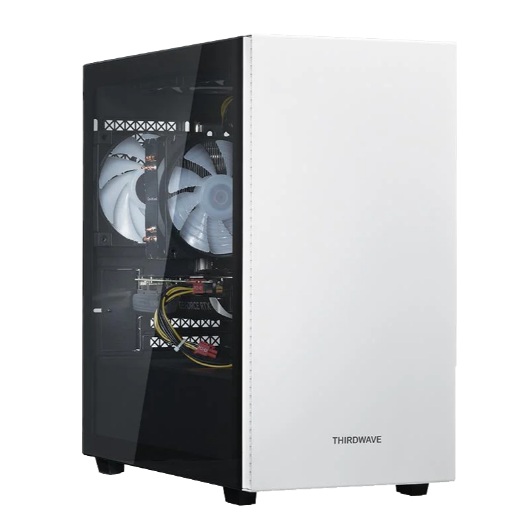
THIRDWAVE AD-C5F56B-01W Intel Core Ultra搭載(ドスパラ)
 コスパ
9.6
コスパ
9.6
- Core Ultra 5 225F×RTX 5060 TiでフルHD最高設定が快適
- LGA1851対応でArrow Lake Refreshへの換装も可能
- VRAM 8GBは重量級・高解像度ゲームでやや不足
- メモリ・ストレージ容量は平凡
管理人の評価コメントを読む

THIRDWAVE AD-C5F56B-01W Intel Core Ultra搭載(ドスパラ)
コスパ
10.0
- ドスパラ周年祭対象モデル
- RTX 5070搭載でコスパ指標10.0の高評価
- THIRDWAVEシリーズの売れ筋No.1モデル
- メモリ16GB、SSD 500GBと構成は控えめ
- マザボは廉価グレードのA620A
管理人の評価コメントを読む
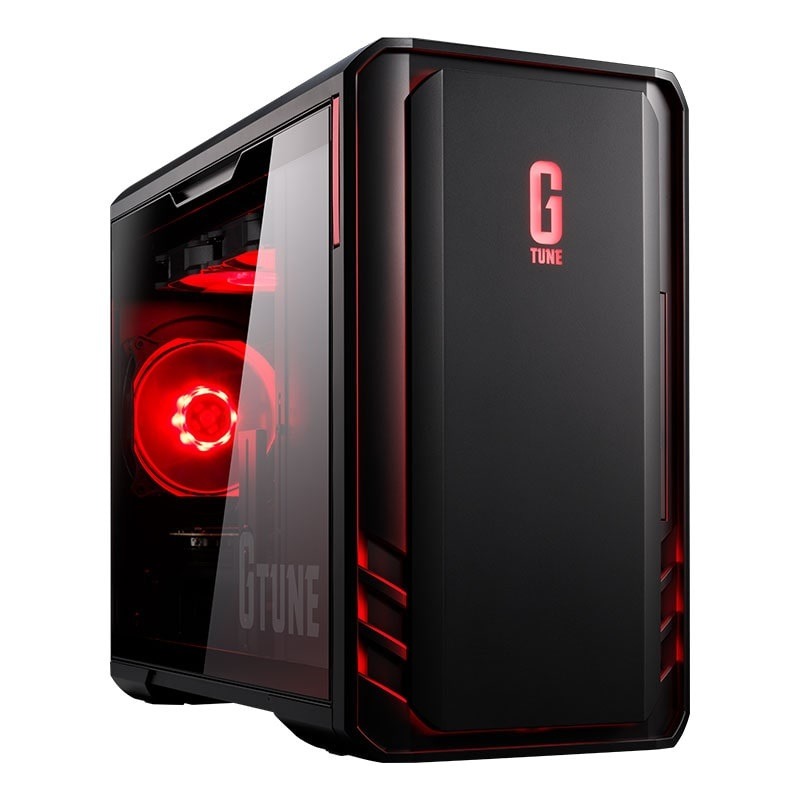
G TUNE DG-I7G70(マウスコンピューター)
 コスパ
9.6
コスパ
9.6
- Core Ultraシリーズ2 Plus搭載
- RTX 5070搭載で高解像度適性が高い
- Wi-Fi/Bluetooth対応
- 標準で3年保証付き
- RTX 5070搭載モデルとしては価格が高い
- 構成が控えめ
管理人の評価コメントを読む
今売れているゲーミングノートPCを紹介【2026年】
ノートPCランキングから、最安の入門機・バランス機・高性能機の3台を選びました。
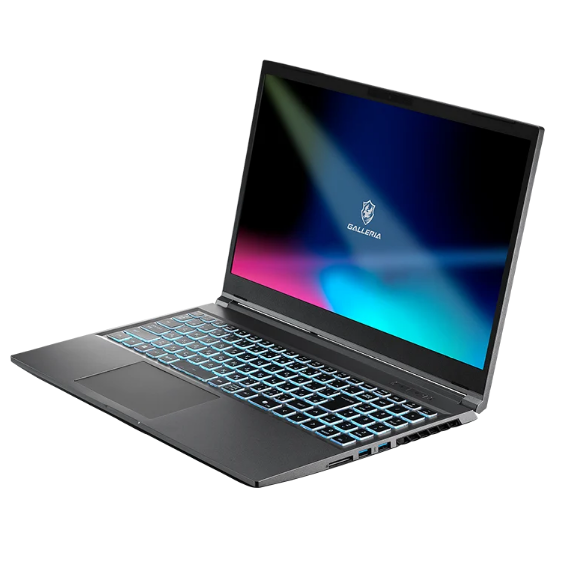
GALLERIA RL7C-R35-5N(ドスパラ)
 コスパ
8.1
コスパ
8.1
- RTX 3050 6GB Mobile搭載で最低限のゲーム性能を持つ
- 人気のGALLERIAノートでリセールに期待できる
- メモリがシングルチャネル構成
- 8月に30,000円アップ
管理人の評価コメントを読む
GALLERIA RL7C-R45-5N(ドスパラ)
コスパ
8.9
- RTX 4050 Mobile搭載でワンランク上の性能
- 230Wと大容量ACアダプター付属
- メモリがシングルチャネル構成
- 値上げ傾向にある
管理人の評価コメントを読む
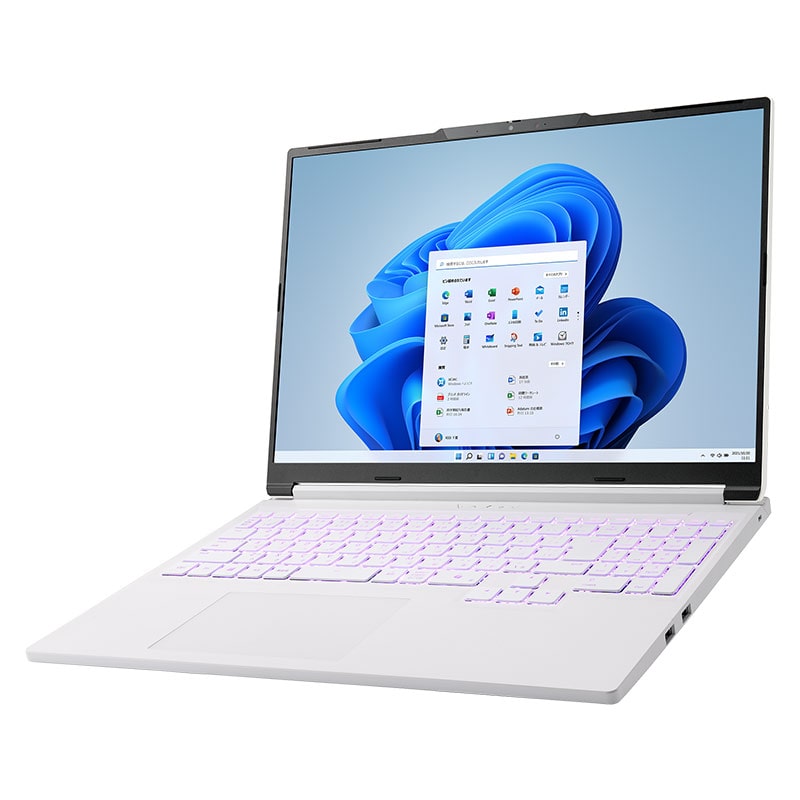
NEXTGEAR J6-A7G50WT-B(マウスコンピューター)
 コスパ
8.7
コスパ
8.7
- CPUとGPUのバランスがよい
- 珍しいホワイト筐体
- ゲーム性能はエントリークラス相当
- ストレージはSSD 500GB Gen4 NVMeと控えめ
管理人の評価コメントを読む
今注目のゲーミングPC一式セットモデル
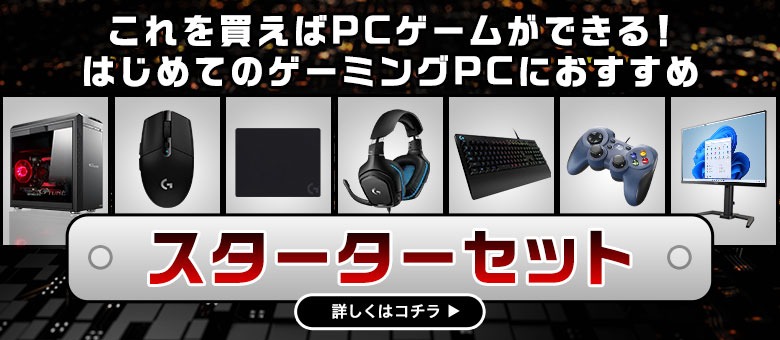
マウスコンピューターではゲーミングPC一式が揃うスターターセットを販売。手っ取り早くゲーミング環境を構築できるのが魅力です。パソコン工房など他社も スターターセット を展開しています。
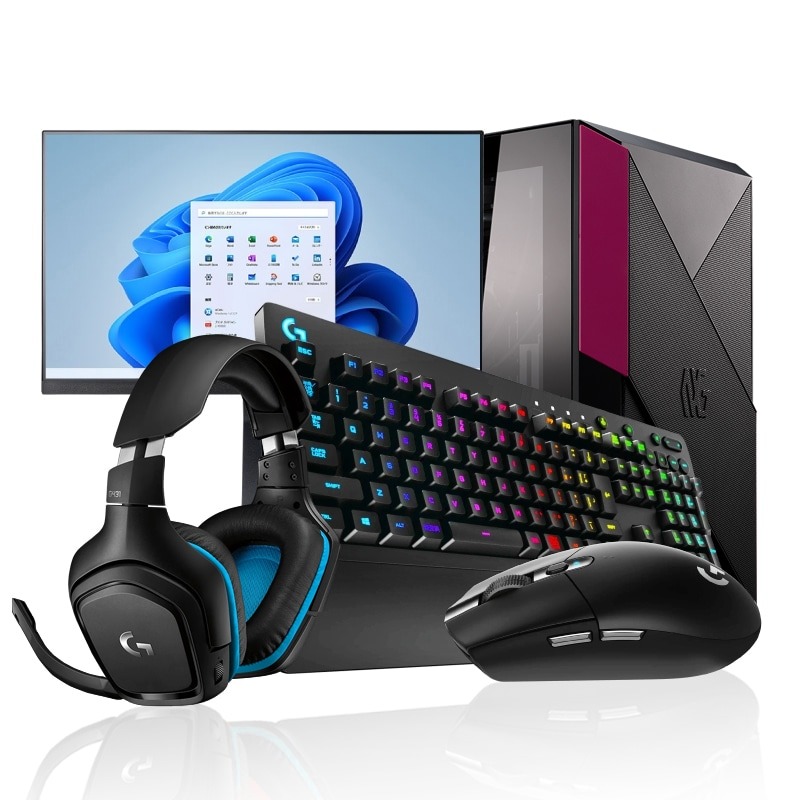
- CPU
- Ryzen 5 4500
- GPU
- GeForce RTX 5060
- メモリ
- DDR4-3200 16GB
- ストレージ
- SSD 1TB NVMe
- 電源
- 750W 80PLUS BRONZE
- セット内容
- モニター・マウス・キーボード・ヘッドセット
スターターセットの中でもエントリークラスで価格控えめ。本体+ゲーミングモニター・マウス・キーボード・ヘッドセットが一式揃います。デバイス費用45,000円程度を差し引くと本体は実質18万円ほどで割安感あり。一から揃える方に魅力的で、届けばすぐ遊べます。
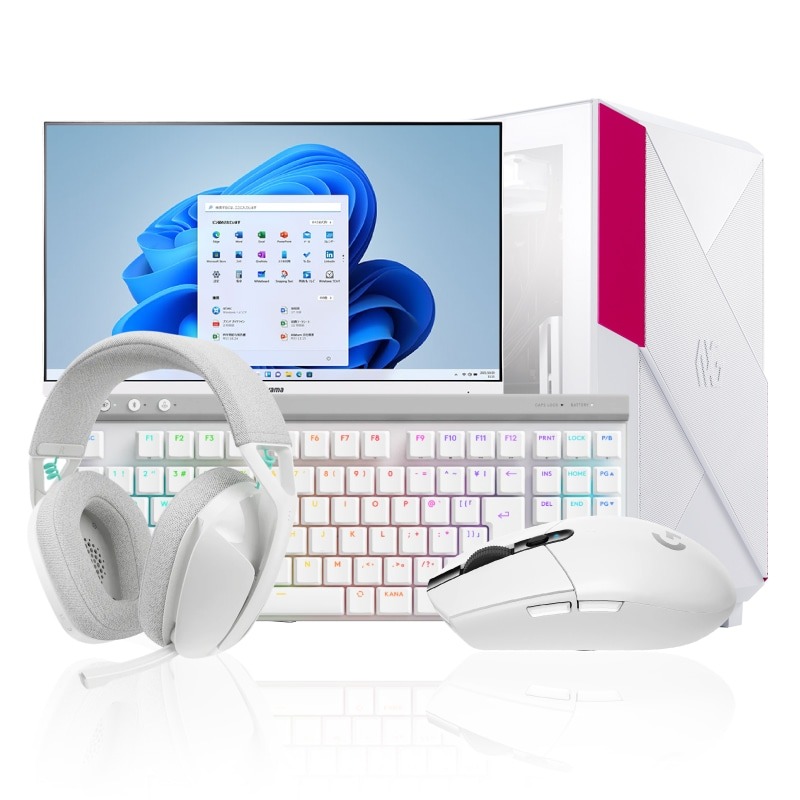
- CPU
- Ryzen 7 5700X
- GPU
- GeForce RTX 5060
- メモリ
- DDR4-3200 16GB
- ストレージ
- SSD 1TB Gen4 NVMe
- 電源
- 750W 80PLUS BRONZE
- セット内容
- モニター・マウス・キーボード・ヘッドセット・マウスパッド
NEXTGEAR JG-A5G60よりもワンランク高いCPU性能を持っていて長く使えます。ホワイトカラーで統一されている人気モデルです。
よくある質問(FAQ)
フォートナイトをやるだけなら、いくらのゲーミングPCが必要ですか?
フォートナイトやマインクラフト中心であれば、税込15万円前後のエントリーモデル(GeForce RTX 3050 6GBクラス)で十分に楽しめます。より高いフレームレートで有利に対戦したい場合や、他の重いゲームも見据えるなら20万円前後のGeForce RTX 5060クラスがおすすめです。
PS5とゲーミングPC、子供にはどちらがいいですか?
専用タイトルを手軽に遊ぶならPS5、遊べるゲームの幅広さ・画質・将来の勉強や動画編集などへの応用まで考えるならゲーミングPCが向いています。パソコンに早くから慣れておけるのはPCの大きな利点です。ご家庭の使い方に合わせてお選びください。詳しくは PS5とゲーミングPCの比較 もご覧ください。
子供部屋に置いても電気代は大丈夫ですか?
1日2時間ほどの利用であれば、電気代の目安は月あたりおよそ370〜520円程度です。高負荷なゲームを長時間遊んでも月1,000円程度が目安で、想像されるほど高額にはなりません。使わないときはスリープにしておけば消費電力を抑えられます。
ゲーム内課金を勝手にされないか心配です。防ぐ方法はありますか?
最も確実なのは、本体にクレジットカードを登録しないことです。チャージはプリペイドカードで上限を決め、MicrosoftアカウントやSteamの購入承認・支出制限をオンにしておくと、保護者の許可なしに購入できないよう設定できます。
ノートPCとデスクトップPC、どちらを選ぶべきですか?
省スペースで持ち運びたい、リビングと兼用したいならノートPCが便利です。同じ予算でより高い性能が欲しい、長く使いたい、あとからパーツを増設したいならデスクトップPCが有利です。設置スペースと使い方から選ぶとよいでしょう。
クリスマスや誕生日に間に合わせるには、いつ注文すればいいですか?
BTOパソコンは受注生産のため、出荷まで数日〜2週間ほどかかります。11〜12月の繁忙期はさらに延びやすいので、プレゼント予定日の3週間前までには注文しておくと安心です。急ぐ場合は在庫即納モデルを選ぶ方法もあります。
管理人へのご相談・お問い合わせ
お問い合わせフォーム
細かく調べる時間がない方はお気軽にどうぞ。お名前はハンドルネームで構いません。
ヒアリング事項
より最適なご提案のため、下記をまとめていただけると助かります。お子様に見せて回答してもらうとスムーズです。
- プレイしたいタイトル
- プレイしたい解像度
- ゲーム配信の有無
- ゲーミングPCの予算
- その他