
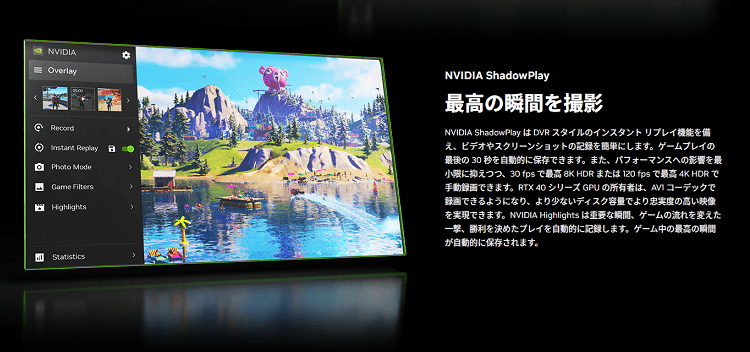
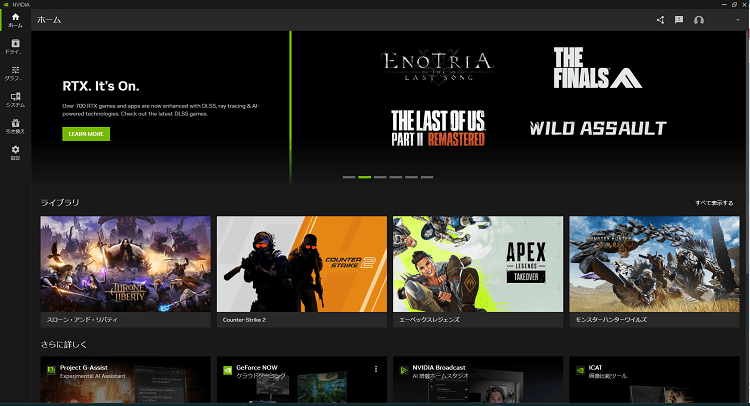
 画像引用元:https://www.nvidia.com/(NVIDIA公式)
NVIDIA ShadowPlay(シャドウプレイ)の使い方について画像付きで解説していく。NVIDIA ShadowPlayは、NVIDIAアプリに含まれるキャプチャー機能で動画・静止画を気軽に取り扱える。負荷も軽く多機能ということもあってゲーマーからの人気も高い。NVIDIA ShadowPlayがあればゲームプレイでの最高の瞬間をとり逃すことがない。
ご自身のゲーム動画を撮影して後から観たいというユーザーは必ずチェックして欲しい。たくさんのキャプチャーソフトがある中で、NVIDIA ShadowPlayは優れたソフトウェアといえる。GeForce GTX 900シリーズ以降のグラフィックボードを搭載しているパソコンなら誰でも無料で利用可能だ。
NVIDIA ShadowPlayの概要
NVIDIA ShadowPlayとは?
NVIDIA ShadowPlayとは、NVIDIA製グラフィックボードの利用者向けの高性能な画像・動画撮影ツールのことだ。GeForce GTX 900シリーズ以降のグラフィックボードを搭載していれば誰でも利用できる。無料にも関わらず広告が表示されることもなく使い勝手も良好だ。一時はShareという名称に変更されたこともあった。今はShadowPlayで統一されているが、アプリ内ではShadowPlayという言葉は使われていない。
今後のアップデートで名称や機能が変更される可能性もある。随時最新の情報を追っておくのがよいだろう。低負荷であることがNVIDIA ShadowPlayの最大の魅力だ。NVIDIAの公式ソフトウェアということもあって信頼性が高い。性能がそれほど高くないパソコンでも利用しやすい。最大の目玉機能はインスタントリプレイだ。これは最大20分前に 遡って 録画ができるというものだ。
常時録画していなくてもスーパープレイを後から撮影できる。時間や画質も簡単に設定可能だ。画質を上げたり、巻戻せる時間を長く設定したりすると使い勝手がよくなる。当然ながら動画の容量が大きくなるというデメリットがある。録画の長さやビットレートなどは、アップロードする媒体に合わせて設定しておきたい。その他、独自のコーデックなどを必要としないため「Bandicam」のようにエンコード時に音声がおかしくなることもない。
このインスタントリプレイは設定したショートカットキーで遡って録画ができる。今となってはそれほど珍しい機能ではないかもしれないが、他のキャプチャーソフトでも実現しにくいものなので利便性は高いと言える。また、常に録画されているわけではないので、ストレージの容量を圧迫しにくいのが強みだ。この機能だけでNVIDIA ShadowPlayをおすすめする理由になるほどだ。インスタントリプレイの一時ファイルの保存先はHDDが理想的だ。SSDに保存先を指定すると、書き込み寿命を削ってしまうので注意したい。
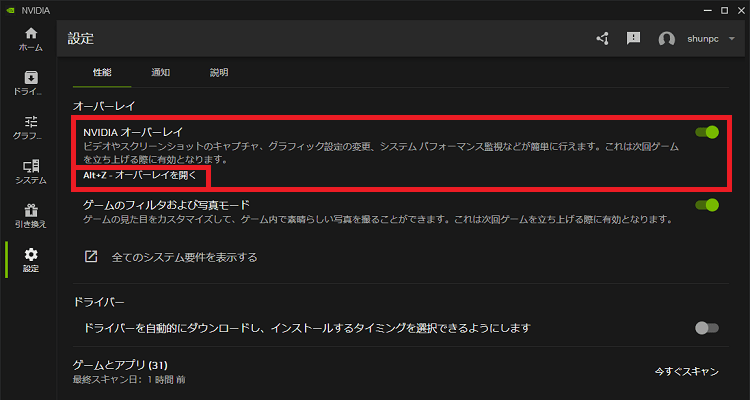
初期設定は簡単だ。まずはNVIDIAアプリの「設定」の性能タブにある「NVIDIAオーバーレイ」を有効にする。そしてNVIDIAオーバーレイを開きNVIDIA ShadowPlayの細かな設定を行う。日本語に対応しており、動画キャプチャーソフトを使用したことがある方ならすぐに馴染めるだろう。
システム要件
| OS | Windows 10, Windows 11 |
|---|---|
| メモリ | 2GBのシステムメモリ |
| ストレージ | 600MB |
| ドライバー | GeForce 551.52 ドライバー以降 |
| CPU | Intel Pentium G シリーズ、Core i3、i5、i7 以降 AMD FX、Ryzen 3、5、7、9、Threadripper 以降 |
| GPU | GeForce RTX 20、30、40、および 50 シリーズ GPU |
NVIDIA Shadow PlayはNVIDIAアプリの機能のひとつだ。そのため、システム要件は上記のようにNVIDIA アプリを基準としている。以前はGeForce GTX 600シリーズ以降のグラフィックボードであれば、NVIDIA Shadow Playを利用できた。現在はGeForce GTX 900シリーズ以降となっており、公式の推奨はGeForce GTX 10シリーズ以降である。
GeForce GTX 600シリーズは2024年9月にセキュリティアップデートを終了した。これにより、NVIDIAアプリの動作に必要なGeForce 551.52 ドライバー以降を満たせなくなり非対応となった。GeForce GTX 600シリーズを使用している方でも、NVIDIAアプリの前身「GeForce Experience」でNVIDIA Shadow Play(Share機能)が利用できる。ただし、今後のWindowsアップデートで正常に動作しなくなるなど、動作の保証がなくなるのでおすすめはしない。
GeForce GTX 700シリーズも600シリーズ同様に対応していない。しかし、GeForce GTX 750/750Tiに限り、700シリーズでありながらMaxwell世代(GeForce GTX 900シリーズ)ということで最新ドライバーをサポートしている。NVIDIAアプリを動作させられる可能性はあるものの、動作の安定は保証されていない。
世代によって対応する機能も少し変わる。GeForce RTX 40/50シリーズは高画質低容量のAV1エンコードに対応している。GeForce RTX 30シリーズ以降は高解像度の8K HDR録画に対応だ。GeForce GTX 900シリーズ以降はHDR対応モニター使用時に10-bit HDR 録画が可能となっている。基本的には世代が新しくなければ新しい機能を使用できない。
現在はGeForce GTX 900シリーズ以降が使用できるものの、推奨されるのはGeForce GTX 10シリーズ以降であるように徐々にアップデートされていくはずだ。2028年10月にGeForce GTX 900/10シリーズはセキュリティサポートが終了する。ShadowPlayのシステム要件にドライバーのバージョンが含まれるため、セキュリティサポート終了までに使用できなくなる可能性も視野に入れておく必要がありそうだ。
NVIDIA ShadowPlayを知らないゲーマーは多い!?
NVIDIA ShadowPlayは無料で高機能なキャプチャーソフトだ。ゲーム動画撮影・ 遡って の録画・スクリーンショットの撮影やフィルタなど多岐にわたる。複雑な操作を必要とせず初心者の方でも簡単に利用できる。これだけ便利なソフトウェアながら知らないユーザーも多いのではないかと思う。その理由としてNVIDIAが積極的に案内をしているわけではなくご自身でインストールする必要があるためだ。
友人などにその存在を聞かない限り知ることは難しいように思う。もっともこのページを読んでいるあなたならその心配はいらないだろう。できれば周りの友人・知人にNVIDIA ShadowPlayならびにNVIDIAアプリの存在を伝えてあげて欲しい。特にBTOパソコンを購入した場合ソフトウェアを新しくインストールする方は少ないだろう。NVIDIAアプリのインストールを促すポップアップはでるが、どういったものなのか理解していなければインストールには抵抗があるはずだ。
NVIDIAアプリまではたどり着いても、NVIDIA ShadowPlayにまで届かない可能性もある。これだけ高機能なソフトにしては周知されておらず、PUBGやフォートナイトのハイライト機能で知った方も多いのではないだろうか。これらのゲームでは重要なシーンを自動的に動画として保存する設定がある。これがNVIDIA Highlightsという連動機能だ。筆者もPUBGをプレイしていて初めてその存在を知った。
NVIDIAのグラフィックボードを長く使用していても、NVIDIA ShadowPlayの存在を知る手段が少ない。特定のソフトを起動せずに使用できるというメリットは、その存在に気づかないというデメリットを生んでいる。これに加えて、公式の取り扱い方法が動画でしか用意されていない。シンプルにまとめられたインターフェイスは、慣れると扱いやすい。しかし、初めてキャプチャーソフトを使用する方には不親切極まりない。
すでに何らかのソフトを使用している前提で設計されているように感じる。NVIDIAアプリはドライバーの更新やゲームの最適化ではなく、もっとNVIDIA ShadowPlayを推してもいいと思う。それだけ便利な機能だ。ゲーマーにとっては遡っての録画はとても重要だ。もう一つマイナス要素を付け加えると、NVIDIA ShadowPlayのインスタントリプレイ(さかのぼり録画)は、起動しているかわかりにくい。
いざ 遡って 録画を行おうとしても、インスタントリプレイがオフになっていればできない。特定のソフトを起動しないのは、便利であると同時にわかりにくさがある。いつの間にか切れていることもあり、オン・オフがはっきりわかりやすくしてほしいものだ。このように改善の余地があるものの積極的に活用したいキャプチャーソフトであることは間違いない。
他のキャプチャーソフトと比較
| ソフト一覧 | 利用料金 | 範囲指定録画 | 遡り保存 | フレームレート | 解像度 | 動画注釈 |
|---|---|---|---|---|---|---|
| NVIDIA ShadowPlay | 無料 | × | 最大20分前 | 最大120fps | 最大7680×4320 | × |
| ReLive | 無料 | ◯ | 最大20分前 | 最大60fps | 最大3840×2160 | × |
| Xbox Game Bar(Game DVR) | 無料 | ◯ | 最大10分前 | 最大60fps | 最大3840×2160 | × |
| OBS Studio | 無料 | ◯ | 無制限 | 240fps | 無制限 | × |
| FlashBack Express | 無料 | ◯ | × | 最大120fps | 最大3840×2160 | ◯ |
| ロイロゲームレコーダー | 配布終了 | × | × | 最大60fps | 最大1920×1080 | × |
| Bandicam | 7,370円 | ◯ | × | 最大1,000fps | 最大3840×2160 | ◯ |
| GOM Cam | 2,500円 | ◯ | × | 最大60fps | 最大3840×2160 | ◯ |
| Readygo Screen Recorder | 配布終了 | ◯ | × | 固定 | 最大3840×2160 | ◯ |
| B’s 動画レコーダー | 4,950円 | ◯ | × | 最大60fps | 最大3840×2160 | × |
| VideoProc Converter AI | 7,880円 | ◯ | × | 最大120fps | 最大3840×2160 | 〇 |
簡単に他のキャプチャーソフトと比較を行ってみても、NVIDIA ShadowPlayの優秀さが際立つ。動画撮影中に動画内に注釈を入れて編集をやりやすくする動画注釈には対応していない。これは有料ソフトの特権のようなものだ。ただ、この機能はゲームのキャプチャーにおいて、それほど必要性の高いものではない。Zoom会議のような代わり映えのしない映像で、重要な箇所やまとめたい箇所に注釈を入れてわかりやすくするものだ。
範囲指定録画は、フルスクリーン以外のゲームでは重要だった。また、デスクトップの一部をキャプチャーする際に使用されてきた。現在は、ウィンドウ毎に録画指定ができるソフトも多い。NVIDIA ShadowPlayは、NVIDIAアプリになったことで、フルスクリーンゲーム・ウィンドウモード・デスクトップ全体の3つに対応できるようになった。これまではウィンドウモードでのゲームプレイはデスクトップ全体をキャプチャーしなければならなかった。それが解消されたのは大きな進歩と言える。
NVIDIA ShadowPlayにはない特徴を持ったキャプチャーソフトもあれば、NVIDIA ShadowPlayにしかない特徴もある。注目したいのは 遡り 録画できるインスタントリプレイだ。これはNVIDIA ShadowPlayとRadeon ReLiveの強みだった。現在はWindows 11に標準搭載のキャプチャーソフトXbox Game BarやOBS Studioでも使用できる。NVIDIA製グラフィックボードならNVIDIA ShadowPlay、Radeon製グラフィックボードならRadeon ReLiveとなる。
基本的にどちらも似たような機能を持っているが、それぞれにしかない強みもある。配信を含めた機能ではOBS Studioのような専門的なソフトに及ばないが、ゲームの録画やハイライトはNVIDIA ShadowPlayで十分だ。最初に動画の撮影を行おうと考えたとき、必要となる機能は概ね揃っているのがNVIDIA ShadowPlayの特徴である。
ゲームをキャプチャーするだけならNVIDIA ShadowPlayで満足できる十分な機能がある。ゲーム以外に目を向けたとき、用途に対応できる他のキャプチャーソフトを選択するくらいでいい。また、すでに別のキャプチャーソフトを使用していたとしても、負荷が小さくインスタントリプレイ機能は使ってみる価値がある。
NVIDIA ShadowPlayのメインメニュー解説
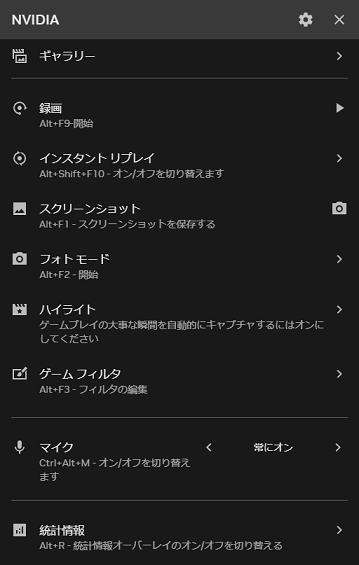
メインメニューはわかりやすくまとめられている。ゲーム中であってもショートカットキーでメニューをオーバーレイ表示できる。ゲーム中に使用する可能性のあるキーにバインドすると凄まじく邪魔になる可能性がある。筆者はAlt+Zで呼び出すようにしているが、極稀に意図せずメニューが出てきてストレスを感じる場面もある。当然、オーバーレイメニューが表示されている間はゲームの操作ができない。意図しないと触らないショートカットに設定しておくことをおすすめする。
ギャラリー
インスタントリプレイや録画を通してキャプチャーしたものを一覧で見る機能だ。キャプチャーした画像はフォルダでも確認できるので、それほど重要ではないように感じる。数が増えてくるとフォルダで分けた方がわかりやすい。保存先はSSDでも問題ない。NVIDIA ShadowPlayの目玉機能はインスタントリプレイである。
突き詰めて言えばインスタントリプレイさえ使いこなせていればそれだけで価値がある。他の機能は他のソフトで代用できても、インスタントリプレイに類似した機能はなかなかない。言い訳に聞こえるかもしれないが、NVIDIA ShadowPlay=インスタントリプレイと言っても過言ではないのではないだろうか。
録画
一般的なキャプチャーソフトのように、オンにした時点からオフにするまでの時間を録画する機能だ。プレイ動画を撮影するには最適だ。インスタントリプレイ同様に負荷が軽く、広告が入らないことから扱いやすい。これさえあれば多くのゲームの録画に困らない有用な録画機能だ。
インスタントリプレイと同じく、指定した範囲の撮影はできないのがネックとなる。ウィンドウモードでのゲームプレイはデスクトップをキャプチャーしないように設定すれば可能だ。以前はウィンドウモードの録画はデスクトップをキャプチャーし、動画を編集する必要があった。また、フルスクリーンウィンドウモードは、デスクトップをキャプチャー設定はどちらでもよい。アップデート前はプレイするゲームのモードを気にする必要があった。これらが解消されただけでも利便性は大きく向上したと言える。
インスタントリプレイ
ShadowPlayのメイン機能であり、この項目では常時録画ではなく、何分前に遡って録画しておくかの設定だ。これを有効にしておくと、録画していなくてもスーパープレイや面白い場面を撮り逃さない。設定した時間だけさかのぼって録画できる。設定したショートカットキーを押すと、その時点から遡るため、取り逃しもなく動画容量も圧迫しない。ちなみにこの項目を設定する場合はインスタントリプレイを一旦オフにしなくてはならない。この設定は「録画」の設定と共通である。
時間設定に関して、FPSやTPSのハイライト用に考えるなら1分~2分程度、1マッチのハイライトを切り抜くなら5分~10分がよい。それ以上の長さはRPGのイベントシーンや先を予測しにくいゲームや長時間プレイに適している。どの程度の時間に設定すればよいかわからないときは参考にしてほしい。
スクリーンショット
スクリーンショットを撮る。カメラマークを押しても撮影可能だが、設定したショートカットキーで撮影するのが基本だ。次のフォトモードや他の機能と併用するなら便利だ。スクリーンショット機能単体なら、ゲームのスクリーンショットや別のアプリで代用した方が手軽なこともある。
フォトモード
フォトモード(Asenal)では、単なるスクリーンショットを超えたプロ仕様の撮影ツールだ。対応ゲーム一覧ページに記載されたタイトルでは、ゲームを一時停止してカメラを自由に動かして撮影できる。自由なカメラアングル・モニター解像度を超えた精細な撮影・360°キャプチャーなど、編集ソフトでも難しい画像を撮影できる。
エフェクトの追加も可能であるため、編集なしで加工済みのような画像も作成可能だ。配信を行う方なら様々な遊びとして使える気がする。ただ、ゲームにおいてはあまり恩恵がある機能ではないため、動画投稿者や配信者の方向けの機能だ。ゲームに使用するとすれば、画面エフェクトで暗い場所を明るくしたり、視認性を向上させたりできるかもしれない程度だ。そういった用途ならゲームフィルタから設定する方が確実なので、やはりゲーム用途としては弱い。
ハイライト
AIがゲーム内の特定の瞬間(キル・デス・勝利・ダブルキルなど)を自動で検知し、その前後数十秒を自動的にクリップとして保存してくれる機能だ。録画ボタンを押す必要がなく、撮り忘れがないのは大きなメリットだ。設定した容量を超えると古い動画から自動で削除してくれる機能もあり、気がついたらストレージがいっぱいになっていることもない。ボイスチャットが入らないので、YouTubeなどにアップしたり、フラグムービーの素材にしたりしやすい。使用できるゲームは限られているが、対応しているタイトルではオンにしておきたい。
ゲームフィルタ
AIによる画質補正などを追加できる。暗い場所を明るくできたり、滑らかな映像にしたりできる。フォトモードで視認性をよくするよりもゲームフィルタを適用した方が手っ取り早い。ゲームの雰囲気をガラッと変えることも、グラフィック品質を擬似的に向上させられるのが面白い。対応ゲームは限られているので対応ゲーム一覧ページから確認しておきたい。
フォトモードが一時停止をして変更を加えるのに対して、ゲームフィルタはプレイ中常に適用されるのが特徴だ。競技性の高いFPSなどでは、視認性の向上につながる場面もある。違反行為には当たらないので利用して勝率アップも目指せる機能だ。
その他メニュー解説
マイク
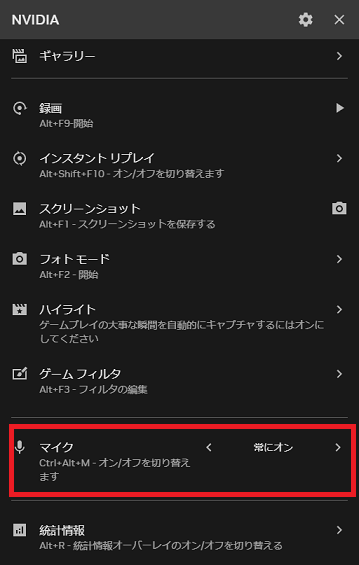
マイクのマークは音声の発信方式だ。選択肢は3つあり、ひとつ目は常にオンだ。これはそのままの意味で、マイクが常に音を拾う状態だ。基本的には常にオンに設定しおくことを推奨する。「オーディオ」の項目で個別のトラック(2つのトラック)に設定しおくと、出力される音(PCから出る音)と入力する(マイク音)を個別のトラックにわけられるので、動画作成の際に便利だ。
次にプッシュ・トゥ・トークだ。プッシュ・トゥ・トークは指定したキーを押している間だけマイクがオンになる機能である。環境音や家族の声が入ってしまう状況で有効な設定だ。青軸のキーボードを使用している方はプッシュ・トゥ・トークをおすすめする。動画作成のために録画しているときは、喋ろうと思ってから喋るのでやりやすいように思う。
最後に自分のマイクからの音を入れないオフ設定だ。あまり使用することはないが、プレイ動画を撮影する際には便利かもしれない。喋っていなくてもマイクがオンになっていると環境音が入ってしまう。無言のプレイ動画に環境音などは邪魔になるため、あえてオフにすることもある。配信時に喋りながら録画する際、無言のプレイ動画を撮影できるので用途に合わせて設定しよう。
統計情報
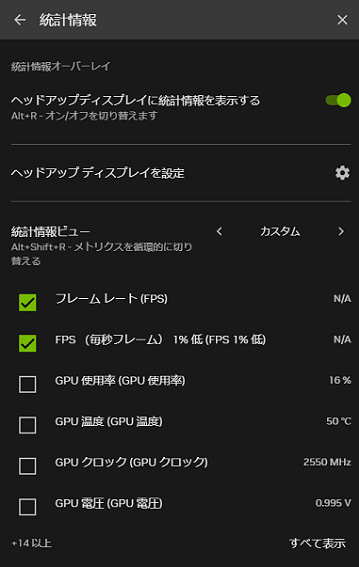
ヘッドアップディスプレイとしてモニター上に表示する情報の設定となる。統計情報ビューをカスタムに変更すると様々の情報を表示できる。詳しくは NVIDIAアプリの使い方や必要性を徹底解説【2025年】か下記の項目をチェックしてほしい。
設定
歯車はおなじみ設定マークだ。細かい調整ができる。
NVIDIA ShadowPlayの各設定&使い方を解説
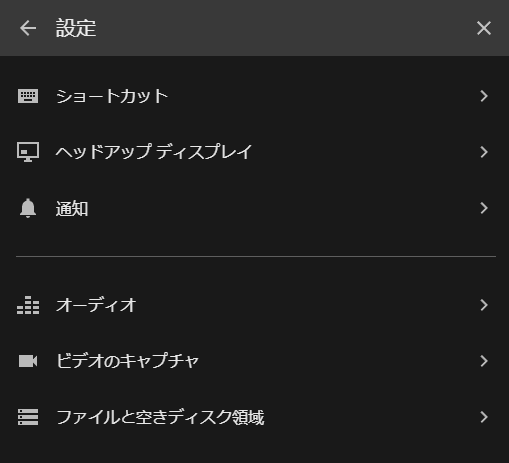
NVIDIAアプリに移行してから、設定のメニューが散らばりまとまりを欠く印象だ。
ショートカット
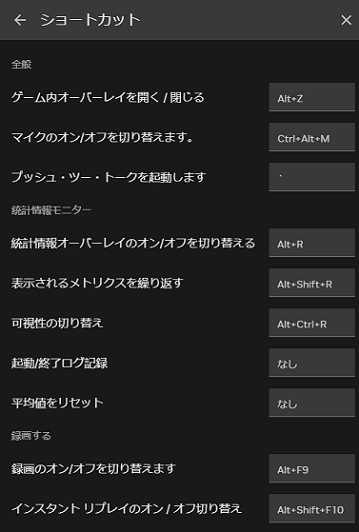
ゲーム内オーバーレイやインスタントリプレイ開始のショートカットを選択できる。Alt+F10でインスタントリプレイを保存するようにしている。インスタントリプレイは押しやすく、プレイ中に誤作動させないキーがよい。インスタントリプレイで保存する一瞬だけラグが生じることがある。誤作動するとゲームの勝敗を決してしまうこともあるので、1キーに割り当てる際は注意してほしい。
ヘッドアップディスプレイ
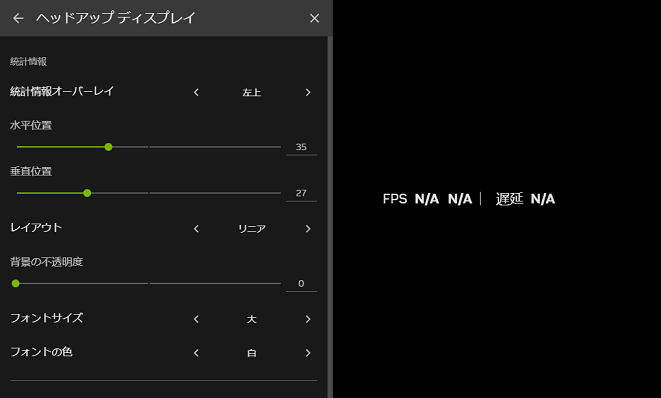
統計情報で設定した情報をモニター上に表示する設定だ。表示する位置を変更できるようになった。これでゲームプレイの邪魔をしなくなった。表示する内容は統計情報で細かく設定できるので必要なものだけを表示しよう。多すぎると邪魔になる。
通知
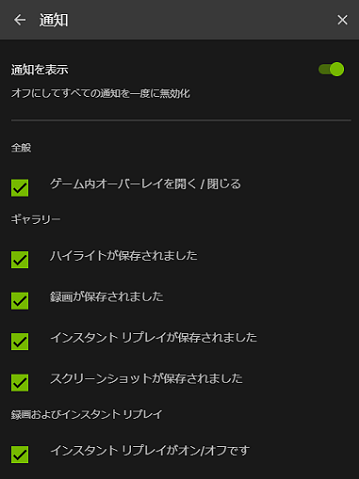
録画の開始・終了などのアクションを画面上に通知する。これがなければ正しく機能していたのか確認できないので必須だ。基本的にすべてオンにし、実際に使用してみて不要だと感じたものをオフにするのがよさそうだ。
オーディオ
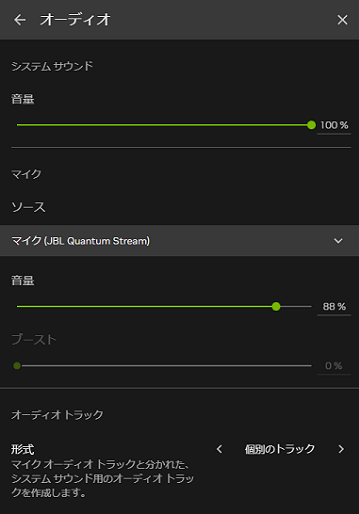
聞こえる音量の調整とマイクの音量とマイクの設定だ。マイクの音量が小さいときはブーストをかければ大きくなる。ただ、大きなノイズが走るのでできるなら使わずに済むようにしたい。オーディオトラックは耳から聞こえる音(ゲームの音やボイスチャットなど)と発信する音(マイクを通した自分の声など)の保存形式を設定できる。シングルトラック(1つのトラック)はそれぞれの音を一緒にしてひとつのファイルになる。個別のトラック(2つのトラック)では聞こえる音と発信する音を別々のファイルにする。動画編集するときに音量を個別で設定できるので便利だ。
ビデオのキャプチャー設定
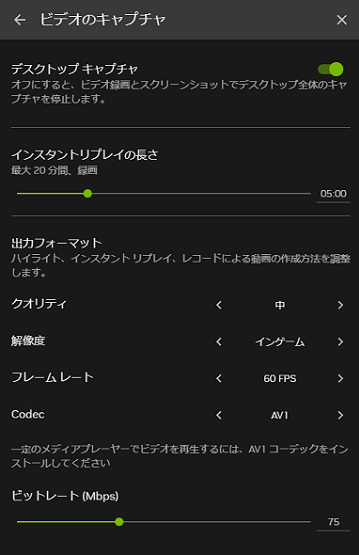
ここでは、デスクトップキャプチャーの設定やインスタントリプレイの長さを設定できる。デスクトップのキャプチャー設定を行うとデスクトップ全体を録画する。ウィンドウモードのゲームをプレイする際はこの設定をオフにしておかないとデスクトップ全体を録画して編集の手間が少し増えるので注意したい。
出力フォーマットは「インスタントリプレイ」「録画」「ハイライト」の共通設定だ。クオリティはビットレート固定の「低」「中」「高」の3段階あり、ビットレートを細かく設定できる「カスタム」と合わせて4つから選択できる。画質を求めれば負荷が高まり、動画の容量も大きくなる。容量を抑えようとすれば画質が下がる。動画をアップロードするなら画質を、あとで見返す程度なら容量を意識した設定がよさそうだ。
| ターゲット | 解像度 | フレームレート | ビットレート | コーデック |
|---|---|---|---|---|
| 定番・フルHD | インゲーム(1080p) | 60fps | 15〜20Mbps | H.264 / AV1 |
| 高画質・WQHD | インゲーム(1440p) | 60fps | 25〜35Mbps | HEVC / AV1 |
| 最高峰・4K | インゲーム(2160p) | 60fps | 50〜80Mbps | HEVC / AV1 |
| FPS・競技重視 | インゲーム | 120fps | 30〜50Mbps | AV1 |
画質と容量のバランス的におすすめの設定だ。どうすればよいか迷ったから参考にしてほしい。解像度設定をインゲームして、ゲームと録画の解像度を合わせることでスケーリング処理が不要になり、負荷を最小限に抑えられる。ゲームプレイに影響を与えず、画質も維持できるのでおすすめだ。
ビットレートは動きが激しいゲームなら15Mbps以下が適している。その一方で、ブロックノイズが発生しやすく画質は下がりやすいというデメリットがある。どちらかというと画質よりも容量を抑えた設定だ。画質を求めるなら50Mbps以上が適しているが、容量も非常に大きくなるのでストレージ容量に余裕がある場合に限る。
コーデックはGeForce RTX 40シリーズ以降に選択できる「AV1」が最もおすすめだ。H.264と同じビットレートに設定しても綺麗に描写されるため、ビットレートを下げても画質が下がりにくい。容量を抑えつつも画質を維持できる優れたコーデックだ。
フレームレートは60fpsを推奨する。120fpsにしても通常のプレイ動画ではそれほど影響がない。ハイライトをつなぎ合わせたフラグムービーを作成するなら120fpsは有用だが、そうでもない限り動画としての恩恵は低い。基本的にフレームレートは高くても60fpsに設定するのがおすすめだ。
ファイルと空きディスク領域
ファイルの保存場所と制限をかける設定だ。ディスクスペースの制限は、動画や画像に使用する容量の上限を設定する。これで気がつけばストレージがいっぱいになっていたという困った問題が改善される。ただ、上限を設定してしまうと、容量が空いていても上限に達した時点で動画などのファイルが保存できなくなる。定期的に容量を確認した方が無難だ。一時ファイルはそのままだ。一時的にファイルを保管する場所だ。インスタントリプレイは起動中常に動画を撮影している形になる。言うなれば動画になる前のファイルだ。動画にした時点で、ギャラリーロケーションに移動されるので、どちらも容量にあるストレージを指定しておこう。
よくあるトラブル
インスタントリプレイがオフになる
ゲームをプレイしていて録画したいと思ったタイミングでインスタントリプレイのショートカットキーを押しても反応しない。いつの間にかインスタントリプレイがオフになっているのはよくある。これはHDCPという著作権保護の機能が働いた可能性がある。映画の録画を禁止する機能である。NetflixやAmazon Prime Videoを視聴するとキャプチャーソフトが強制オフになる。
そのため、映画などをこれらのサービスで視聴しながらゲームをプレイしているとインスタントリプレイは機能しなくなる。これは動画を視聴していなくても、NetflixやAmazon Prime Videoなどのサービスをブラウザやアプリで開いているだけでも強制オフになる。
YouTubeなどの動画投稿サイトでは発生しない機能なので、ゲームしながらの動画視聴は別の媒体を使用する必要がある。タブレットやスマートフォンがそれにあたる。また、一部キャプチャーソフトは機能するものもあるので、インスタントリプレイではなく録画で対応可能な場合もある。モニター側の問題でもある。メイン・サブモニターがHDMI接続をしていると発生しやすい。DisplayPortやDVIに変更してみると改善するかもしれない。
インスタントリプレイをオンにできない
インスタントリプレイをオンにしても、オンにならない、一瞬オンになってすぐにオフになる症状がある。これは様々な要因がある。前述のHDCPが関係していたり、ストレージに空き容量がなかったりしても発生する。動画を保存していると意外と容量がかさむため、気づかないうちにストレージがいっぱいになっているというのはよくある。古いGeForce Experienceを使用すると機能しなくなる制限もあった。
まずはNetflixやAmazon Prime Videoのような映画を視聴できるサイトにアクセスしていないか、ストレージ容量がいっぱいになっていないか、使用しているバージョンは最新であるかを確認してほしい。それでも改善しない場合は一度パソコンの再起動をしてみよう。最後に使った時から使えなくなった時までの間にインストールしたソフトなどが鑑賞している可能性もある。
サブモニターのキャプチャーができない
ShadowPlayはメインに設定しているモニターのキャプチャーしかできない。サブモニターの画面をキャプチャーしたい場合は、サブモニターとメインモニターを物理的に移動させるか、設定で入れ替えるしかない。OBS Studioなど一部のキャプチャーソフトはキャプチャーする画面を指定できるが、ShadowPlayはメインモニターのみのキャプチャーだ。
また、メインモニターとサブモニターの両方をキャプチャーすることもできない。ただし、NVIDIA Surroundを有効にして、複数のモニターを一枚のワイドモニターとして認識させれば一枚のモニターとしてキャプチャーすることは可能だ。GeForce RTX 30シリーズ以降のグラフィックボードは最大で8K(7680×4320)までキャプチャー対応だ。4Kモニター3枚(11820×2160)などで幅が8Kの枠を超えてしまうと強制的にリサイズされることがあるので注意だ。
ワイドモニターとして認識させた場合、当然ながら動画は横長になる。録画した動画をYouTubeなどにアップすると、画面が細長くなりすぎてUIが端に寄りすぎて見えなくなる可能性がある。ゲームを録画する際は、撮影した動画をどのように使用するか念頭に置く必要がありそうだ。
当記事のまとめ
NVIDIA製のグラボを使っている方必見のツール
NVIDIA ShadowPlayは、GeForce GTX 900シリーズ以降のグラフィックボードを搭載しているのであれば、使用できる動画撮影ツールだ。キャプチャーソフトとしても優秀であり、無料で広告なしで使えるのは大きい。初めてでもそうでなくても、使用できるならまずは使用してみてほしい。
初心者にも扱いやすい便利な機能と負荷の軽さで、誰でも簡単にプレイ動画の撮影が可能になる。ちょっとしたネタ動画の投稿にも適している。NVIDIA製のグラフィックボードを使用しているなら、最も身近なキャプチャーソフトである。アップデートは頻繁にあり、対応ゲームの増加や調整が行われている。
機能も充実していて負荷も軽くてメリットが大きい
NVIDIA ShadowPlayの基本機能である「インスタントリプレイ」は非常に便利だ。インスタントリプレイがNVIDIA ShadowPlayで最大の魅力だ。ゲームをクリアした時の場面を録画するなど用途は様々だ。必要の無い場面を無駄に録画することもない。動画を確認して不要な動画を削除するという手間もない。手軽に動画撮影を行えるので初心者にも安心して使える。
キャプチャーソフトの問題点は負荷にあった。ゲームプレイとソフトを両立するには配信以上に性能が求められやすい。NVIDIA ShadowPlayならその問題を解消できる。もっとも、今はCPU性能も向上したのでキャプチャーソフトの使用にストレスは感じにくい。範囲指定の録画に対応していないので、市販されているキャプチャーソフトや無料ソフトと併用するのもおすすめだ。

ShadowPlayで録画するときに手元も一緒に録画したくてwebカメラを買ったのですが、カメラ付きで録画するとカメラが反応してないのか、カメラの部分のHUDが真っ黒になってしまいます。どうすればいいでしょうか。
使っているカメラはeMeetのC960です。