
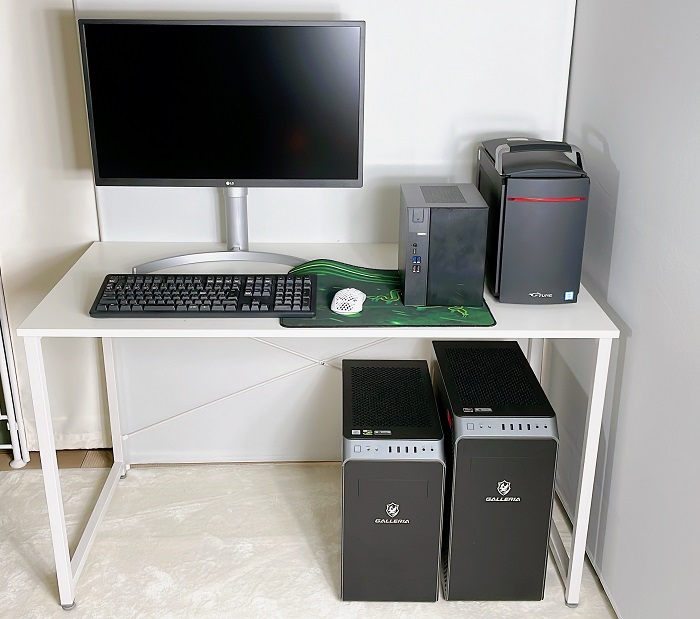
デスクトップパソコン(ゲーミングPC)の置き場所に関する考察を紹介していく。「ゲーミングPC」の設置場所は、多くのユーザーが頭を悩ませるポイントだろう。ミニタワー・ミドルタワーといったケースサイズを基準に判断するのが定石だ。 本記事が、最適な設置場所を判断する一助となれば幸いだ。
パソコンの置き場所はとても重要
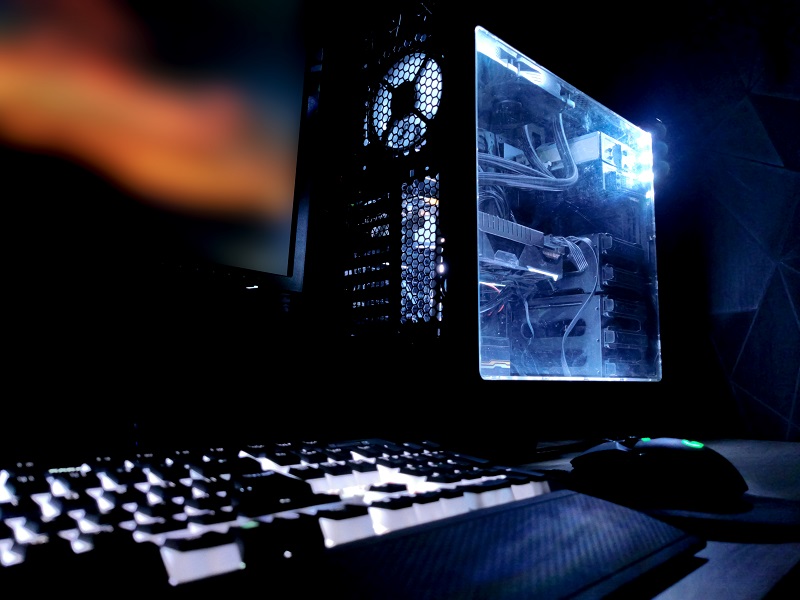
PCの設置場所は非常に重要で、軽視することはできない。なぜなら、パソコンの性能を最大限に引き出すためには、エアフローや排熱を考慮して配置する必要があるからだ。これらを無視して設置してしまうと、内部に熱がこもり、最悪の場合は故障を招く恐れもある。
多くのゲーミングPCは、高性能ゆえに負荷も高くなる傾向にある。近年のCPUやGPUの性能向上に伴い、発熱量も大きくなっているため、安定した動作には置き場所の検討が欠かせない。もちろん、ご自身の環境やライフスタイルに合わせることも大切だ。その点、ノートパソコンは置き場所を固定されないため、携帯性の高さは大きなメリットと言えるだろう。
設置場所は、基本的には「机の下」か「机の上」の二択だ。画像付きでそれぞれの特徴を解説するので、ぜひ参考にしてほしい。もし「こんな写真が見たい」といったリクエストがあれば、コメントやメールでお知らせいただければと思う。筆者は各BTOメーカーのケースを多数保有しているため、比較写真をご用意することが可能だ。購入後のイメージを膨らませられるだろう。
机の下/机の上設置のメリット・デメリットを理解しよう!
排熱を考える前に、大前提として安定した場所に置くという点が重要だ。不安定な場所では、地震や体が当たった衝撃で落下してしまう恐れがあるからだ。傷がついたら落ち込んでしまうことになる。排熱効率だけを考えれば、屋外に出したり、夏場にエアコンの風が直撃する場所に置いたりすれば良いことになるが、ホコリやスペースの問題が生じるため現実的ではない。
安定性と排熱性的に、多くのゲーマーが選ぶのは机の下ではないかと思う。もちろん、机の下が100%万全というわけではない。ホコリが溜まりやすかったり、エアフローが滞ったりと、注意すべき点も存在している。特に足元はホコリが舞いやすいため、定期的なメンテナンスが欠かせない。1ヶ月に1回は掃除しないと大変なことになる。また、USB機器の接続時に体をかがめる必要があるのも、少し手間に感じるかもしれない。
これからパソコンを購入する方は、ぜひメリットとデメリットを理解した上で、購入前の段階で検討しておくことをおすすめする。それでは、設置場所の二大選択肢である机の上と机の下について、詳しく考察していく。便宜上、机の横にラックを設置する場合も、机に密着し下部に配置されることが多いため机の下として扱う。
BTOパソコンで採用されているケースの特徴を紹介
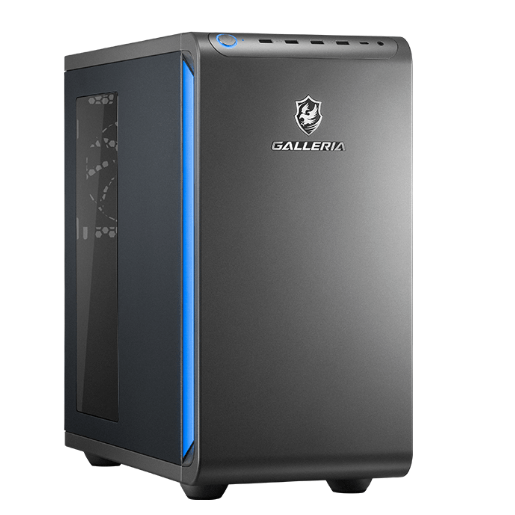
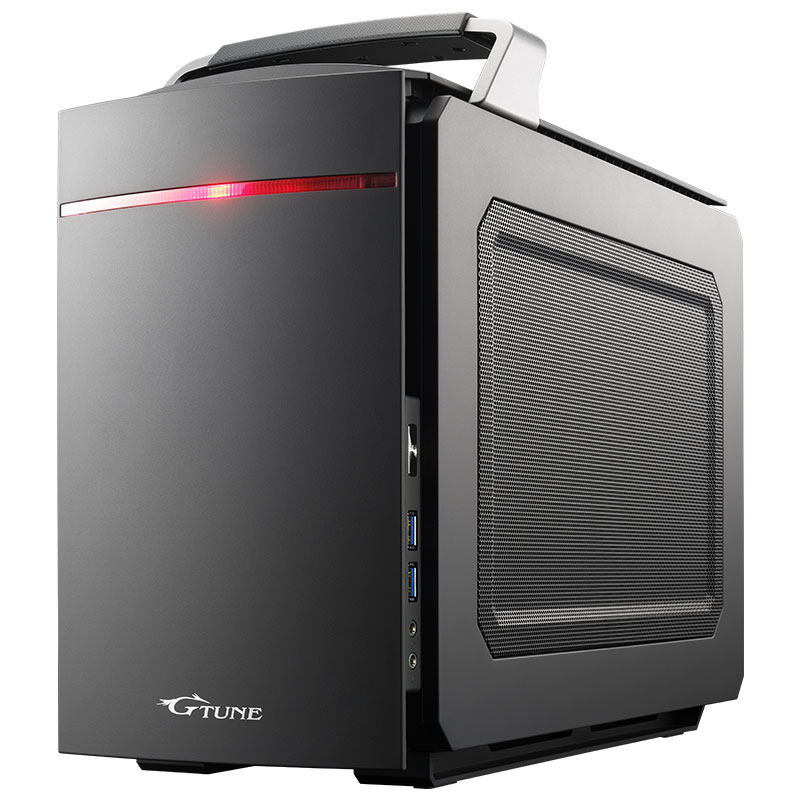
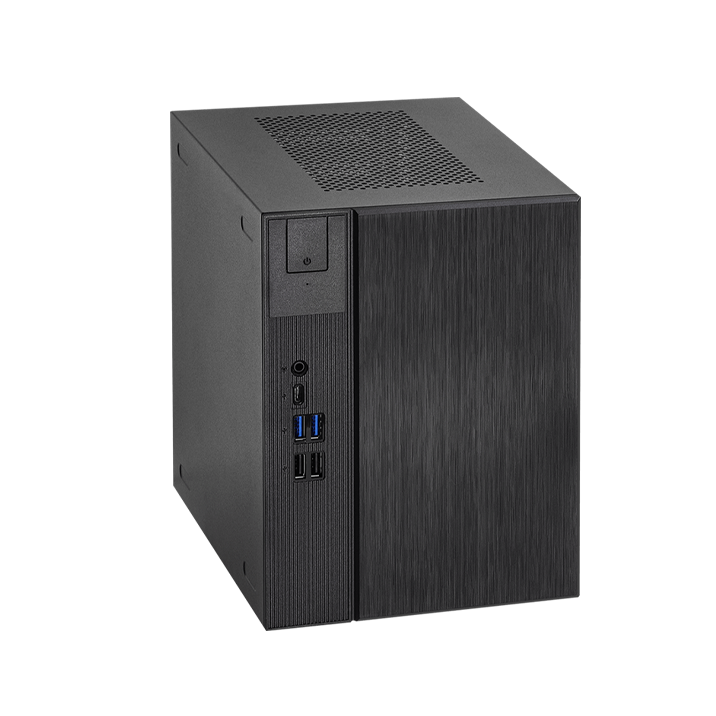
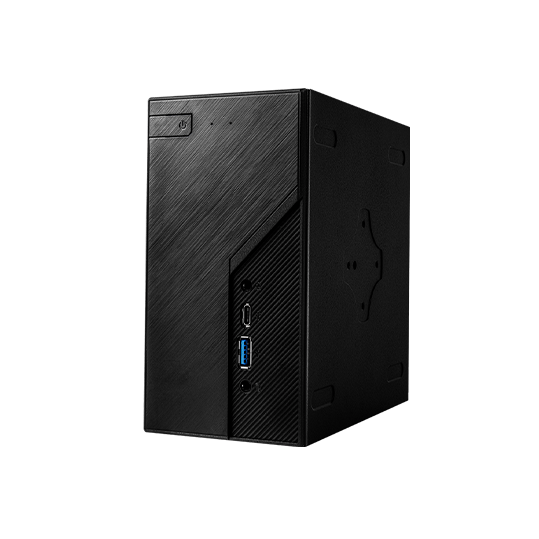
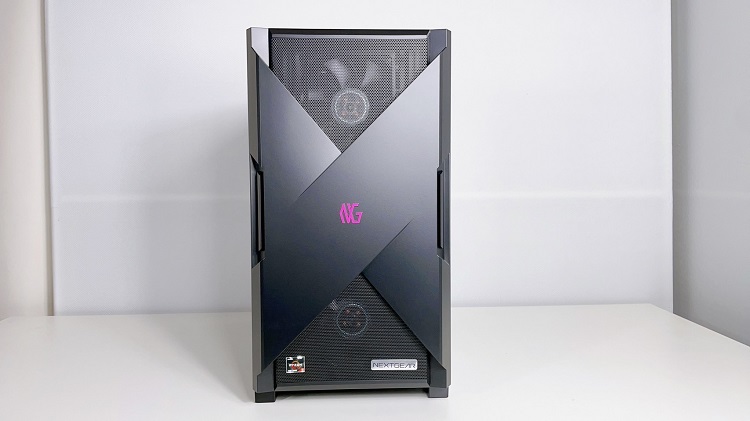
| 項目 | フルタワー | ミドルタワー | ミニタワー | キューブ型 | 小型 | 超小型 |
|---|---|---|---|---|---|---|
| イメージ | 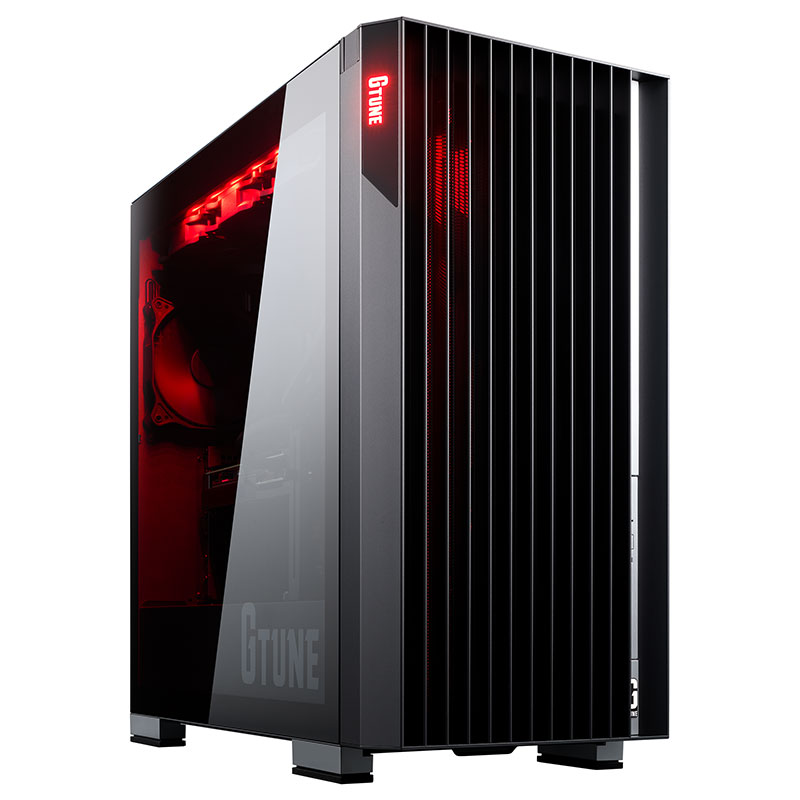 |
 |
 |
 |
 |
 |
| サイズ (幅×奥行×高さ) |
240mm× 500mm× 510mm |
220mm× 488mm× 498mm |
220mm× 442mm× 443mm |
178mm× 395mm× 285mm |
168mm× 219mm× 218mm |
80mm× 155mm× 155mm |
| 重量 | 約15.2kg | 約16.0kg | 約13.0kg | 約7.10kg | 約3.75kg | 約1.40kg |
| グラボ搭載可否 | 可 | 可 | 可 | 可 | 可 | 不可 |
| 机の下 | ◎ | ◎ | ◯ | ◯ | △ | △ |
| 机の上 | × | × | ◯ | ◎ | ◎ | ◎ |
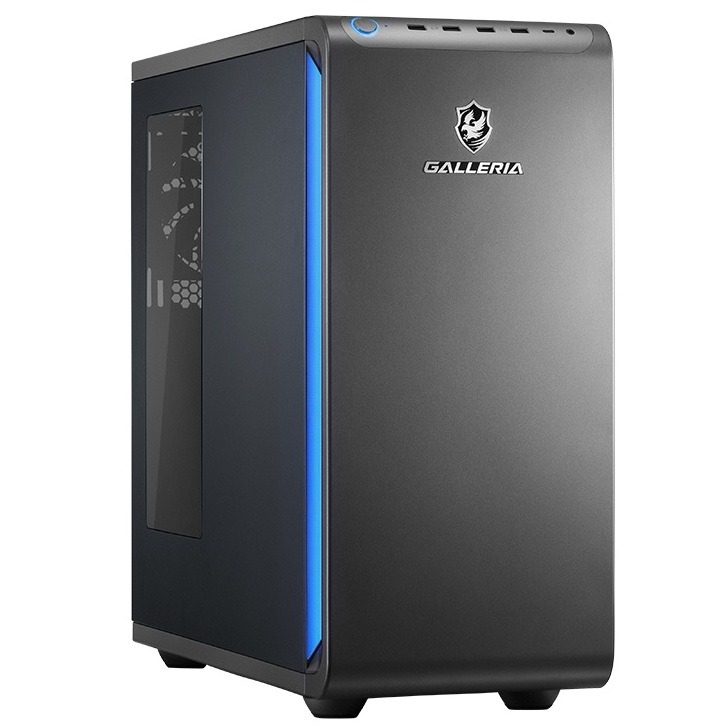
ここではゲーミングPCで採用されることの多いモデルについて大きい順に並べている。人気があるのはミニタワーとミドルタワーだ。ミニタワーでもそこそこ大きいことに気付くのではないかと思う。参考までにPS5 Proのサイズは幅89mm×奥行216mm×高さ388mmとミニタワーモデルよりも二回り小さい。本体が大きいなら机の下、本体が小さいなら机の上がよいのではないかと思う。あとは机の上のスペースと相談しよう。
机の下に設置する場合【画像あり】
机の下の設置イメージ
- ミニタワー
- ミドルタワー
- キューブ
- 小型
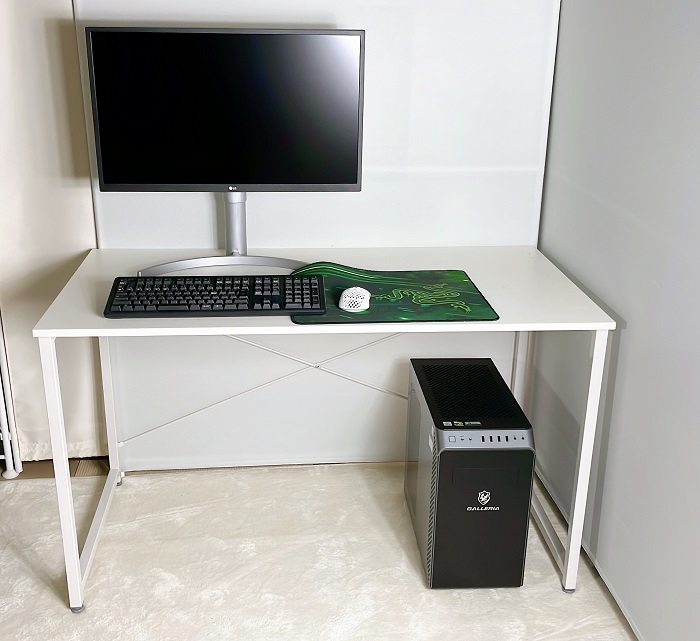 ミニタワーでも机の下に置くとしっくり来る。ガレリアの場合ミニタワーでもやや大きさがあるため、ミドルタワーとの差は大きくない。パソコン工房のLEVEL∞のR-Classならもう少し空間に余裕が生まれる。
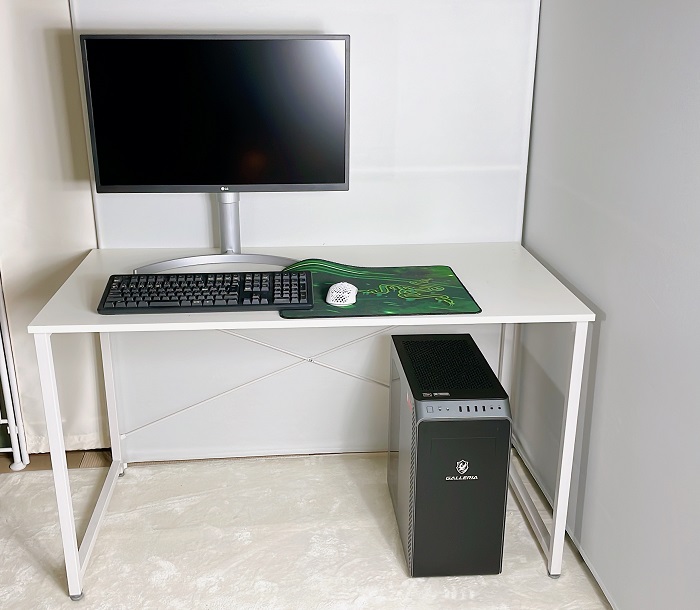 ミドルタワーになると机の下がベストだろう。本体がかなり大きくなるため机の上に置くと圧迫感が出てしまう。ゲームをプレイしている間も目に入って気になるように思う。
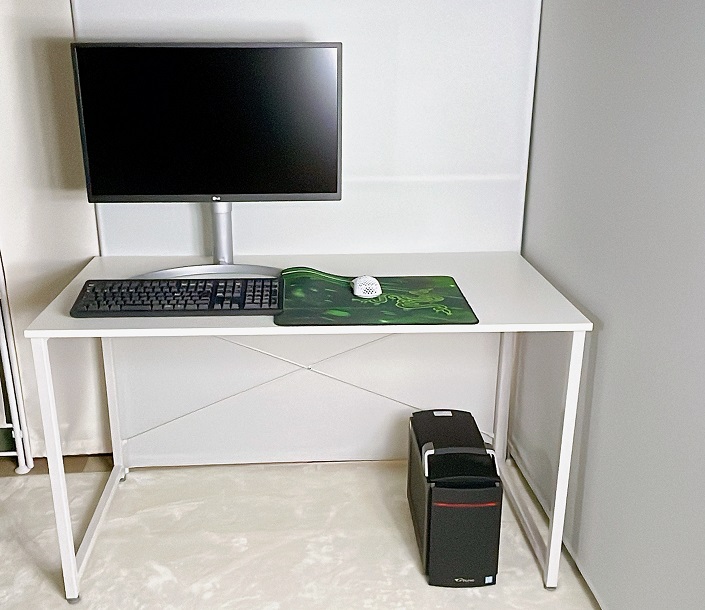 キューブ型になると、コンパクトすぎて机の下はあまり似合わない。殺風景な印象を受ける。また、机の上からの距離が遠くなりI/Oパネルが使いづらい。コンパクトを活かして机の上に置くほうがよさそうだ。当該パソコンケースは、マウスコンピューターでは「ハンドル付きミニタワー」として扱われている。しかし、ミニタワーと言うにはコンパクトで、内部構造的にキューブ型に近い。当サイトではキューブ型ケースとして取り扱っていく。人気は下火で市場からは姿を消しつつある。
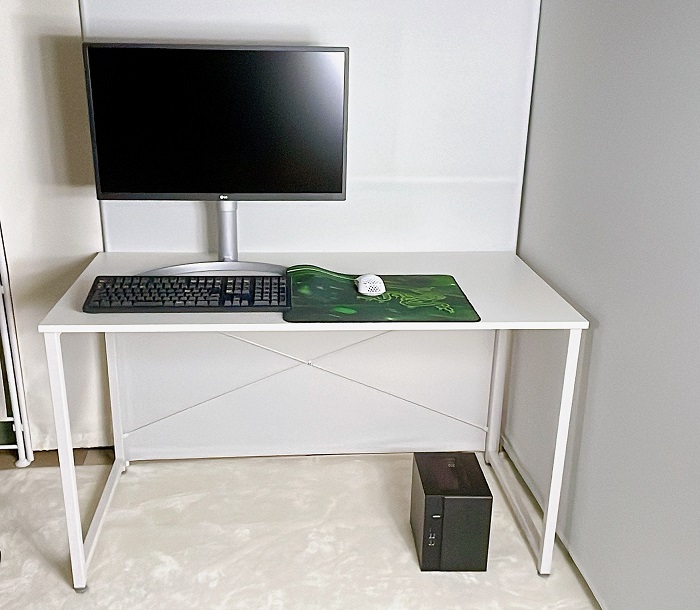 スペース的に余裕のありそうな小型PCも机の下は避けた方がよさそうだ。I/Oパネルも地面に近くて使い勝手が悪くなってしまう。そもそも机の下に置くことを想定していないように思う。かなり違和感があるのがわかるだろう。
机の下は最もオーソドックスな設置の仕方
多くの方が、机の下(足元)に置くことを選択されるだろう。足元はスペースに余裕があり、設置がしやすいためだ。PCラックを使用する場合も、重心を安定させるために下段へ配置するのが一般的といえる。机の上に置くのが難しいミドルタワーやフルタワーといった大型のケースは、机の下に置くのがスマートだ。写真を見ても、デスクの上がすっきりし、ミドルタワー特有の圧迫感を感じないことがわかるだろう。
本体が大きくなりがちなゲーミングPCにとって、これは最も現実的で一般的な置き場所と言える。ただし、座椅子を使用している環境では、足元のスペース確保が難しいかもしれない。その場合は、机の横に配置すれば問題ない。床への設置は、よほど不安定な場所でない限り転倒の心配も少なく、特段の理由がなければ「机の下(足元)」が最適解となるだろう。
設置する位置も重要
写真では、机の下の右側にPCを設置している。デスクで作業する際はチェアを利用することが多いため、右側にPCを置くなら、チェアのスペースは左側に確保しなければいけない。モニターやキーボードを左に寄せているのは、このレイアウトを考慮してのことだ。
ここで問題になるのが配線の長さだ。机の下に設置する場合、天板と壁の隙間からケーブルを通して周辺機器に繋ぐことになる。机の幅や奥行きがあるほど、PCとデバイスの距離は遠くなるため注意が必要だ。PCは邪魔にならないよう端に寄せつつ、操作性を考えて壁際ではなく手前側に配置するのが一般的だが、この幅と奥行きの合計が意外と盲点になる。1mのケーブル長では届かず、2mでは長すぎるという中途半端な距離になると辛い。
最近は無線接続(Bluetoothなど)のデバイスも増えているが、距離が離れすぎると反応が不安定になることもある。また、有線キーボードは標準ケーブルが短いモデルが多く、延長ケーブルが必要になるケースも珍しくない。
単純に机の下といっても、左右のどちらか、あるいは机の内か外かによって状況は変わる。例えば、机の下の左外側に置けば配線の距離は短くなるが、PCの占有スペースが机の外まで広がってしまうというデメリットが生じてしまう。また、マルチモニター環境で右端にモニターを置く場合、PCが左端にあると今度はそちらの接続が難しくなる。 どのような配置にしても一長一短はあるが、机の上を広く使いたい一方で配置をガッチリ固定したいという場合、机の下への設置は配線管理の面でデメリットを感じやすくなるかもしれない。
排熱効率が落ち埃も溜まりやすい
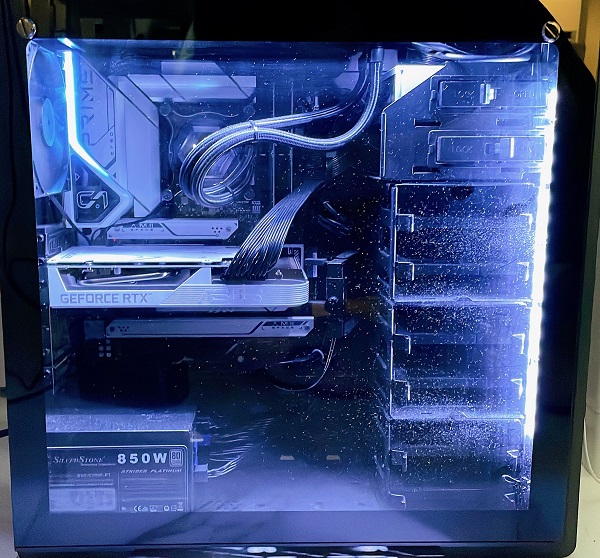
机の下への設置にはメリットが多い一方、考慮すべきデメリットも存在する。第一に、排熱効率の問題だ。設置スペースの高さや幅に余裕がないと、熱が滞留しやすくなる。PC周囲の空間を確保し、壁との密着は避けるべきだ。特に注意したいのが幕板の存在である。机の構造上、背面に板がある場合は排気が妨げられる可能性が高いため、設置の向きや位置を工夫する必要がある。
第二に、ケース天面の通気口だ。天面に吸気・排気機能を備えるモデルも多いため、デスク天板との間に十分なクリアランスを確保することがエアフロー維持の条件となる。第三に、ホコリの堆積だ。足元への設置は、卓上に比べてホコリの吸い込みが激しくなる。放置すれば冷却性能の低下を招くが、現在は多くのBTOパソコンで清掃の容易な防塵フィルターが採用されている。月に1回程度の定期的なメンテナンスを習慣化すれば、大きなトラブルは未然に防げるはずだ。
机の上に設置する場合【画像あり】
机の上の設置イメージ
- ミニタワー
- ミドルタワー
- キューブ
- 小型
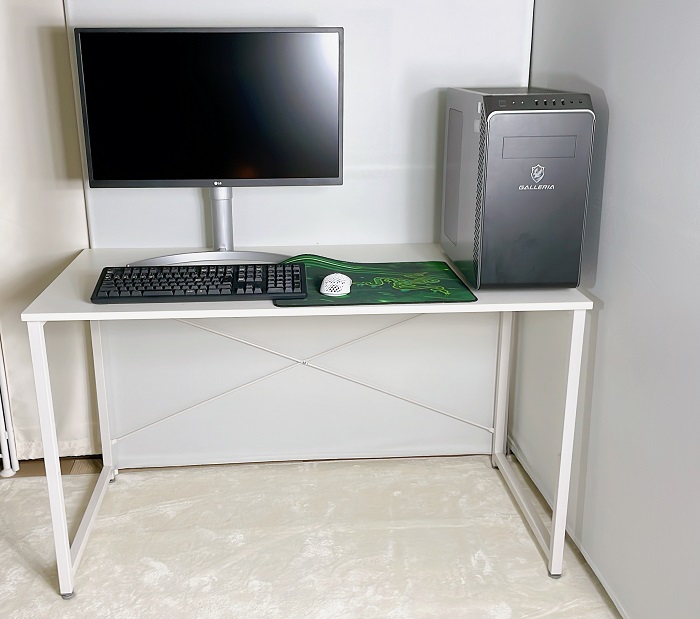 ミニタワーなら机の上に設置しても違和感がない。クリアガラスパネル採用ケースなら中味が見えてモチベーションアップにつながるかもしれない。同じミニタワーというカテゴリーでもブランドごとにサイズが異なることは理解しておこう。もう一回り大きいモデルならデスクの上に設置すると圧迫感が出てしまう可能性がある。
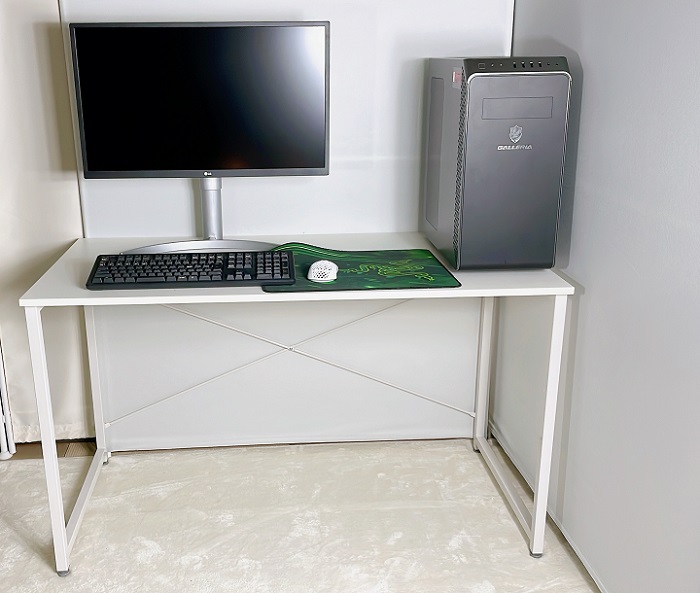 ミドルタワーは高さがあるのでI/Oパネルが使いづらくなる。本体も重く机への負担も気になってしまうところだ。
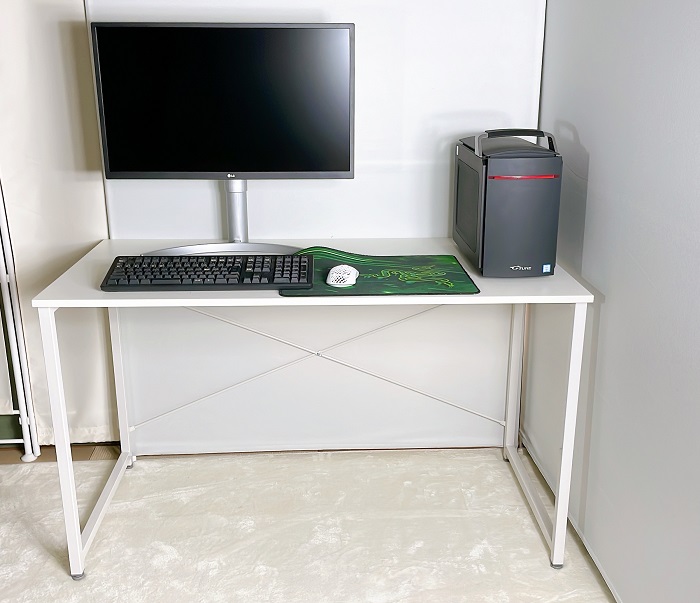 キューブ型ケースは机の上が似合う。デザイン性の高いケースなら常に視界に入るのはメリットだろう。
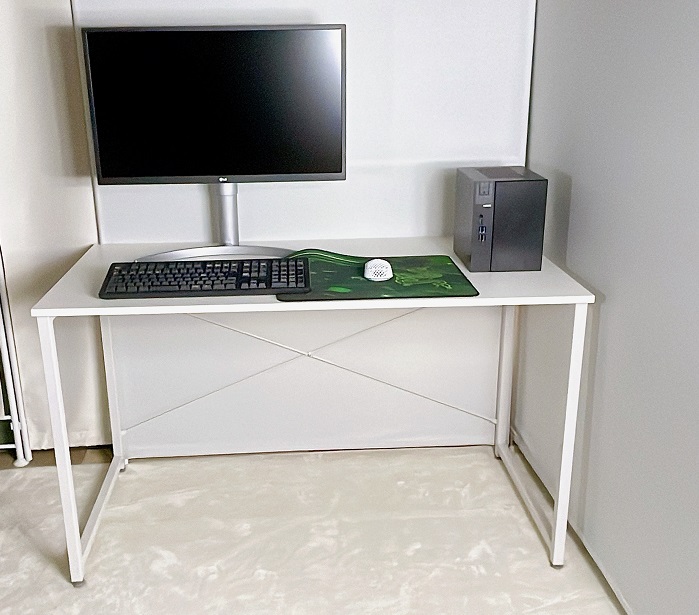 小型PCも机の上の方がよさそうだ。I/Oパネルも使い勝手もぐっとよくなる。これぐらいのサイズ感なら2,3台設置しても問題なさそうだ。
エアフロー・排熱効率がよい
机の上に置くメリットは、エアフローが改善され排熱効率が高まることだ。空気の通りも良く、パソコンの異常にも気づきやすい。埃もたまりにくいため、冷却性能を重視するなら優秀な選択肢と言える。 視界にパソコンが入ることで、埃の溜まり具合も容易に確認できる。埃の除去もしやすく、立ったままの姿勢でメンテナンスができる点も大きなメリットだ。机の下に設置してしまうと、こうした変化にはなかなか気づけないものだ。
長い目で見れば、メンテナンス性の高さは安定したエアフローや排熱効率の維持に直結する要素である。また、夏場はエアコンの冷気をダイレクトに受けられる。冷却という観点では、机の上は非常に優れた設置場所だ。本来、冷気は下に溜まり暖気は上に溜まる性質があるが、エアコンの風は循環しているため、机の上の方が冷たい気流を取り込みやすい。ただし、これはエアコンとパソコンの位置関係にも左右されるため、あくまでプラスアルファの要素として考えるのが良さそうだ。
インテリアとしても映える
ゲーミングPCはおしゃれなデザインのものが多く、一般的なパソコンとは外観からして一線を画している。インテリアとしても映えるため、視界に入りやすい高さに置きたいという方も多いだろう。あえて魅せるために机の上に設置するのも一つの手だ。LEDで鮮やかに輝くPCは、高い位置に置くことでその華やかさをより一層演出できるようになる。
また、IT企業などでの活用例のように、周囲からの視線を遮るパーティション代わりにするのも良い。例えば、ドアからモニターが見える配置だと、誰かが入ってくるたびに画面を覗かれているような気がして落ち着かないものだ。たとえ後ろめたい内容を表示していなくとも、作業画面を見られるのは気分の良いものではない。PC本体を机上に置くことで物理的な壁を作り、プライバシーを確保できるのは隠れたメリットと言える。
机のスペースを占領してしまう
机の上に置くなら、サイズ感の面でスリムタワーやコンパクトPCが適している。大きめの机を利用していれば、ミドルタワーでも問題なく設置可能だ。一方で、机の上に置くデメリットとしては、作業スペースが削られること、そして動作音や振動が気になりやすいことが挙げられる。また、机の耐荷重によっては物理的に設置が難しいケースも想定しておきたい。
パソコンの振動は机に伝わり、微細な共振音が響き続けたり、振動がマウスやキーボード操作に干渉したりすることもある。これは特に耐荷重が低い(剛性が足りない)机で起こりやすい症状だ。机の横幅に余裕がなければ、ファンの動作音がマイクに乗りやすくなる点にも注意が必要だ。物理的な距離が近くなる分、人によっては動作音がかなり耳につくかもしれない。メンテナンス性などのメリットはあるものの、音やスペースの面では机の下への設置よりもハードルが少し高くなってしまう。
置き場所を考える時に押さえておくべきポイント
ゲーミングPCをどこに置くかを考えるときに押さえるべきポイントを2つに絞ってまとめてみた。パソコンを置くのは机の上か下の二択だ。それを踏まえた上で、今置き場所で悩んでいるという方は参考にしてほしい。押さえるべきポイントさえ知っておけば無用なトラブルを引き起こすことはない。
安定している場所を探す
まず大前提として、安定した場所に設置する必要がある。パソコンが机から落下したり、転倒したりするような置き方は論外だ。地震のリスクを考慮すれば、「ここなら大丈夫だろう」という過信は禁物であり、ある程度の余裕を持ったスペース確保が欠かせない。その点、やはり机の下への設置は安定性の面で最も信頼できると言えるだろう。
大きめの机を壁際に配置しているのであれば、落下の危険性が低いため、机の上に置くという選択肢も現実味を帯びてくる。ただし、机上に設置する場合は、パソコンの稼働音が静かでないと、作業中にわずらわしさを感じる可能性が高い。また、横置きにすることで排熱効率が向上するという説もあり、検討の余地はありそうだ。
しかし、あらかじめ垂直方向のエアフローが最適化されているPCの場合、横に寝かせるとかえって空気の流れが乱れ、冷却効率が落ちることもある。BTOショップで購入したゲーミングPCの多くはこれに該当するため注意が必要だ。奇抜な設置方法を試すよりも、まずは基本に立ち返った安全な手段を検討すべきだろう。パソコンは決して衝撃に強い機械ではない。置く場所を検討する際は、何よりもまず安定性を最優先すべきである。
排熱効率を考慮する
安定性の次に考慮すべきなのが、この排熱効率だ。すでに排熱に関しては少し触れたが、ここではもう少し詳細に見ていこう。パソコンは非常に熱に弱い精密機器であり、適切に熱を逃がす対策を怠ると故障の原因になりかねない。また、たとえ風通しが良くても、湿度の高い場所は故障のリスクを高めるため避けるのが無難だ。
特に夏場は排熱が追いつかなくなり、パフォーマンスの低下や故障を招きやすい。室温も上昇しやすくなるため、多くのゲーマーにとって、エアコンの使用は自身の体調管理のためだけでなく、パソコンを守るために必須となるのだ。扇風機で風を送るのも一定の効果はあるが、埃を巻き上げて吸い込ませてしまうリスクがある。自身の部屋やPC環境に応じ、最適な方法を選択してほしい。
夏を乗り越えるには、PC自体の冷却性能だけでなく、室内環境にも目を配る必要がある。意外と見落としがちなのが、エアコンをつけずに室温が高いままゲームに没頭してしまうケースだ。ゲーミングPCは高性能なGPUやCPUを搭載しているため、想像以上に熱を発する。暑い部屋がPCの熱でさらに熱くなるという悪循環を避けることが、安定動作への第一歩だ。
I/Oパネルの位置に注意する
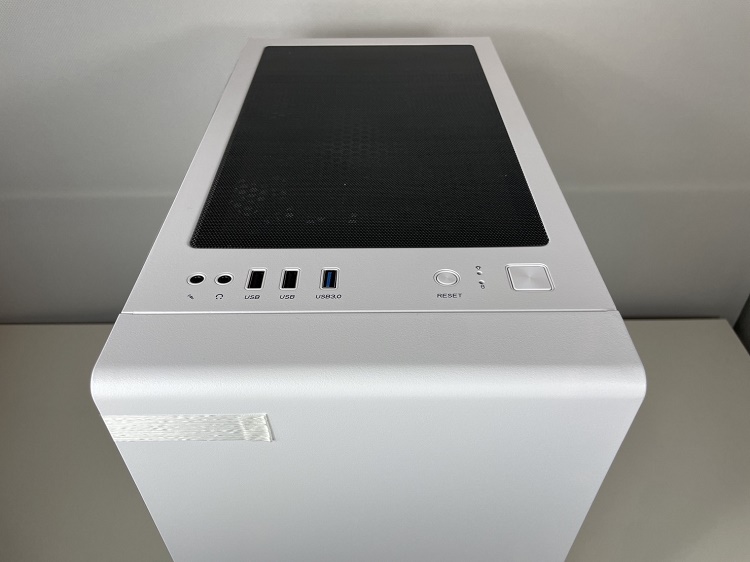
I/Oパネルの利便性を考慮したパソコンの設置について考えてみよう。一般的に、PCにはフロント(前面)とリア(背面)の両方にI/Oパネルが搭載されている。リアのI/Oパネルは、マザーボードやグラフィックボードの規格によって位置が固定されているが、フロントのパネル位置はケースによって千差万別だ。フロントパネルの正面にあるもの、天板部分にあるもの、さらには中央下部や右側に縦に並んでいるものまで様々である。
基本的な使い分けとして、モニターや常時接続するデバイスはリアパネルを使用する。また、イヤホンやヘッドセットは、フロント経由だと内部のノイズを拾いやすいため、音質を重視するならリアパネルへの接続を推奨したい。フロントはUSBメモリなど、一時的に使用するデバイスのために空けておくのが効率的だ。スマートフォンの充電にも便利だといえる。
一方で、有線キーボードをメインで使うなら、左側にPCを置くことでケーブルがマウスの操作エリア(マウスパッド)に干渉しなくなるという利点もある。購入前にケースのI/Oパネルの位置やサイドパネルの向きを把握しておくことは、快適な環境構築に欠かせない。基本的には右側設置をベースに考えつつ、自身の配線スタイルに合わせて工夫するのが無難だろう。
サイドパネルを開くスペースを確保する
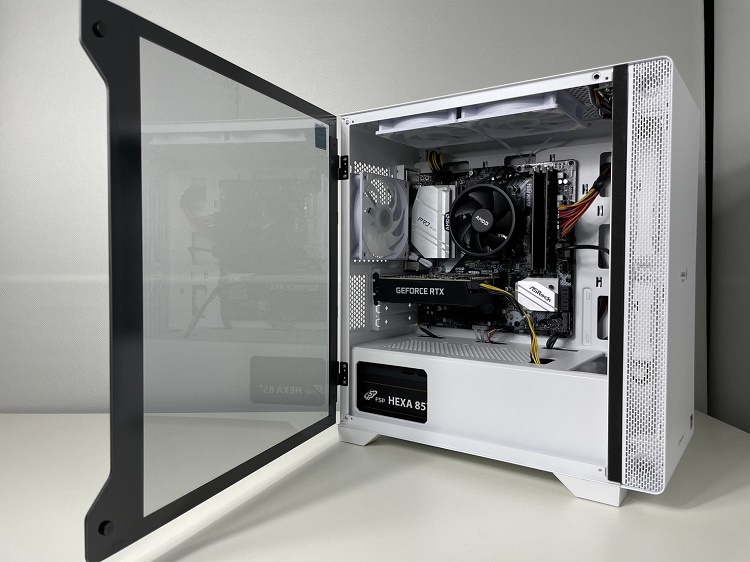
パソコンを移動させずに内部のメンテナンスをしたい方は、サイドパネルを開くためのスペースをあらかじめ確保しておこう。特に、サイドパネルがドアのように開くオープンタイプ(スイングドア式)では、パネルの可動域分のスペースが必要だ。パソコン工房の「LEVELθ(レベル シータ)」などがこのタイプに該当する。一方、ネジを外して後方へ引くスライドタイプは、パネルを抜き取るわずかな空間があればよいため、設置場所を選ばない強みがある。
オープンタイプのケースは開閉が容易な反面、全開にするための十分なスペースが欠かせない。机の下に設置する場合、机の脚や壁が干渉するとパネルが開ききらなくなる。中途半端に開いた状態での作業は、ヒンジ(蝶番)を破損させたり、作業がしにくかったりするだけでなく、内部にネジを落として見失うリスクも高まる。メンテナンス時はできるだけ全開にできる環境をおすすめしたい。
机の上に置く場合も、サイドパネルは外しやすいものの、オープンタイプはモニターやデバイスに干渉しやすい点に注意が必要だ。デザイン性が高く開閉もしやすいというメリットに目を奪われがちだが、ドアのように横に開くタイプは、スライドタイプよりも占有面積を広く見積もる必要がある。キーボードやマウスを置いているだけで、パネルがぶつかってしまうからだ。
また、PCラックを導入する際も注意してほしい。一般的なPCラックはスライドタイプのパネルを想定した設計が多く、横開きのパネルには対応しきれないことがある。ゲーミングPC向けの幅広なラックを選ぶなどの対策が必要だ。自分が使用している、あるいは購入予定のパソコンのサイドパネルがどのタイプなのかを、事前によく確認しておくのが良いだろう。
PCの置き場所に関するよくある質問
風の通り道がない部屋の場合はどうすればよい?
風通しが悪い部屋であれば、室温そのものを下げるのが最も効果的な対策だ。室温を低く保つことができれば、PC内部の排熱がスムーズに進み、パーツの温度上昇を最小限に抑えられる。逆に、暑い部屋で熱風を吸い込み、さらに熱くなった空気を排出し続けると、部屋の温度はぐんぐん上昇し、冷却効率は悪化の一途をたどる。
PCの冷却は冷たい空気を吸い込み、熱を外へ逃がすという仕組みであるため、部屋の下層に溜まる冷たい空気を吸気できる環境の方が、性能低下(サーマルスロットリングなど)も防ぎやすい。暖かい空気は上昇し、冷たい空気は下降する性質を考えれば、PC本体は床に近い場所に置くのが合理的だ。そのため、設置場所は机の下などの地面に近い場所が無難で、冷却面でも有利とされている。定期的な埃の掃除を欠かさなければ、多少冷却性能が控えめなPCであっても十分に対応可能だ。
ただし、PCを稼働させている間はエアコンをつけ続けることになるため、電気代への影響は避けられない。また、エアコンの吹き出し口とPCの位置関係によっては、机の上の方が冷気を取り込みやすいケースもある。地面に近い方が良いというのはあくまで原則であり、絶対ではないという点も覚えておきたい。
窓際にパソコンを置いても大丈夫?
基本的には窓側に設置しても問題はないが、西日などの直射日光が当たる場合は、遮光カーテンを使用するなどの工夫が必要だ。日光が直接当たると、本体ケースの変色や素材の劣化、内部の温度上昇といったデメリットが生じる。特に白色のゲーミングPCは、日焼けによる黄ばみが目立ちやすいため注意したい。
また、冬場の窓際は結露が発生しやすく、これも大きな懸念点となる。結露によってパソコン内部が濡れてしまうと、ショートや故障の直接的な原因になるからだ。パソコンの天敵は「高温多湿」である。この点さえクリアできていれば、窓際を設置場所として検討しても良いだろう。ただし、吸排気のエアフローを十分に確保するため、壁や窓からは数cm離して設置することを心がけよう。
ディスプレイの裏に設置しても大丈夫?
奥行きのある机であれば、モニターの裏側に配置するという選択肢もある。特にコンパクトなモデルなら、VESAマウントアダプターを使用してモニター背面に取り付けられるものも多い。ただし、モニター裏への設置は、机の下などと比較して排熱効率が下がる傾向にある点には注意が必要だ。モニター自体が発する熱の影響を受けることに加え、どうしても風の通り道になりにくい場所だからだ。
壁際にデスクを配置している場合は、吸排気を妨げないよう壁との間に十分な隙間を確保することが欠かせない。もしモニター裏に設置するのであれば、USB扇風機などで強制的に風を当ててあげるのも効果的な対策となる。冷却性能に関しては、やりすぎて困るということはないと考えておこう。もっとも、高性能なCPUやGPUを搭載したゲーミングPCでは、サイズや発熱量の観点から、この配置は現実的ではないだろう。
当記事のまとめ
パソコンの置き場所と考えられるのは机の上あるいは机の下だ。それ以外には考えられないだろう。押さえておくべきポイントは二つだけだ。安定している場所とパソコンの排熱だ。当然、ちょっとした地震で落下してしまうような不安定な場所に置くのは絶対に避けるべきだ。また、熱がこもってしまう場所も厳禁だと言える。
排熱に関しては、適切な室温を維持して風の通り道になっているかどうかを考えればいいだろう。余裕があれば、パソコンの掃除や簡単なメンテナンスをすると言うことなしとなる。これらのことを考えるとエアコンが効いた部屋で、パソコンを机の下に置くのが一番無難でおすすめだ。

「ディスプレイの裏に設置しても~」項の文末が3行程重複してしまっているようです
コメントありがとうございます!修正が完了しております。ご指摘ありがとうございました!
ラックぐらい買おうぜ
机の上に置こうと考えているのですが、地震とかで落ちることはあまりないですか?
私は今のところ落ちたことはありませんが、落ちないとも言い切れません。。できる限りデスクの角に置かないなど工夫が必要ですね。
当事者のまとめ
1行目の最後の方「机の上あるいは机の上」となっています。修正した方がよろしいかと思います。
ご指摘ありがとうございました。修正いたしました。
はじめまして、質問なのですがパソコンを下に置く場合、マイク、マウスなどの周辺機器はどのようにして接続されていますか?
コメントをいただきありがとうございます!長くなってしまいそうだったので、記事にしてみました。参考にしていただけると嬉しいです。
参考記事:管理人の机周りを大公開!試行錯誤の集大成、こんな環境でゲームをプレイしている!