パソコンのOS(オペレーションシステム)という言葉は、PCに詳しくない方でも一度は耳にしたことがあるだろう。しかしながら、その正体や具体的な役割まで理解している方は意外と少ないのではないかと思う。OSを簡単に例えるなら、パソコン内部の現場監督のような存在だ。CPUやメモリなどの各パーツに的確な指示を出し、システム全体を円滑に動かす役割を担っている。
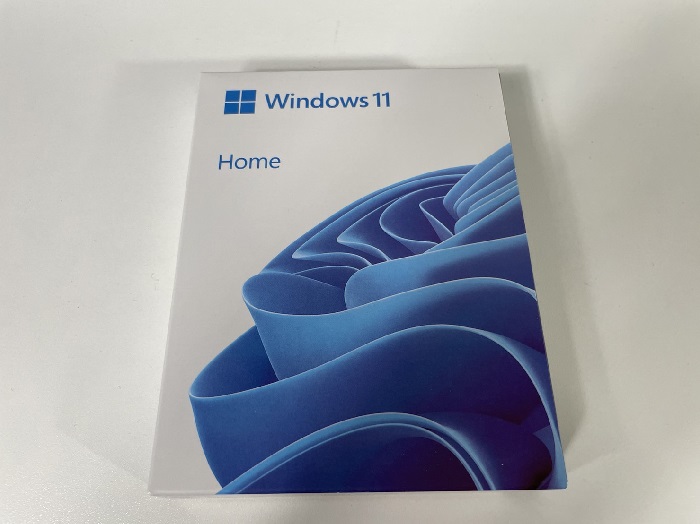
Windows 10のサポートが終了して、Windows 11がパソコンの標準として定着している。OSはパソコンの根幹を支える極めて重要な要素だ。当サイトはゲーミングPCをメインに扱っているため、ゲーム環境において主流であるWindowsを中心に、その重要性を分かりやすく解説していく。
Windows 10のサポートが2025年10月14日に終了となるため早い段階でWindows 11に慣れておくべきだ。また、Intel第12世代Core iシリーズ以降のモデルは最新のWindows 11がおすすめだ。ハイブリッドコアアーキテクチャに最適化されているからだ。
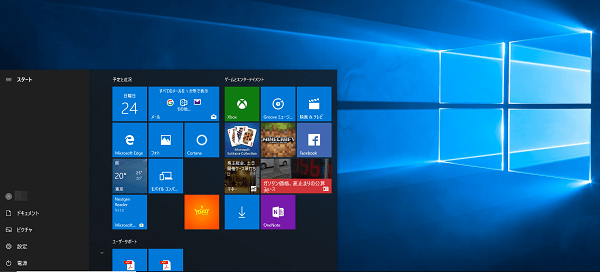
OS(オペレーションシステム)とは?
OSとは「Operating System(オペレーティングシステム)」の略称で、パソコン全体の管理・制御を司るソフトウェアのことだ。Windows 11やmacOSなどがその代表格だ。パソコンは、このOSが入っていないとただの箱に過ぎない。電源を入れても黒い画面に文字が出るだけで、マウスもキーボードも反応せず、プログラミングすらできない状態となる。私たちがアイコンをマウスでクリックして直感的に操作できるのは、すべてOSが裏側で動いているおかげなのだ。
OSの役割
OSの主な役割は、コンピューター内のあらゆるリソース(資源)を管理することだ。リソースマネージャとしての司令塔としての役目がある。具体的にはハードウェアの制御やCPUへの命令だ。
- ハードウェアの制御
- CPUへの命令
CPUやメモリ、SSDといったパーツ、さらにマウスやキーボードなどの周辺機器に的確な指示を出す。
例えば、CPUが超一流の作業員だとすれば、OSはその作業員に「今はゲームの処理を最優先して!」、「このデータはあっちの倉庫(メモリ)に置いて!」と優先順位を伝える監督の役割を果たす。
どれほど高性能なパーツを揃えても、優秀なOSという土台がなければ、その性能を100%引き出すことはできない。当然ゲーミングPCにおいても、OSはまさにシステムの根幹といえる極めて重要な存在なのだ。
OSの確認方法
今だとOSはWindows 11を使用している方が多いと思うが、念のため確認方法をまとめておく。
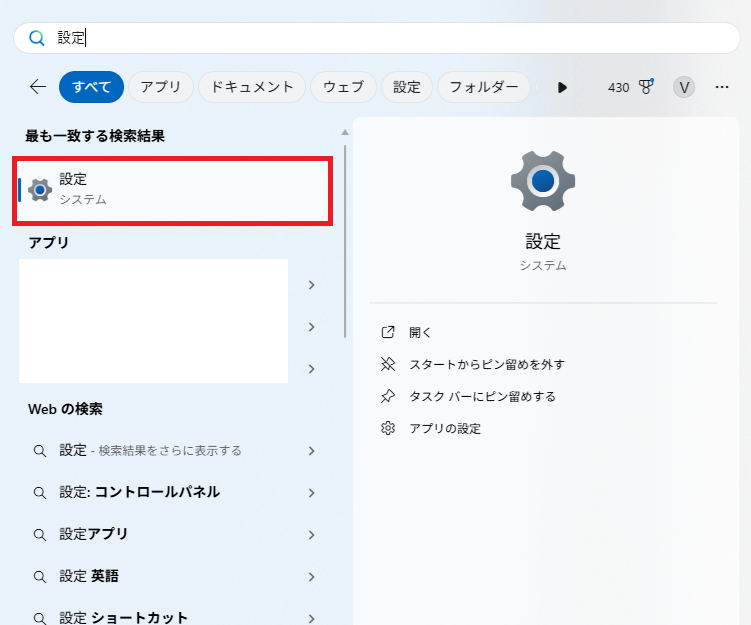
Windowsボタン→”設定”で検索する
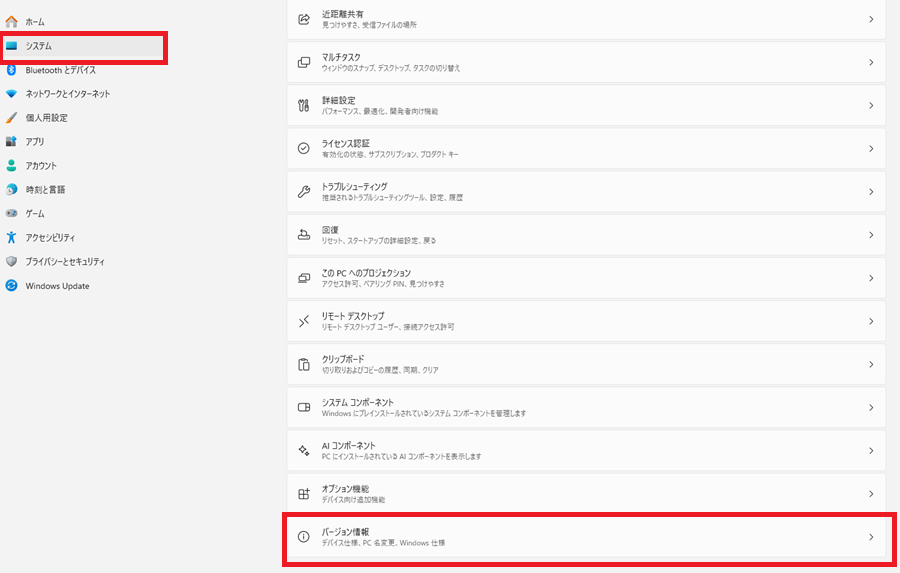
【システム】→【バージョン情報】をクリックする
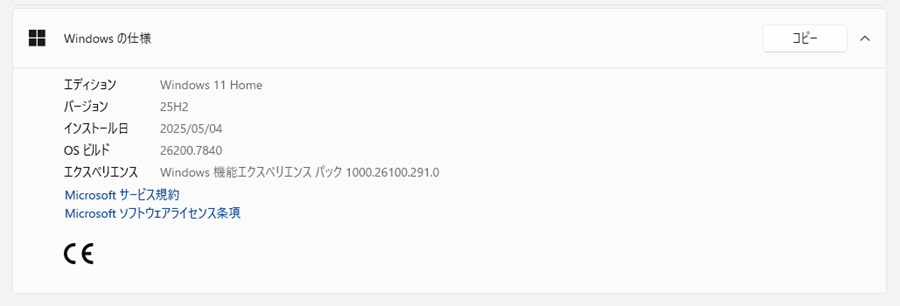
Windowsの仕様を確認する
OSの種類
Windows
 出典:(Steam, 2026)
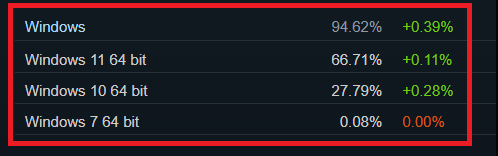
パソコン向けOSは、ゲーム用途に限ればWindows一択といっても過言ではない。実際、BTOメーカーが販売するゲーミングPCのほぼ100%がWindowsを採用している。世界最大のゲームプラットフォームSteamの統計(Steam, 20226)を見ると、全ユーザーの94.62%がWindowsを利用している。これは、ほとんどのPCゲームがWindows環境での動作を前提に開発されているためだ。
今はWindows 10からWindows 11への完全移行期だ。現在の各バージョンのシェアは、Windows 11が66.71%で、Windows 10が27.79%となる。2025年10月にWindows 10の公式サポートが終了したことを受け、シェアの過半数はWindows 11へと移り変わった。Windows 10を利用し続けるユーザーもまだ一定数いるが、最新ゲームの最適化やセキュリティ面を考えると、今からゲーミングPCを手に入れるならWindows 11が標準となる。
かつては32bit OSも存在していたが、今は64bit OSがメインだ。64bit OSと32bit OSの一番の違いは、扱えるメモリの最大容量にある。32bitは最大4GBまでと今のゲーミング事情に合っていないのだ。対して64bitはWindows 11 Homeで128GB、Proで2TBまでと実質無制限といえる。実は、Cドライブの中にProgram Files(x86)には古い規格である32bit用のソフトが格納されている。
普段意識することはないが、かつての32bit時代の名残は、今でも私たちのパソコンの中に互換性という形で息づいている。なお、x86という表記は32bit CPUの先駆けである「Intel 80386」がその由来となる。その後継モデルが「80486」のように末尾に「86」がつく番号で続いたため、これらを総称して「80×86系」、略して「x86」と呼ぶようになった。
Linux・Mac OS
 出典:(Steam, 2026)
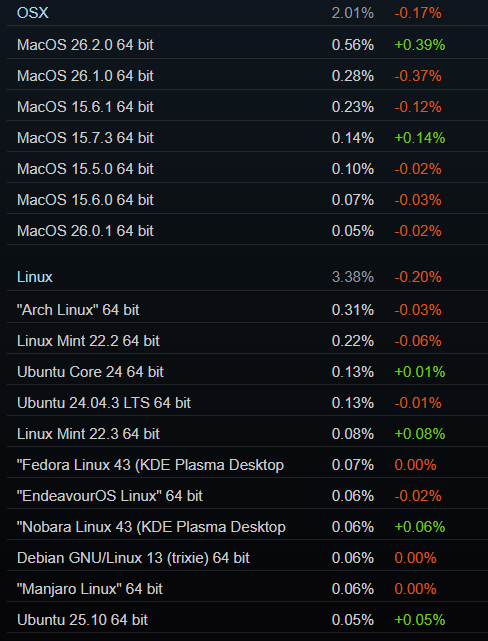
Linuxはサーバー運用やプログラミングなどの専門的な環境で真価を発揮するOSだ。macOSはクリエイティブな作業には向いているが、ゲームに関しては対応タイトルの少なさが最大のネックとなる。シェアは、MacOSはわずか2.0%に留まる。起動すらできないタイトルが多いので仕方がないだろう。
iOS/Android(スマホ向け)
- iOS(iPhone)
- Android
高い最適化が生む安定したゲーム体験が提供される。iOSはApple独自のハードウェアに合わせて開発されているため、OSとパーツの相性が極めて優れている。そのため、どのiPhoneを使っても安定したパフォーマンスが期待でき、最新ゲームも快適に動作するのが特徴だ。
多様性とスペックの差が激しいのが特徴だ。Androidは多くのメーカーから端末が販売されており、数万円の格安モデルから20万円を超えるハイエンドモデルまで、スペックが幅広く存在している。そのため、一部の最高級モデルを除けば、ゲームの快適さやアプリの最適化(動作の滑らかさ)において、iOSに一歩譲ることが少なくない。例えばパズドラ、モンスト、ツムツムといった定番タイトルでも、Androidは機種ごとの画面比率やチップの違いにより、タッチの反応速度やエフェクトの滑らかさでiOSに劣るケース(いわゆるAndroid不利)が散見される。
スマホ向けOSは、AppleのiOSとGoogleのAndroidの2強時代が続いている。かつてはWindows PhoneやBlackBerryといった選択肢もあったが、現在はこれら2種類が市場を独占しており、パソコン以上に身近な存在といえるだろう。
OSの機能詳細(やや難しい)
オペレーションシステムの基本的な役割について見ていこう。ここからは少し専門的で難しいので興味がある方だけ読んで欲しい。基礎知識だけで十分だという方はこれまでのところを読めば十分だろう。
PCの起動及び基本的なコンピューター処理を行う
OSの役割は、単に画面を表示するだけではない。パソコンに命を吹き込み、限られた資源を奪い合わないように交通整理をする、極めて重要な役割を担っている。具体的には下記のような役割を果たす。
パソコンの起動と再起動を司る
まず、OSの最も基本的な仕事はパソコンを立ち上げることだ。電源が完全に切れた状態からOSを読み込んでシステムを使える状態にしたり、稼働中のシステムを一度終了させOSを読み込み直したりする。不具合の解消や設定の反映には欠かせない操作だ。
周辺機器の自動セットアップ
マウス、キーボード、プリンターなどの周辺機器を管理するのもOSの仕事だ。最近のOSは非常に賢く、新しいデバイスを接続するだけで自動的に認識し、ユーザーが難しい設定をしなくてもすぐに使える状態にしてくれる。これはOSが裏側でどんな道具が繋がったかを瞬時に判断しているからだ。
システムリソースの公平な分配
パソコンの中では、常に複数のプログラムが「CPUを使いたい!」、「メモリをもっとよこせ!」と、限られたリソース(資源)を激しく奪い合っている。OSは、このリソースの競合を裁く最強のレフェリーだ。どのアプリに何秒間CPUを使わせるかをミリ秒単位で決定したり、データが混ざらないようにそれぞれのアプリに専用の作業スペース(メモリ)を割り当てたりする。
もしOSがいなければ、特定のアプリがCPUを独占してしまい、他の作業が一切できなくなるフリーズが頻発することになる。OSが全体を制御しているからこそ、私たちは動画を観ながらブラウザを開くといった、複数の作業を同時にこなせるのだ。
ユーザーインターフェースを提供する
ユーザーがパソコン(OS)を操作するための窓口をユーザーインターフェース(UI)と呼ぶ。これには大きく分けて2つのタイプがある。
コマンドライン(CLI)
ユーザーがキーボードから直接命令文(コマンド)を入力して操作する方式だ。かつてのDOS(ディスク・オペレーティング・システム)が代表例ですが、現在でもプログラミングやサーバー管理などの高度な設定シーンで活用されている。いわば、パソコンに直接言葉で指示を出すプロ向けのスタイルだ。
グラフィカル・ユーザー・インターフェース(GUI)
マウスやタッチ操作で、ウィンドウ、アイコン、メニューを視覚的に扱う方式のことだ。Windows 11やWindows 10などの現代のOSはすべてこれに当たる。OSがこのGUIを提供してくれているおかげで、私たちは難しいプログラミング言語を知らなくても、直感的にパソコンを操ることができる。プレーヤーのアイコンをクリックして音楽を聴いたり、デスクトップのエクセルファイルをダブルクリックして仕事をしたりといった当たり前の動作は、すべてOSがユーザーの意図を読み取って処理してくれている結果なのだ。
APIを提供する
OSのもう一つの重要な役割は、一貫したAPI(アプリケーション・プログラミング・インターフェース)を提供することだ。APIとは、簡単に言えばOSとソフトウェアを繋ぐ共通のルールとなる。ソフトウェア開発者は、このAPIという共通のルールに則ってプログラムを書く。
すると、そのソフトは同じOS(例えばWindows 11)を搭載したパソコンであれば、どの機種でも同じように動作する。たとえパソコンごとに搭載されているメモリの量やストレージの種類、CPUの世代が異なっていたとしても、OSがAPIを通じて違いを吸収してくれるため、私たちはどのパソコンでもお気に入りのソフトを安心して使うことができるのだ。
ファイル管理を行う
OSには、ストレージから保存・抽出されたファイルやディレクトリ(フォルダ)の整理や追跡を行う。
ファイル操作の司令塔
私たちは普段、当たり前のようにファイルを扱っているが、これらはすべてOSの管理下で行われている。
- 作成と整理
- 名前と移動
- 追跡と削除
新しいフォルダを作ったり、ファイルを保存したりする。
ファイル名を変更したり、別のフォルダへ移動させたりする。
どのデータがどこにあるかを常に記録し、不要になったものを完全に消去する。
もしOSがいなければ、データはバラバラの状態でディスクに書き込まれ、二度と取り出すことができなくなってしまう。
ファイルシステム:データの住所を決めるルール
OSがディスクのどこにデータを置くかを決めるルールをファイルシステムと呼ぶ。代表的なものにFATとNTFSがある。
ファイル・アロケーション・テーブル(FAT)
FATは、ディスクを細かなクラスター(データの塊)に分け、どのクラスターにどのファイルが書き込まれているかを割当表(テーブル)に記録する方式だ。非常にシンプルな仕組みだが、現在のWindows 11などのシステムドライブ(Cドライブ)では、より高度な機能が必要なため、ほとんど使用されていない。現在は、主にUSBメモリやSDカードなどの互換性を重視する機器で使われている。
ニュー・テクノロジー・ファイル・システム(NTFS)
NTFSは、現在のWindows OSにおいて標準となっている高機能なファイルシステムだ。FATと比較して、特に信頼性において圧倒的に優れている。
- 自動修復機能(フォールト・トレランス)
- 詳細なログ記録
- 高度なセキュリティ
ハードディスクに軽微なエラーが発生しても、OSが自動的に修復を試みる。ユーザーがエラーメッセージに悩まされることなく、安定して使い続けられる工夫がされている。
データの書き込み中にPCの電源が落ちるなどのトラブルが起きても、詳細なログを記録しているため、再起動時にデータを安全な状態へ復旧できる可能性が高くなっている。
ファイルごとに誰が閲覧できるかという権限を細かく設定できるのも、NTFSの大きなメリットだ。
参照外部サイト
- Steamハードウェア&ソフトウェア 調査: March 2024(Steam, 2024)