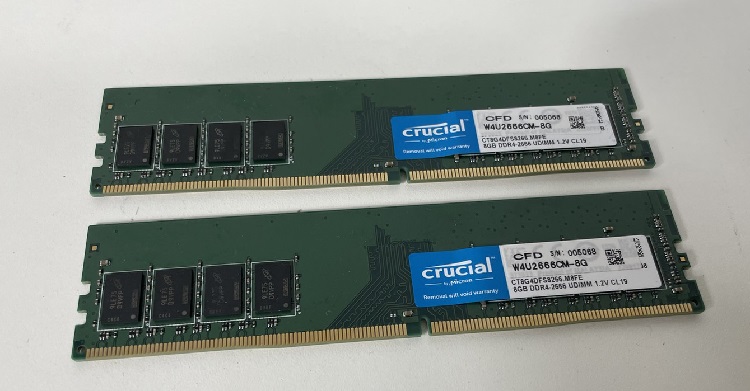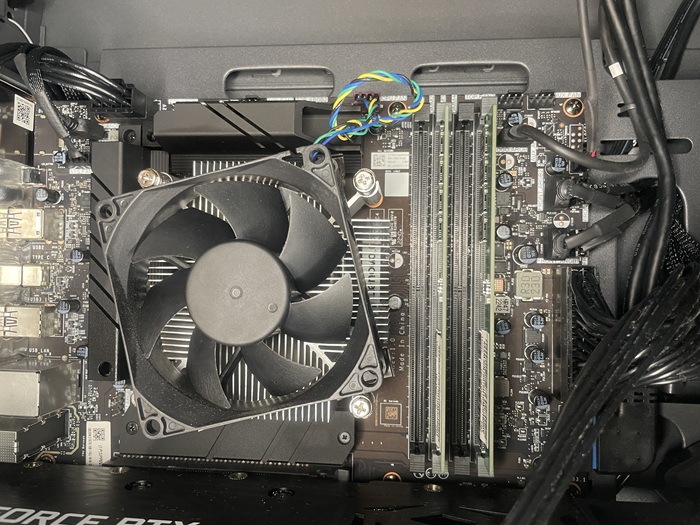
メモリ・SSDの歴史的な高騰が続き、ゲーミングPCの買い替え予算は1年前より確実に膨らんでいる。そこで現実的な選択肢になるのが買い替えずにメモリを増設して、今のPCをあと1〜2年もたせるという延命ルートだ。メモリ増設はパーツ交換のなかでも最も簡単な部類で、ドライバー1本と10分ほどの作業で終わる。自作経験がなくても難しくない。
本記事では、作業前の確認事項(DDR4かDDR5か、空きスロットはあるか)から、実際の差し込み方、増設後のXMP/EXPO設定、認識しないときの対処法までを画像付きで解説していく。あわせて、2026年9月時点の相場で増設は得なのか、それとも買い替えたほうがいいのかも判断できるようにしている。
・自分のPCに増設できるか(規格・空きスロット・最大容量)の調べ方
・メモリの差し込み手順(画像付き)と、失敗しないコツ
・増設後に必ずやる設定(XMP/EXPO)と動作確認
・16GB→32GBにかかる費用と、増設か買い替えかの判断基準
メモリ増設で改善する症状・しない症状
| 症状 | メモリ増設で改善するか | 本当の原因になりやすいパーツ |
|---|---|---|
| ゲーム中にブラウザや配信ソフトを併用すると重くなる | ◎ 改善する | メモリ |
| マップ移動やロード時に一瞬固まる(スタッター) | ○ 改善することが多い | メモリ/SSD |
| タスクマネージャのメモリ使用率が常時90%前後 | ◎ 改善する | メモリ |
| 平均フレームレートが低い | × ほぼ変わらない | グラフィックボード |
| 人が多い場面だけカクつく | △ 限定的 | CPU |
| 起動やゲームのロードが全体的に遅い | △ 限定的 | SSD(HDD運用なら換装が先) |
いま使っているゲーミングPCが16GBなら、32GBへの増設はもっとも費用対効果の高いアップグレードだ。近年の大型タイトルは推奨環境が16GBに達しており、ゲームを起動しながらブラウザ・Discord・配信ソフトを同時に動かすと16GBでは足りない場面が増えている。メモリが不足するとPCはSSDを仮想メモリとして使い始めるため、ゲーム中に急にカクつく、ロードが異様に遅い、Alt+Tabで戻ると固まるといった症状が出てしまう。
もちろん、メモリ増設で解決できるのはメモリ不足が原因の症状だけだ。作業前に、自分の症状がメモリ起因かどうかを切り分けておこう。タスクマネージャのメモリ使用率が90%前後で張り付いているなら、メモリ増設で確実に体感が変わる。逆にフレームレート不足ならグラフィックボードの交換、CPU起因ならCPUの交換を検討してほしい。ゲームに必要なメモリ容量の実測検証は「ゲーミングPCにおけるメモリ容量およびチャネル構成の最適解を検証」でまとめている。
作業前に必ず確認すべきこと
メモリ増設で失敗する原因のほとんどは、作業そのものではなく買う前の確認不足だ。規格が違うメモリは物理的に刺さらず、返品もできないケースが多いので、以下の6点は必ず確認してから購入してほしい。
①メモリの規格(DDR4かDDR5か)
| CPU | メモリ規格 | 備考 |
|---|---|---|
| Ryzen 3000/5000シリーズ(AM4) | DDR4 | DDR4のみ |
| Ryzen 7000/8000/9000シリーズ(AM5) | DDR5 | DDR5のみ |
| Intel 第10〜11世代(Core i5-10400、i7-11700など) | DDR4 | DDR4のみ |
| Intel 第12〜14世代(Core i5-12400、i7-14700など) | DDR4 または DDR5 | マザーボードによって異なる。BTOの下位〜中位モデルはDDR4が多い |
| Intel Core Ultra 200Sシリーズ(Core Ultra 5 225F、7 265Kなど) | DDR5 | DDR5のみ |
現在のゲーミングPCで使われているメモリはDDR4とDDR5の2種類で、これら2つの規格に互換性はない。切り欠きの位置が違うため、DDR5スロットにDDR4を挿すことは物理的にできず、無理に押し込むとスロットを壊すことになる。どちらの規格かは、上の表のとおりCPUの世代でほぼ判断できる。
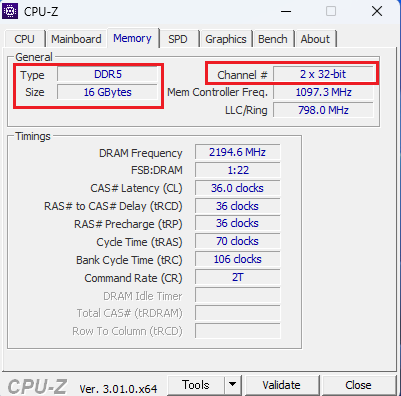
Intel第12〜14世代だけはマザーボード次第なので、必ず実機で確認しよう。最も確実なのは無料ソフトCPU-Zの「Memory」タブで、Type欄にDDR4かDDR5かが表示される。Windowsのタスクマネージャ(パフォーマンス→メモリ)でも右上にDDR4などと表示されるが、DDR5では規格名が表示されない環境があるため、CPU-Zで確認するのが確実だ。
②空きスロットの数と、今のメモリ構成
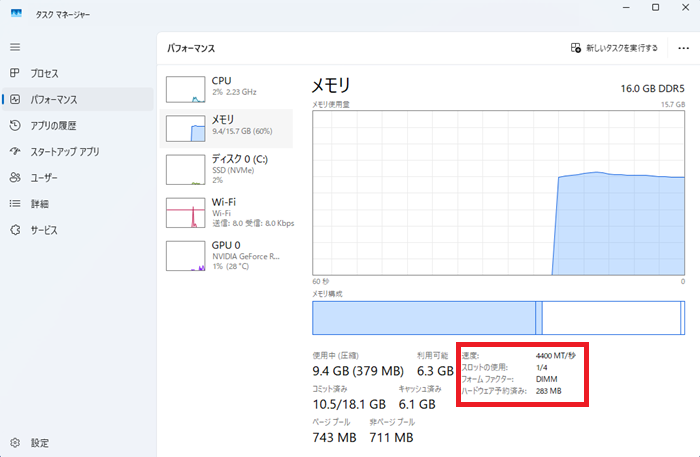
同じ16GB搭載でも、16GB×1枚なのか8GB×2枚なのかで増設の仕方が変わってくる。タスクマネージャの「パフォーマンス」→「メモリ」を開くと、右下に「使用中のスロット:1/2」「使用中のスロット:1/4」のように表示される。
| 今の構成 | スロット総数 | 32GBにする方法 | 費用感 |
|---|---|---|---|
| 16GB×1枚 | 2 または 4 | 同じ16GBを1枚追加(最もお得。デュアルチャネル化の効果も得られる) | 安い |
| 8GB×2枚 | 4 | 8GB×2枚を追加して合計32GB(4枚挿し) | 安い |
| 8GB×2枚 | 2 | 2枚とも外して16GB×2枚に載せ替え。外した8GBは余る | 高い |
| 16GB×2枚(すでに32GB) | 4 | 64GBにするなら16GB×2枚追加。ゲーム用途では通常不要 | — |
BTOメーカーの16GBモデルは「16GB×1枚」の構成が主流だ。この場合は同じ16GBを1枚足すだけでよく、シングルチャネルからデュアルチャネルになるためメモリ帯域も理論上2倍になる。容量と速度の両方を一度に改善できる、最も割の良いパターンだ。
DDR5環境で4枚挿し(8GB×4など)にすると、マザーボードとメモリコントローラーの仕様上、動作クロックが大きく下がったり、XMP/EXPOが安定しなくなることがある。DDR5でスロットが4本ある場合でも、2枚構成(16GB×2)を推奨する。8GB×2からの増設なら、追加ではなく16GB×2への載せ替えを検討していただければと思う。
③マザーボードの最大容量と対応クロック
マザーボードごとに搭載できるメモリの上限(多くは64GB〜192GB)と、正式にサポートするクロック(DDR4-3200、DDR5-5600など)が設定されている。32GB化であれば上限に引っかかることはまずないが、対応クロックより速いメモリを買っても定格クロックまでしか動かないため、無駄にお金を払うことになる。
BTOメーカーは製品ページにマザーボードの型番を載せていないことが多いので、CPU-Zの「Mainboard」タブでメーカー名とModelを確認し、そのメーカーのサイトで仕様(QVL=動作確認済みメモリリストも含む)を調べておくと確実だ。
④同じ規格・同じ容量・できれば同じ製品で揃える
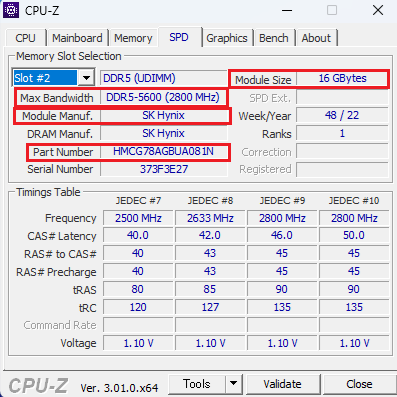
デュアルチャネルは、同じ容量の2枚を指定のスロットに挿せば有効になる。ただし、クロックやタイミング(CL値)が違う2枚を混ぜると、遅いほうに合わせて動作するうえ、相性で起動しなくなるリスクも上がる。1枚追加する場合は、今挿さっているメモリの型番(CPU-Zの「SPD」タブで確認できる)と同じ製品を買うのが理想で、手に入らなければ同じ規格・容量・クロックの製品を選ぼう。載せ替える場合は、最初から「16GB×2枚組」のキットを買えばこの心配は無用だ。
⑤BTOメーカーの保証はどうなるか
BTOメーカーの多くは、ケースを開けてメモリを増設しただけで保証が無効になることはないが、扱いはメーカーごとに異なる。共通しているのは自分で追加したメモリは保証の対象外、増設作業が原因の故障は有償修理、修理に出すときは増設パーツを外す必要があるという点だ。購入時の保証規定を一度確認しておこう。
保証を最優先するなら、注文時のカスタマイズで32GBにしておくとよい。通常時のカスタマイズは割高だが、ドスパラのカスタマイズ半額祭のようなセール期間中なら、自分で1枚買い足すのとほぼ同額で保証付きの32GBが手に入る。これから買う人は「パーツ高騰時代のゲーミングPC購入戦略」の戦略②もあわせて読んでほしい。
メモリ増設に必要なもの
- 増設するメモリ(規格・容量・クロックを①〜④で確認したもの)
- プラスドライバー(サイドパネルが手回しネジなら不要)
- スマホ(作業前の配線やスロット位置を撮影しておくため)
- 静電気防止手袋(任意。余裕があれば用意しておきたい)
- エアダスター(任意。スロットにホコリが溜まっていることが多い)
メモリを選ぶときは、規格と容量に加えてヒートスプレッダの高さにも注意してほしい。背の高い空冷CPUクーラーを使っているPCでは、CPUに近いスロットとクーラーのフィンが干渉し、高さのあるメモリが挿さらないことがある。BTOで多い簡易水冷やトップフロー型クーラーなら問題ないが、大型の空冷クーラーの場合は高さ35mm以下の製品を選ぶと安全だといえる。
メモリ増設の手順【画像付き】
ここからが実際の作業だ。所要時間は10〜15分で、難しい工程はない。唯一のコツは差し込むときに両端を均等に、思ったより強く押すことだ。
手順1:電源を切り、電源ケーブルを抜いて放電する
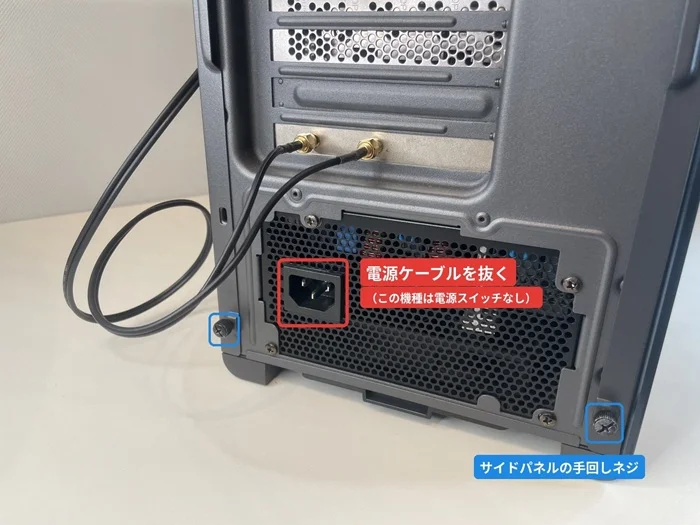
Windowsをシャットダウンし、電源ユニット背面のスイッチをオフにしてから電源ケーブルを抜く。電源ユニットにスイッチがない機種(メーカー製PCに多い)は、電源ケーブルを抜くだけで構わない。その後、PC本体の電源ボタンを5〜10秒ほど長押しして、マザーボードに残った電気を放電させる。この放電を省くと、通電状態のスロットにメモリを挿してしまい、メモリやマザーボードを壊す恐れがあるからだ。あわせて、金属製のケースやドアノブなどに触れて、自分の体の静電気も逃がしておこう。
手順2:サイドパネルを開ける
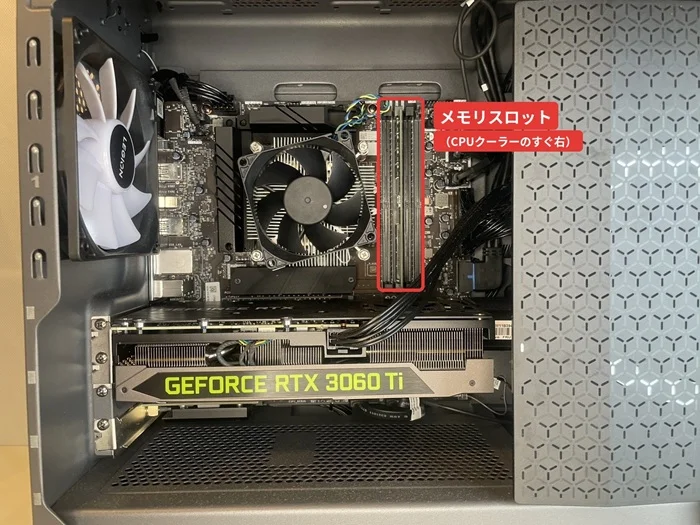
ケース背面のネジ(多くは手回しネジ2本)を外し、左側のサイドパネルを後ろへスライドさせて外す。強化ガラスパネルの場合は落として割らないよう、両手で支えながら外そう。パネルを外したら、内部の写真を1枚撮っておくと、万一ケーブルを外してしまったときに元に戻せる。
手順3:メモリスロットの位置と、挿すべきスロットを確認する
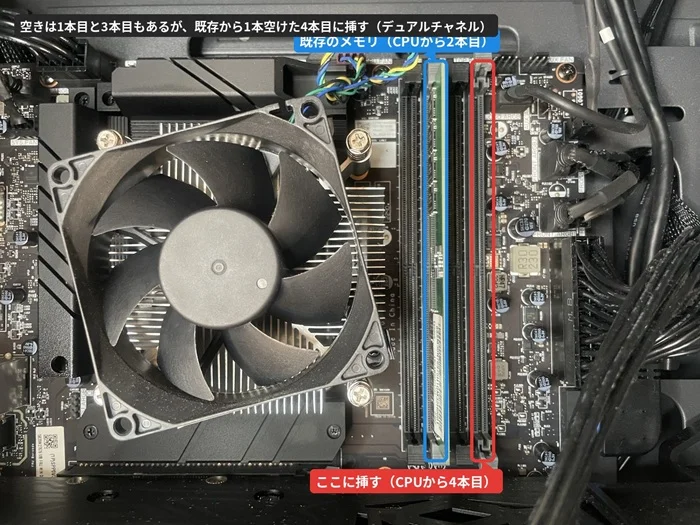
メモリスロットはCPUのすぐ右側(ケースを正面から見て右側)に縦に並んでいる。スロットが4本ある場合、どこに挿してもいいわけではない。2枚でデュアルチャネルを有効にするには、マザーボードの指定する組み合わせ(多くは「A2とB2」=CPUから数えて2本目と4本目)に挿す必要がある。
BTOの16GB×1枚モデルは、すでにA2スロットに1枚挿さっているのが一般的なので、追加の1枚は1本空けたB2スロットに挿す。スロットのそばに「DIMM_A1」「DIMM_A2」のような印字があるので確認しよう。印字が見当たらない場合は、すでに挿さっているメモリから1本空けた隣と覚えておけば、ほぼ間違いない。
手順4:スロットのラッチ(ツメ)を開く
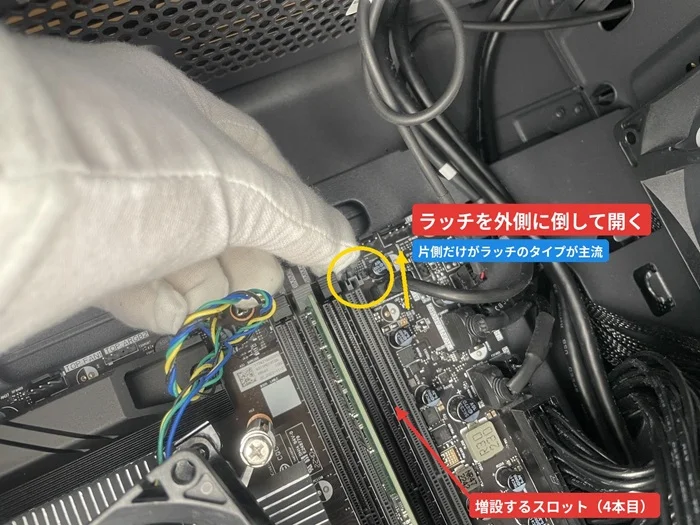
空きスロットの両端、または片端にあるプラスチックのラッチを外側に倒す。最近のマザーボードは片側だけがラッチになっていて、反対側は固定されているタイプが主流となる。スロットにホコリが溜まっている場合は、この段階でエアダスターで飛ばしておこう。
手順5:切り欠きの位置を合わせて、両端を均等に押し込む
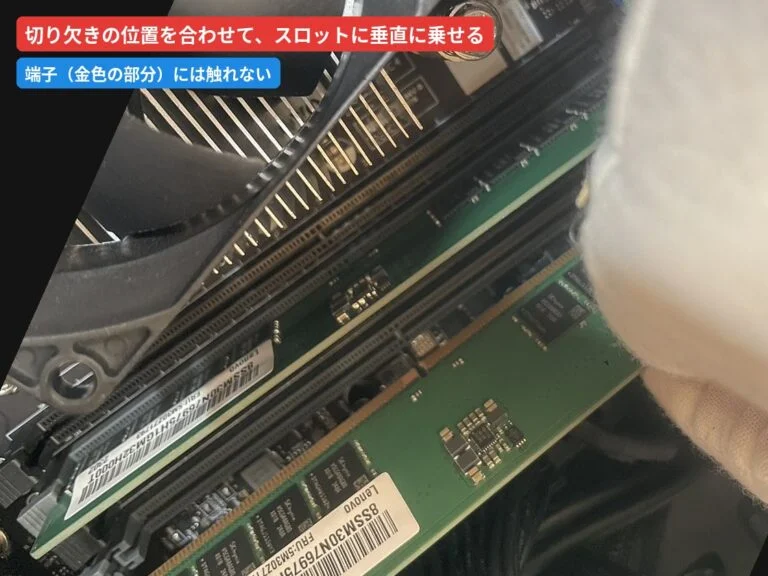
メモリの端子部分には、中央からずれた位置に切り欠きがある。スロット側の出っ張りと切り欠きの位置が合う向きで、メモリをまっすぐスロットに乗せる。向きが逆だと切り欠きが合わず、そもそも奥まで入らない。
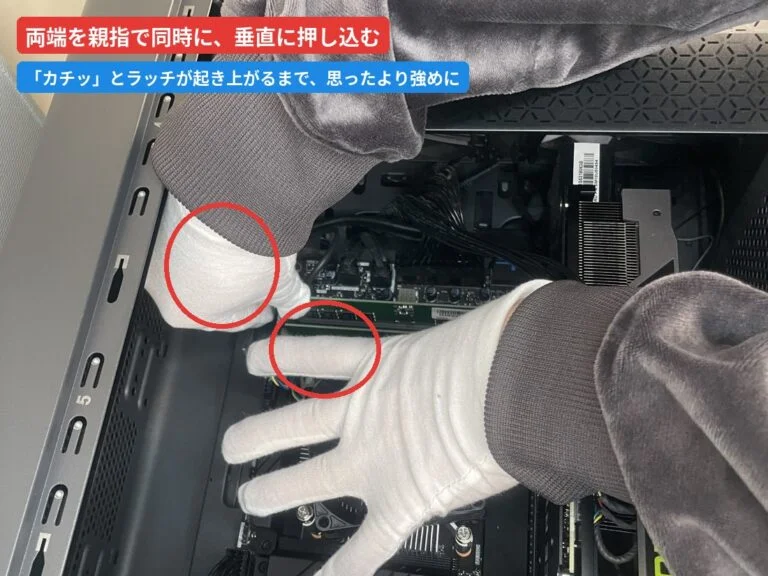
位置が合ったら、メモリの両端に親指を置き、垂直に、均等な力で押し込もう。「カチッ」という音とともにラッチが自動的に起き上がり、メモリの切り欠きにはまれば完了だ。片方だけ先に押すとメモリが斜めになって奥まで入らないので、必ず両端を同時に押そう。
メモリの差し込みには、初めての人が想像するよりかなり強い力が必要となる。壊れそうと感じる手前くらいの力で押しても問題ない。逆に、押し込みが甘いと通電せずに起動しない原因になってしまう。金色の端子部分には指で触れないようにしよう。
手順6:ラッチが閉じているか確認し、サイドパネルを戻す
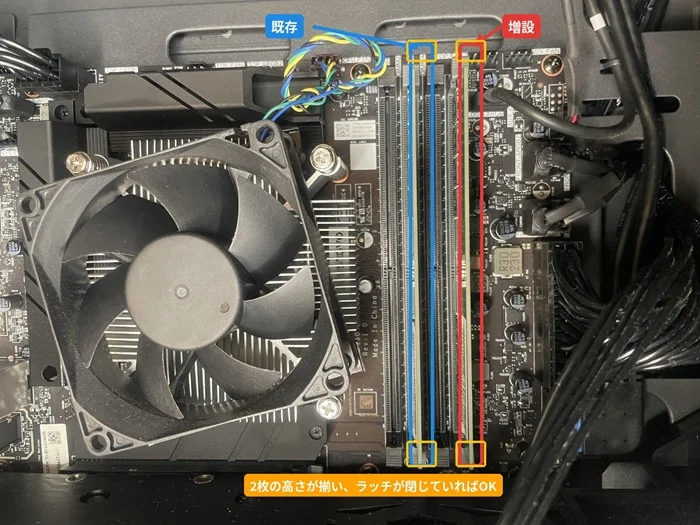
差し込めたら、ラッチがメモリの切り欠きにしっかりはまっているか、メモリが水平に収まっているかを確認する。既存のメモリと高さが揃っていれば正しく挿さっている。片側が浮いているようなら、いったん抜いてやり直そう。問題なければサイドパネルを戻し、電源ケーブルを接続する(電源ユニットにスイッチがある機種はオンに戻す)。
手順7:電源を入れる(初回起動は時間がかかる)
電源を入れると、メモリ構成が変わったことをマザーボードが検出し、メモリトレーニングという初期化処理が走る。この間は画面が真っ暗なまま、ファンだけが回っている状態が続く。DDR4で数十秒、DDR5では1〜3分ほどかかることがあり、壊したと勘違いしやすい場面だが、これは正常な動作だ。電源ボタンを押して強制終了せず、そのまま待とう。
機種によっては、起動時にメモリ構成が変更されましたというメッセージやBIOS画面が表示されることがある。その場合はF1キーなど画面の指示に従って続行、またはBIOSの「Save & Exit」で保存して再起動すれば、通常どおりWindowsが起動する。
電源を入れて動作を確認
Windowsが起動したら、容量が正しく認識されているかと、クロックが落ちていないかの2点を確認する。ここまで終えて増設は完了だ。
タスクマネージャで容量を確認する
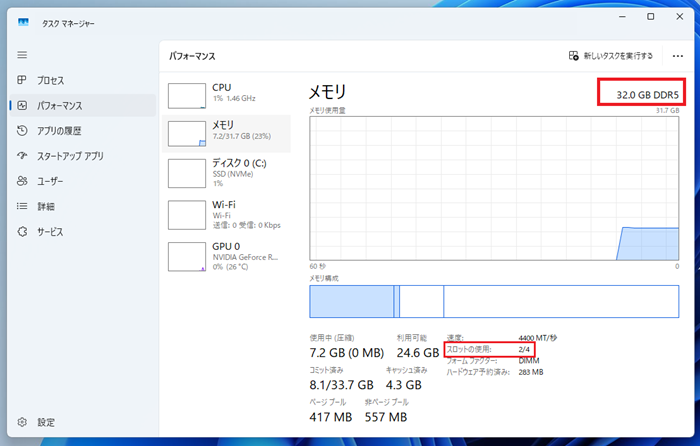
Ctrl+Shift+Escでタスクマネージャを開き、「パフォーマンス」→「メモリ」を確認しよう。右上に「32.0GB」と表示され、右下の「使用中のスロット」が「2/2」や「2/4」になっていれば、正しく認識されている。
XMP/EXPOを有効にしてクロックを戻す
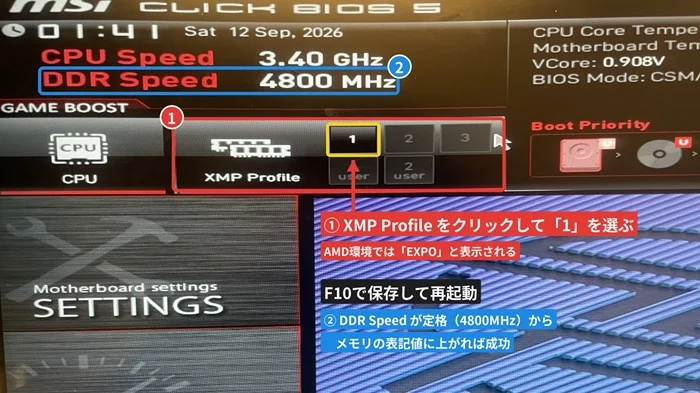
ここが増設後に最も見落とされやすいポイントだ。メモリ構成が変わると、BIOSの設定が初期化されて、メモリが定格クロック(DDR4なら2133〜3200、DDR5なら4800〜5600)で動作することがある。DDR5-6000のメモリを買ったのに4800でしか動いていない、という状態だ。タスクマネージャの「速度」欄に表示されているクロックが、メモリの表記より低ければ、BIOSでXMP(Intel)またはEXPO(AMD)を有効にしよう。手順は次のとおりだ。
- PCを再起動し、起動直後にDeleteキー(またはF2キー)を連打してBIOSに入る
- 「XMP」「EXPO」「D.O.C.P.」「Memory Profile」などの項目を探し、「Profile 1」を選ぶ(Easy Modeのトップ画面にワンクリックの項目があるマザーボードも多い。上の画像のMSIなら、トップ画面の「XMP Profile」で「1」を選ぶだけだ)
- F10キーで保存して再起動する
- 再びタスクマネージャで「速度」がメモリの表記どおりになっているか確認する
既存メモリと追加メモリでXMP/EXPOのプロファイルが違う場合、有効にすると起動しなくなることがある。その場合はBIOSで無効に戻すか、両方のメモリが対応するクロックに手動で設定しよう。
Lenovo・HP・DellなどのメーカーPCは、BIOSにXMP/EXPOの項目がない、または表示されない機種がある。その場合、メモリは定格クロック(DDR5なら4800〜5600)で動作するが、ゲーム用途で大きな差は出にくいので、無理に設定を探す必要はない。自作向けマザーボード(ASUS・MSI・ASRock・GIGABYTE)を採用しているBTOパソコンなら、ほぼ設定できる。
メモリテストで安定性を確認する(任意)
増設後にブルースクリーンが出るようなら、Windows標準の「Windowsメモリ診断」(スタートメニューで検索)を実行しよう。エラーが出る場合は、差し込み不足か相性、あるいはXMP/EXPOによるクロック設定が原因だ。診断中はPCが使えないので、寝る前などに実行することをおすすめする。
うまくいかないときのチェックリスト
| 症状 | 考えられる原因 | 対処 |
|---|---|---|
| 電源は入るが画面が映らない(数分待っても変わらない) | 差し込み不足 | 放電後、メモリをいったん抜いて挿し直す。ラッチが完全に閉じているか確認 |
| 電源が入らない、またはビープ音が鳴る | 差し込み不足、メモリの初期不良 | 追加したメモリだけを外して起動するか確認。起動すればメモリ側の問題 |
| 容量が半分しか認識されない(32GBのはずが16GB) | 片方が未認識 | 2枚のスロットを入れ替えて起動。特定のメモリで症状が出れば初期不良、特定のスロットで出ればマザーボード側 |
| 認識はするがクロックが低い | XMP/EXPOが無効 | BIOSでXMP/EXPOを有効化(上記手順) |
| 起動に毎回数分かかる | メモリトレーニング | DDR5では初回のみ正常。毎回続く場合はBIOSの「Memory Context Restore」や「Fast Boot」を有効にする |
| ブルースクリーンが頻発する | 相性、XMP/EXPOの不安定 | XMP/EXPOを無効にして様子を見る。改善しなければ同一製品の2枚組に載せ替え |
| デュアルチャネルにならない(CPU-ZでSingle表示) | スロットの組み合わせ違い | マザーボードの指定スロット(A2+B2など)に挿し直す |
増設費用と「増設は得か、買い替えか」の判断
| 今のPCの規格 | 16GB→32GBの費用 | 判断 |
|---|---|---|
| DDR4 | 約32,800円(16GB×2に載せ替え)/1枚追加なら約16,000円 | 得。DDR5の半額で済む。DDR4はDDR5ほど高騰していない |
| DDR5 | 約56,000〜62,000円(16GB×2に載せ替え)/1枚追加なら約28,000〜31,000円 | 1枚追加なら得。2枚載せ替えは買い替え予算との兼ね合い |
最後に、2026年9月時点の相場で増設が本当に得なのかを整理する。判断の分かれ目は、今のPCのメモリ規格(DDR4かDDR5か)と、GPUの世代だ。
Ryzen 5000やIntel第12〜14世代にRTX 30/40シリーズを組み合わせたDDR4環境なら、メモリ32GB化(約3.3万円)とSSD追加(約2.6万円)で、20万円以上かかる買い替えをあと1〜2年先送りできる。これは明らかに得だ。Ryzen 7000以降やCore UltraのDDR5環境も、1枚追加で済む構成なら約3万円で延命できる。
一方、Ryzen 2000/3000やIntel第8〜10世代にGTX 10/RTX 20シリーズという構成では、メモリを足しても性能の天井が低く、最新ゲームでは結局フレームレートが出づらい。この世代は延命よりも買い替えを検討したほうが、長い目で見て安く済むだろう。買い替えに踏み切る場合の予算配分やショップ選びは「パーツ高騰時代のゲーミングPC購入戦略」で解説している。
まとめ
メモリ増設は、パーツ交換のなかで最も簡単で、失敗のリスクも低いアップグレードだ。作業そのものは「放電→パネルを開ける→ラッチを開く→切り欠きを合わせて押し込む」の4ステップで、10分あれば終わる。注意すべきポイントは、購入前の「規格(DDR4/DDR5)と空きスロットの確認」、作業中の「両端を均等に強く押す」、作業後の「XMP/EXPOの有効化」の3つだ。
メモリ高騰が2027年まで続くという見通しのなか、16GBのPCを32GBにする延命は、DDR4環境なら約1.6万〜3.3万円、DDR5環境でも1枚追加なら約3万円で実現できる。買い替えに20万円以上かかる今、まずは増設で今のPCをもう1〜2年活かすことを検討してみてほしい。メモリを足しても物足りない場合は、グラフィックボードの交換が次の一手になる。
買い替えを検討するなら
診断→検索→ランキングの3ステップで、高騰時代でも損しない一台が見つかる。
① 2問でわかるゲーミングPC診断
② ゲーミングPC検索ツール(32GB搭載モデルで絞り込み)
③ コスパ最強のゲーミングPCおすすめランキング
関連記事
- メモリとは | パソコンパーツの基礎
- ゲーミングPCにおけるメモリ容量およびチャネル構成の最適解を検証【2026年】
- パーツ高騰時代のゲーミングPC購入戦略【2026年9月】
- ゲーミングPCの高騰はいつまで?
- PCメモリの価格高騰がゲーミングPC価格に影響を与えつつある
- SSDの増設・換装手順【画像付き】(準備中)
- CPUの交換方法
- グラフィックボードの交換方法
※本記事の相場はパーツ高騰時代のゲーミングPC購入戦略の2026年8月後半調査(AKIBA PC Hotline!の秋葉原相場調査をもとに集計)に準拠している。価格は変動するため、購入時は最新の実売価格を確認してほしい。