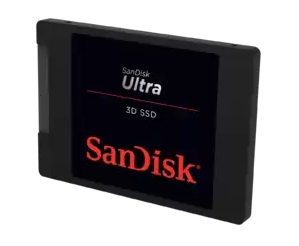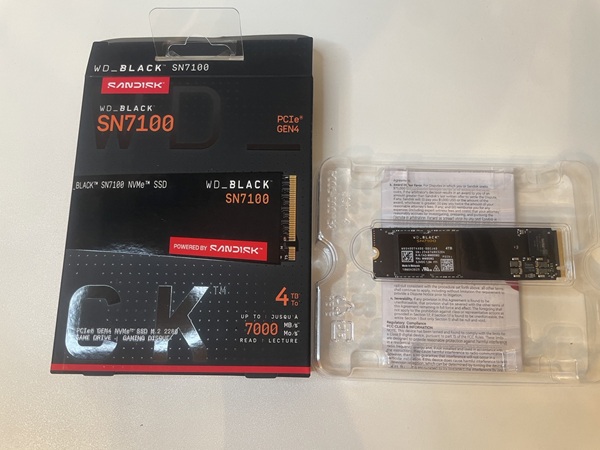
本記事では、空きスロットにSSDを1台追加する増設と、Cドライブを大容量SSDに入れ替える換装の両方を画像付きで解説する。M.2 NVMe SSDの取り付け方、Windowsで使えるようにする初期化、Cドライブをまるごと移すクローンの手順、認識しないときの対処法まで、この記事1本で作業が完結するようにまとめているのでぜひ参考にしてほしい。
ゲームのインストール容量は年々増えており、500GBのSSDでは大型タイトル3〜4本で埋まってしまう。新作を入れるたびに何かを消している、Cドライブの空きが常に赤いという状態なら、SSDの増設か換装が解決策だ。メモリと同様にSSDも歴史的な高騰が続いているが、それでも1TBを追加するコストは3万円弱で、PCを買い替えるより圧倒的に安く済むだろう。
・増設と換装、自分のPCではどちらを選ぶべきか
・空きM.2スロットの確認方法と、買うべきSSDの規格(Gen4/Gen5、2280)
・M.2 SSDの取り付け手順(画像付き)と、増設後にWindowsで使えるようにする設定
・Cドライブを新しいSSDに移すクローンの手順と注意点
・1TB化にかかる費用と、増設か買い替えかの判断基準
増設と換装、どちらを選ぶ?
| 状況 | おすすめ | 作業の難易度 | 費用の目安(1TB) |
|---|---|---|---|
| M.2スロットに空きがある | 増設(1台追加してゲーム用にする) | 低い。10〜15分 | 約2.6〜3万円 |
| M.2スロットに空きはないが、2.5インチベイとSATAポートが空いている | 増設(2.5インチSATA SSDを追加) | 低い。ケーブル接続が加わる | 約2.6〜3万円 |
| M.2スロットが1本しかなく、Cドライブ(500GB)が限界 | 換装(1TB〜2TBにクローンして入れ替え) | 中程度。クローン作業を含めて1〜2時間 | 約2.6〜3万円+USB接続のM.2ケース(数千円) |
| HDDにゲームを入れていてロードが遅い | 増設(SSDを追加してゲームを移す) | 低い | 約2.6〜3万円 |
M.2スロットに空きがあるなら増設一択だ。取り付けて初期化するだけで、Windowsやゲームの環境には一切手を加えないため、失敗のリスクがほぼない。ゲームは新しいSSDにインストールし、Cドライブは今のまま使い続けられる。換装が必要になるのは、空きスロットがない場合か、Cドライブそのものの容量不足でWindowsの動作に支障が出ている場合だ。換装では既存のCドライブの中身を新しいSSDに複製(クローン)する工程が加わるため、増設より手順が多くなるが、正しい順序で進めれば難しい作業ではない。
ゲーミングPCに必要なSSD容量の実測検証は「ゲーミングPCにおける最適なSSD容量やストレージ構成を検証」を参考にしてほしい。迷ったら1TBを追加してCドライブ500GB+ゲーム用1TBの2台構成にするのが、費用と使い勝手のバランスが最もよい選択だ。もちろん、予算に余裕があればそれ以上の容量でもいい。
作業前に必ず確認すべきこと
SSDはM.2という形状のなかにNVMe(PCIe接続)とSATA接続の2種類があり、さらにPCIeの世代(Gen3/Gen4/Gen5)とサイズ(2280など)の違いがある。規格を間違えると刺さらない、または認識しないので、購入前に次の6点を確認しておこう。
①空きM.2スロットの有無と位置
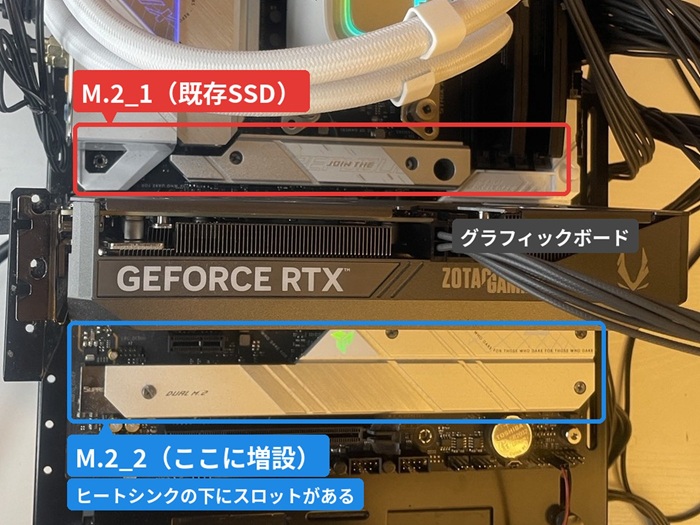
M.2スロットは、マザーボード上に横向きに寝かせて取り付ける細長いスロットだ。ゲーミングPC向けのマザーボードには2〜4本あるのが一般的で、1本目はCPUとグラフィックボードの間、2本目以降はグラフィックボードの下(チップセット付近)にある。グラフィックボードの下のスロットは、グラボを外さないと見えないことがあるので、まずはサイドパネルを開けて実際に確認するのが確実だ。
ケースを開けずに調べたい場合は、CPU-Zの「Mainboard」タブでマザーボードの型番を確認し、メーカーサイトの仕様ページで「M.2スロット数」と「対応規格」を見よう。BTOメーカーの製品ページにも「M.2スロット:2(空き1)」のように書かれていることが多いので、そこでも確認できる。
②スロットの対応規格(NVMe/SATA、PCIe世代)
M.2スロットにはNVMe専用、SATA専用、両対応の3種類がある。現在主流のNVMe SSDを買う場合、スロットがSATA専用だと認識しない。2020年以降のゲーミングPCならNVMe対応が標準だが、古めのマザーボードの2本目スロットがSATA専用というケースはあるので、仕様表で確認しておこう。
PCIeの世代は下位互換なので、Gen4のスロットにGen5のSSDを挿しても動くし(速度はGen4相当になる)、Gen3のスロットにGen4のSSDを挿しても動く。ただし、CPUとグラフィックボードの間にある1本目のスロットはCPU直結でGen4/Gen5対応、2本目以降はチップセット経由でGen4またはGen3、という構成が一般的なので、速度を活かしたいSSDは1本目に挿すのがセオリーといえる。
③サイズ(2280が標準)
M.2 SSDのサイズは「2280」(幅22mm×長さ80mm)が標準で、デスクトップ用マザーボードのスロットは2280対応が基本となる。ほとんどのSSDはこのサイズなので気にする必要はないが、まれに「2230」や「22110」の製品があるので、購入時に2280であることだけ確認しておくとよい。
④Gen5は必要?ゲーム用途ならGen4で十分
| 規格 | 連続読み出し | ゲームのロード時間 | 発熱 | おすすめ度 |
|---|---|---|---|---|
| PCIe Gen3 NVMe | 約3,500MB/s | 速い | 低い | ○(安ければ十分) |
| PCIe Gen4 NVMe | 約5,000〜7,400MB/s | 速い(Gen3との差はわずか) | 普通。マザー付属のヒートシンクで足りる | ◎ 本命 |
| PCIe Gen5 NVMe | 約10,000〜14,000MB/s | Gen4とほぼ同じ | 高い。大型ヒートシンク必須 | △(動画編集など転送量が多い用途向け) |
| 2.5インチ SATA SSD | 約550MB/s | やや遅いが、HDDとは別次元 | 低い | ○(M.2に空きがない場合の増設用) |
ゲームのロードはSSDの連続読み出し速度よりも、CPUの展開処理やランダムアクセスに左右されるので、Gen4とGen5のSSDに体感できるロード時間の差はほぼなく基本的にはGen4で考えればいい。Gen5 SSDは価格が高く、発熱が大きいため大型のヒートシンクが必須だ。SSDが高騰している2026年は、なおさらGen4の1TB〜2TBが本命となる。
読み出し7,000MB/s前後のGen4モデルで十分で、DRAMキャッシュ非搭載の廉価モデルでも、ゲーム用途なら実用上の差はほとんどない。なお、世代の違うGen4 SSDを実際に測り比べた結果は、記事後半の「実測:新旧SSDの速度を比べてみた」でまとめている。カタログの数字だけではわからない部分もあるので、あわせて読んでほしい。
⑤ヒートシンクの有無と、ケース内の干渉
最近のマザーボードには、M.2スロットにヒートシンク(金属のカバー)が付属していることが多く、その場合はヒートシンクなしのSSDを購入することになる。ヒートシンクが付属していないスロットには、ヒートシンク付きのSSDか、別売りのM.2用ヒートシンクを組み合わせよう。1,000円前後と安く済む。
Gen4 SSDならヒートシンクなしでもゲーム用途で問題になることは少ないが、グラフィックボードの真下は熱がこもりやすいので、あったほうが安心だ。ヒートシンク付きSSDを買う場合は、グラフィックボードとの隙間に収まる厚みかどうかを確認しておく必要がある。マザーボード付属のヒートシンクとSSD付属のヒートシンクを二重に付けることはできない。
⑥BTOメーカーの保証はどうなるか
メモリ増設と同じく、多くのBTOメーカーではケースを開けてSSDを増設しても、それだけで保証が無効になることはない。ただし、自分で追加したSSDは保証対象外で、作業が原因の故障は有償修理になる。換装の場合は元のSSDを取り外すため、修理に出すときは元のSSDに戻す必要がある。元のSSDは捨てずに保管しておこう。
保証を優先するなら、注文時のカスタマイズで1TBにしておく方法もある。通常時は割高だが、ドスパラのカスタマイズ半額祭のようなセール期間中なら、自分で追加するのと近い金額で保証付きの構成が手に入る。詳しくは「パーツ高騰時代のゲーミングPC購入戦略」の戦略②を参照してほしい。
SSDの増設・換装に必要なもの
- M.2 NVMe SSD(Gen4、2280、1TB〜8TB)
- 精密プラスドライバー(M.2の固定ネジは小さいので、通常のドライバーでは回せない)
- M.2固定ネジとスタンドオフ(マザーボードに付属していることが多い。空きスロットにネジが最初から付いているか確認。なければ100〜300円で購入)
- プラスドライバー(サイドパネル用。手回しネジなら不要)
- スマホ(作業前の状態を撮影しておく)
- 静電気防止手袋(任意)
換装(Cドライブの入れ替え)をする場合は、次の2点が追加で必要だ。
- USB接続のM.2 SSDケース(2,000〜4,000円):空きM.2スロットがない場合、新しいSSDをUSB接続してクローンするために使用する。作業後は古いSSDを入れて外付けSSDとして活用できる。空きスロットがあれば不要だ
- クローンソフト:SSDメーカーが無償提供しているものを使うのが確実だ(後述)
2026年9月時点の相場は次のとおりだ。メモリと同様、高騰前(2025年秋)の2.5倍前後で推移している。
| SSD | 2025年秋(高騰前) | 2026年8月後半の相場 |
|---|---|---|
| NVMe 1TB | 約11,000円 | 最安25,980〜29,480円/主流3〜4万円 |
| NVMe 2TB | 約20,000円 | 最安43,980〜53,980円/主流5〜7万円 |
| NVMe 4TB | 約40,000円 | 最安92,980〜134,980円/主流10〜13万円(当サイトは2026年9月に4TBを92,800円で実際に購入) |
2TBあれば安心と考えがちだが、今は必要になってから2台目を足すほうが合理的だ。1TBを追加して2台構成にすれば合計1.5TBになり、大型タイトルを10本前後は入れられる。
SSD増設の手順【画像付き】
ここからは、空きM.2スロットに1台追加する手順だ。所要時間は10〜15分で、難しい工程はない。換装する場合も、新しいSSDを取り付ける作業はこの手順と同じだ。
手順1:電源を切り、電源ケーブルを抜いて放電する
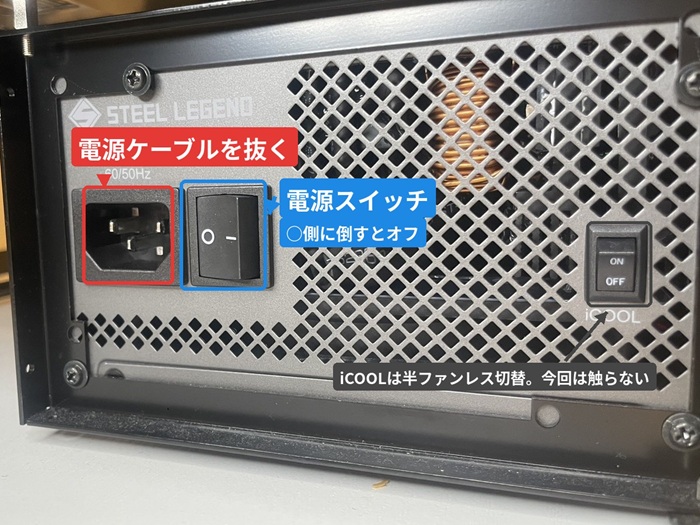
Windowsをシャットダウンし、電源ユニット背面のスイッチをオフにしてから電源ケーブルを抜く。その後、PC本体の電源ボタンを5〜10秒ほど長押しして、マザーボードに残った電気を放電させよう。金属製のケースに触れて、自分の体の静電気も逃がしておくとよい。
手順2:サイドパネルを開け、空きスロットの位置を確認する
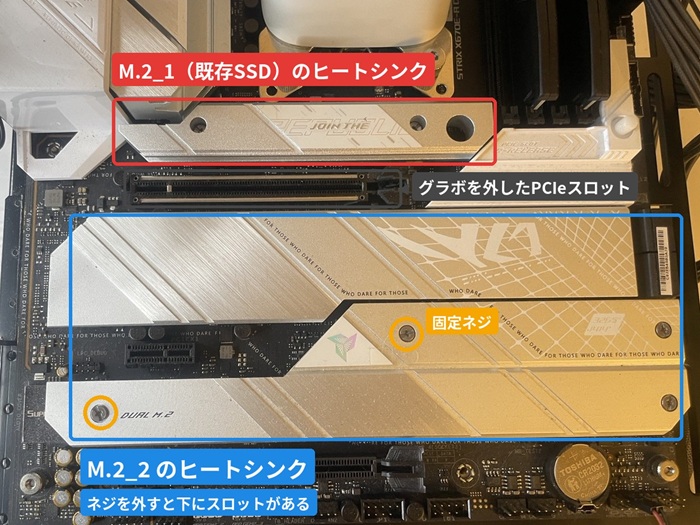
ケース背面のネジを外し、左側のサイドパネルを後ろへスライドさせて外す。空きスロットの位置を確認し、その周辺の写真を撮っておこう。空きスロットがグラフィックボードの真下にあって手が入らない場合は、いったんグラフィックボードを取り外す。取り外し方は「グラフィックボードの交換方法」の手順を参照してほしい。補助電源ケーブルとPCIeスロットのラッチを外すだけで、それほど難しい作業ではない。
手順3:ヒートシンクと固定ネジを外す
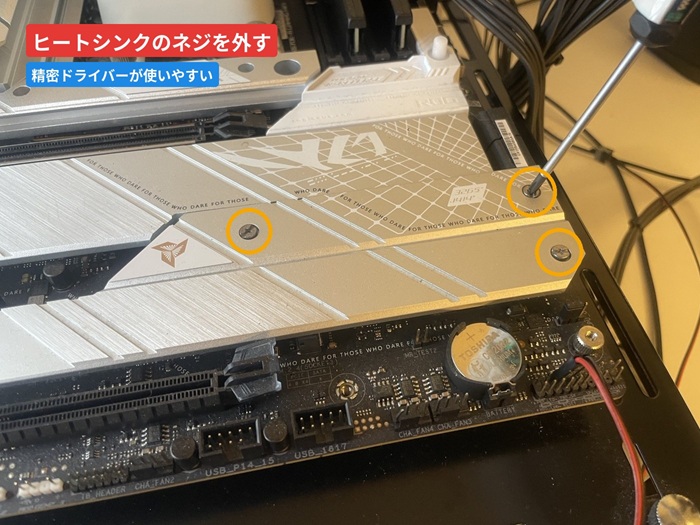
スロットにマザーボード付属のヒートシンクが付いている場合は、ヒートシンクを固定しているネジ(1〜2本)を精密ドライバーで外し、ヒートシンクを取り外す。
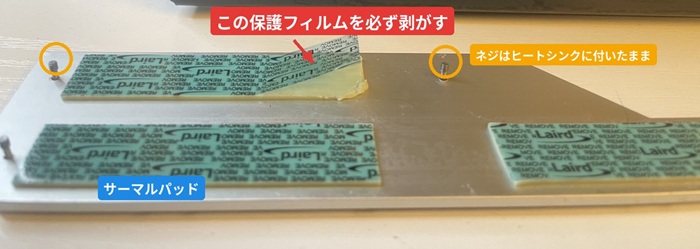
ヒートシンクの裏側にはサーマルパッドが貼ってあり、保護フィルムが付いたままのことがある。この保護フィルムは取り付け前に必ず剥がす必要がある。剥がし忘れると、SSDの熱がヒートシンクに伝わらずパフォーマンス低下につながる。ヒートシンクがないスロットでは、SSDの端を固定する小さなネジ(またはスタンドオフ)が付いている。2280サイズのSSDを取り付ける場合は「80」と印字された位置のネジ穴を使う。ネジは非常に小さく、ケース内に落とすと探すのが大変なので、外したらすぐにトレイなどに置いておくとよい。
手順4:SSDを斜めに差し込む
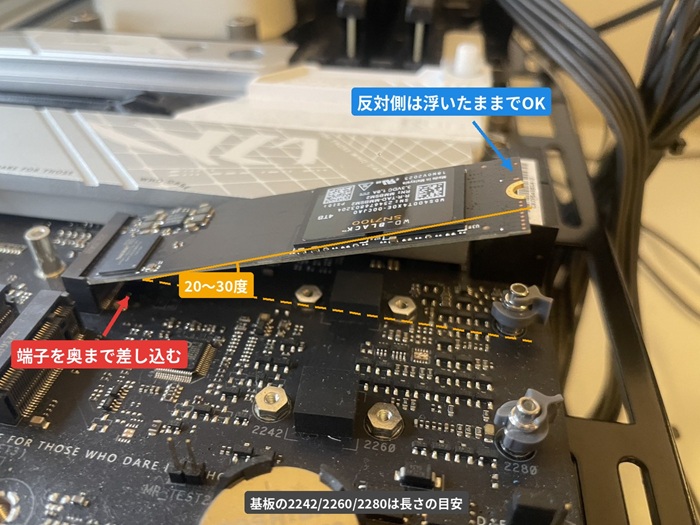
SSDの端子側の切り欠きとスロットの出っ張りの位置を合わせ、約20〜30度の角度でスロットに差し込む。切り欠きが合っていれば、軽い力で奥まで入る。奥まで入ると、SSDの反対側が斜めに浮き上がった状態になる。これが正常な状態だ。端子部分には触れないようにしよう。
手順5:SSDを押し下げてネジで固定する
浮き上がっているSSDの端を指で軽く押し下げ、ネジ穴の位置をスタンドオフに合わせて、外しておいたネジで固定する。ネジは軽く止まるところまでで十分で、強く締めすぎると基板を傷める。SSDが水平に固定され、端子側がスロットにしっかり収まっていれば取り付けは完了だ。最近のマザーボードには、ネジの代わりにプラスチックのつまみを回して固定するツールレスタイプのラッチが付いているものがある。この場合はSSDを押し下げてから、つまみを90度回すだけで固定できる。マザーボードを選ぶ際はこういった実用面を考慮するのもよいだろう。
手順6:ヒートシンクを戻し、サイドパネルを閉じる
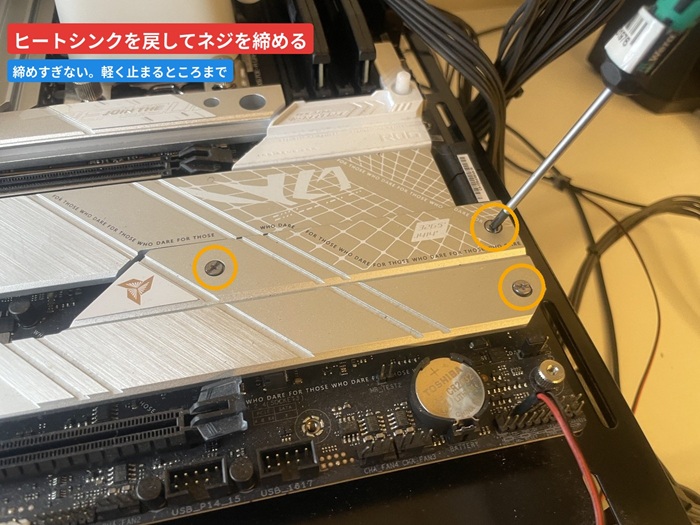
ヒートシンクを外した場合は、保護フィルムを剥がしたことを再確認してから元の位置に戻し、ネジで固定する。SSD自体にラベルが貼ってあるが、ラベルの上からヒートシンクを載せて問題ない(剥がす必要はない)。グラフィックボードを外した場合は元に戻し、補助電源ケーブルを接続する。サイドパネルを戻し、電源ケーブルをつないで電源ユニットのスイッチをオンにする。
増設後の設定:Windowsで使えるようにする
電源を入れてWindowsが起動しても、新しいSSDはまだエクスプローラーに表示されない。買ったばかりのSSDは未初期化の状態で、Windowsのディスクの管理で初期化とフォーマットを行って認識させる必要がある。
ディスクの管理で初期化・フォーマットする
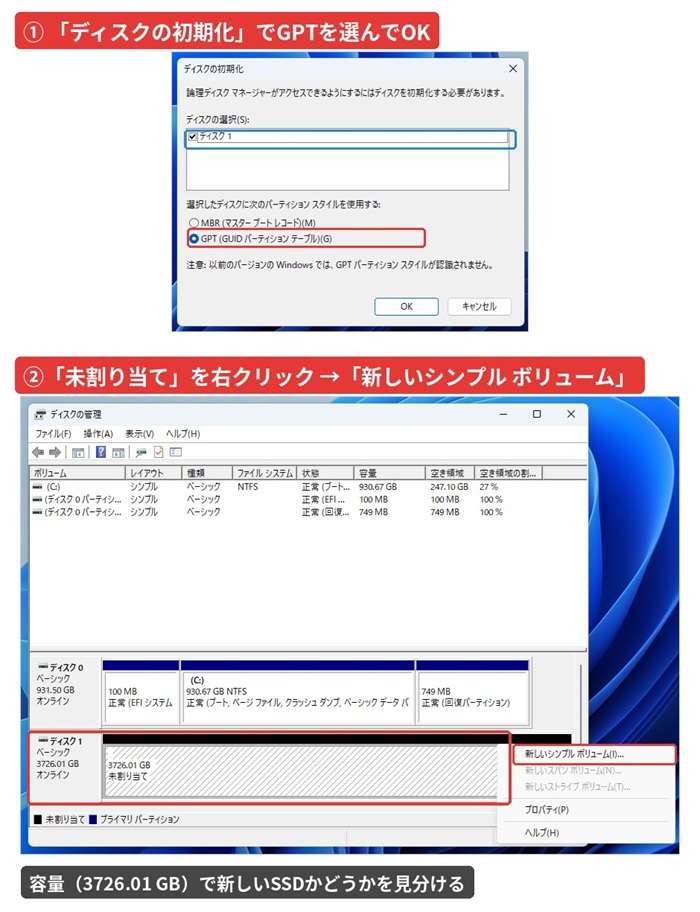
- スタートボタンを右クリックし、「ディスクの管理」を開く
- 「ディスクの初期化」ダイアログが自動で表示されるので、パーティションスタイルにGPTを選んでOK(表示されない場合は、下の一覧で「不明」「初期化されていません」と表示されているディスクを右クリックして「ディスクの初期化」)
- 初期化したディスクの「未割り当て」の領域を右クリックし、「新しいシンプルボリューム」を選ぶ
- ウィザードはすべて初期設定のまま「次へ」で進める(サイズは最大、ドライブ文字は任意、ファイルシステムはNTFS、クイックフォーマット)
- 完了するとエクスプローラーに新しいドライブ(Dドライブなど)が表示される
ディスクの管理で操作するのは、必ず「未割り当て」と表示されている新しいディスクだけだ。既存のCドライブや他のディスクを誤って初期化・フォーマットすると、データがすべて消える。容量(「931GB」など)で、どれが新しいSSDかを確認してから操作しよう。
Steamのライブラリを新しいSSDに追加する
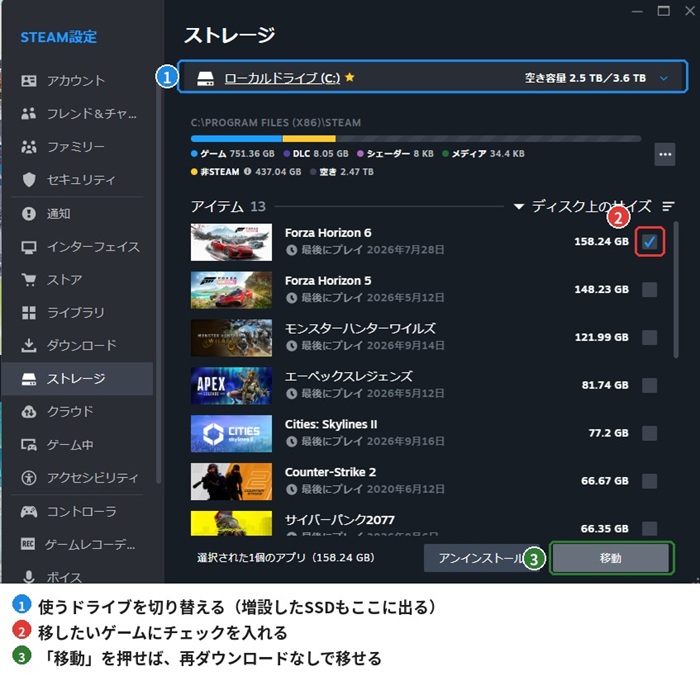
Steamは、ゲームのインストール先を複数のドライブに分けられる。Steamの「設定」→「ストレージ」を開き、ドライブの選択欄から「ドライブを追加」で新しいSSDを選ぶと、以降のゲームはインストール時に保存先を選べるようになる。既存のゲームも、同じ画面でゲームを選んで「移動」ボタンを押せば、再ダウンロードなしで新しいSSDへ移せる。Cドライブの空きを一気に増やしたいときに便利だ。
SSD換装(Cドライブの入れ替え)の手順
ここからは、CドライブのSSDを新しい大容量SSDに入れ替える手順だ。Windowsを入れ直す必要はなく、クローンでCドライブの中身をそのまま新しいSSDに複製する。作業の流れは次のとおりだ。
- 新しいSSDをPCに接続する(空きM.2スロットに取り付けるか、USB接続のM.2ケースに入れて接続)
- クローンソフトで、今のCドライブから新しいSSDへ複製する
- 電源を切り、古いSSDを外して、新しいSSDをCドライブがあったスロットに取り付ける
- 電源を入れ、BIOSで新しいSSDから起動するよう設定して、Windowsが起動するか確認する
- 問題なければ、古いSSDを初期化して2台目として使う(または保管)
クローンソフトはSSDメーカー純正が確実
主要なSSDメーカーは、自社製SSDへのクローンに使える無償ソフトを提供している。動作確認済みで手順もシンプルなので、まずはこれを使おう。
| SSDメーカー | クローンソフト | 備考 |
|---|---|---|
| Samsung | Samsung Magician(データ移行機能を内蔵) | 以前の「Samsung Data Migration」はMagicianに統合 |
| Crucial | Acronis True Image for Crucial | Crucial製SSDが接続されていると利用可 |
| Western Digital/SanDisk | Acronis True Image for Western Digital/for SanDisk | 同上。各社サイトからダウンロード |
| その他のメーカー | Clonezilla(無料・汎用)など | 汎用の無料ソフトはやや上級者向け。有料の市販ソフト(Acronis、EaseUS、AOMEIなど)はシステムクローン対応版を選ぶ |
手順はソフトによって多少異なるが、基本はコピー元(今のCドライブ)とコピー先(新しいSSD)を選んで開始するだけだ。コピー先のデータはすべて消えるので、選び間違えないよう容量で確認しよう。500GBから1TBへのクローンには、USB接続でも30分〜1時間程度かかる。
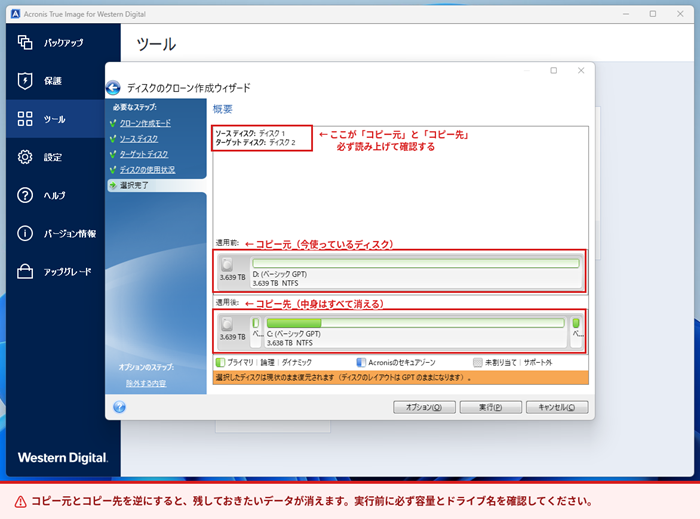
クローンでつまずきやすい3つのポイント
①BitLocker(デバイスの暗号化)を解除しておく
Windows 11では、Microsoftアカウントでサインインしていると「デバイスの暗号化」が自動で有効になっていることがある。暗号化されたままクローンすると、起動時に回復キーを求められたり、クローン自体に失敗したりする。「設定」→「プライバシーとセキュリティ」→「デバイスの暗号化」をオフにしてから作業しよう(解除には時間がかかる)。
②コピー先はコピー元と同じか、それ以上の容量にする
1TBから500GBのように小さいSSDへのクローンは、使用量が収まる場合でも対応していないソフトがある。本記事の想定(500GB→1TB以上)なら問題ない。
③クローン後に余った領域を拡張する
500GBを1TBにクローンすると、Cドライブが500GBのまま、残り500GBが未割り当てになることがある。多くのソフトには「コピー先のサイズに合わせて拡張」というオプションがあるので、有効にしておくと後の手間が省ける。忘れた場合は、ディスクの管理でCドライブを右クリックして「ボリュームの拡張」を行おう。回復パーティションがCドライブの後ろにあって拡張できない場合は、クローンソフトでやり直すか、パーティション操作ソフトで移動させる。
SSDを入れ替えて起動順序を設定する
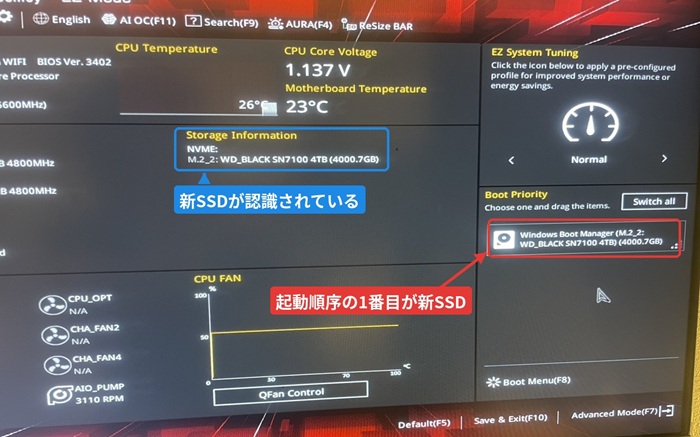
クローンが終わったら電源を切り、放電してからサイドパネルを開ける。古いSSDをCドライブがあったスロットから外し(ネジを外して端を持ち上げ、斜めに引き抜く)、新しいSSDを同じスロットに取り付ける。USB接続のケースを使った場合は、ケースから新しいSSDを取り出してスロットに取り付け、古いSSDはケースに入れて保管しておく。
電源を入れて、起動直後にDeleteキー(またはF2キー)を連打してBIOSに入り、「Boot」「起動順序」の項目で新しいSSD(「Windows Boot Manager」と表示されることが多い)を1番目に設定して、F10キーで保存・再起動する。古いSSDを外していれば、設定しなくても自動で新しいSSDから起動することがほとんどだ。
Windowsが起動したら、エクスプローラーでCドライブの容量が増えていることを確認する。マザーボードは変わっていないので、Windowsのライセンス認証はそのまま引き継がれ、再認証は不要だ。
古いSSDを2台目として活用する
新しいSSDから問題なく起動できることを1〜2日使って確認したら、古いSSDは空きスロット(あれば)に取り付けて、ディスクの管理で初期化・フォーマットし、ゲーム用の2台目として使える。空きスロットがなければ、USBケースに入れて外付けSSDにするか、修理に備えてそのまま保管しておくとよい。
クリーンインストールという選択肢
クローンがうまくいかない場合や、長年使ってWindowsの動作が不安定になっている場合は、新しいSSDにWindowsを入れ直すクリーンインストールも選択肢となる。Microsoftの公式サイトからメディア作成ツールをダウンロードし、USBメモリ(8GB以上)にインストールメディアを作成して、そこから起動してインストールする。ゲームやアプリは入れ直しになるが、Steamのゲームは古いSSDのsteamappsフォルダをコピーすれば再ダウンロードを省ける。
うまくいかないときのチェックリスト
| 症状 | 考えられる原因 | 対処 |
|---|---|---|
| エクスプローラーに新しいドライブが表示されない | 未初期化 | 「ディスクの管理」で初期化・フォーマットする(上記手順)。ここで表示されていれば取り付けは成功している |
| ディスクの管理にもBIOSにも表示されない | 差し込み不足、スロットの規格違い(SATA専用スロットにNVMeを挿した) | 放電後に挿し直す。改善しなければマザーボードの仕様表でスロットの対応規格を確認 |
| 新しいSSDを付けたら、既存のSATA機器やグラボの速度が落ちた | 帯域の共有 | 一部のマザーボードでは、特定のM.2スロットを使うとSATAポートが無効になったり、グラボがx8動作になったりする。仕様表を確認して別のスロットに挿す |
| 換装後にWindowsが起動しない(Boot Device Not Foundなど) | 起動順序、クローンの失敗 | BIOSで起動順序を確認。古いSSDを戻して起動できれば、クローンからやり直す。BitLockerが有効なままだった可能性も確認 |
| 換装後にCドライブの容量が増えていない | 領域が未割り当てのまま | ディスクの管理で「ボリュームの拡張」(上記参照) |
| しばらく使うとアプリが起動しなくなる(0xc0000142)。シャットダウンもできない | クローン時のシステムファイル破損 | 管理者権限で sfc /scannow → DISM /Online /Cleanup-Image /RestoreHealth → 再度 sfc /scannow。あわせて powercfg /h off とクローンソフトのアンインストール。改善しなければクリーンインストール |
| ベンチマークで速度が出ない | Gen3スロットに挿している、サーマルスロットリング | CPU直結の1本目スロットに移す。ヒートシンクを付ける。保護フィルムの剥がし忘れを確認 |
| Windowsが一瞬固まる(プチフリ) | ドライバや省電力設定 | 「Windows 11/Windows 10 プチフリの原因と対策」を参照 |
実例:クローン後にアプリが起動しなくなった(0xc0000142)
この記事の作業は当サイトの検証機で実際に行ったが、換装した当日にトラブルが起きた。同じ症状で検索してたどり着く人もいるはずなので、経緯と対処をそのまま記録しておく。
症状
- 起動した直後は問題なく動く
- 30分〜1時間ほど使っていると、新しくアプリを起動できなくなる
- 「アプリケーションを正しく起動できませんでした(0xc0000142)」というエラーが出る。エクスプローラーやコマンドプロンプトすら開かない
- すでに開いているアプリはそのまま動き続ける
- シャットダウンも再起動も完了しない。電源ボタンの長押しで強制終了するしかない
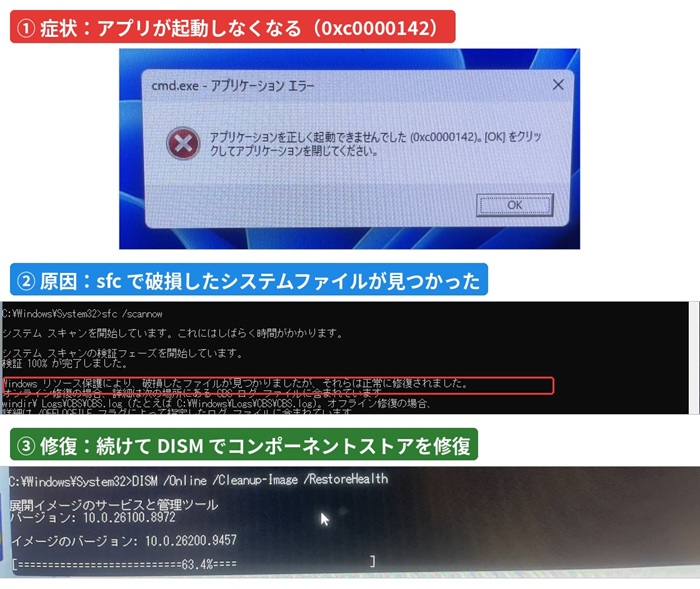
原因はクローン時のシステムファイル破損だった
0xc0000142は、アプリの起動に必要なDLLの初期化に失敗したときに出るエラーだ。ドライブが壊れているわけではない。実際、管理者権限のコマンドプロンプトで sfc /scannow を実行したところ、「破損したファイルが見つかりましたが、それらは正常に修復されました」と表示された。クローンの際にシステムファイルの一部が正しくコピーされていなかったことになる。
Windowsを起動したままクローンする方式(ホットクローン)では、スナップショットの取り方によってこうした不整合がまれに起きる。起動直後は正常で、時間が経つと新しいプロセスを作れなくなるという出方も、この手の不整合に特徴的だ。
やったこと
- 電源ボタン長押しで強制終了し、再起動する(起動直後は正常に動くので、その時間内に以下を進める)
- 管理者権限のコマンドプロンプトで sfc /scannow を実行 → 破損ファイルが見つかり、修復された
- 続けて DISM /Online /Cleanup-Image /RestoreHealth を実行(10〜20分。ネット接続が必要)
- もう一度 sfc /scannowを実行し、「整合性違反は見つかりませんでした」になることを確認する
- powercfg /h off で高速スタートアップを無効化する(クローン直後は休止状態ファイルが旧構成のまま残り、シャットダウンの完了を妨げることがある)
- クローンソフトをアンインストールする(常駐サービスが各アプリにDLLを注入するため、これ自体が0xc0000142の原因になることがある)
- 再起動する
この手順で症状は改善した。
sfc は単体では動かない。scannow だけを入力すると「内部コマンドまたは外部コマンドとして認識されていません」と表示される。sfc と /scannow の間に半角スペースを入れて1行で実行すること。
また powercfg /h off は成功しても何も表示されない。無言でプロンプトに戻るのが正常だ。確認したい場合は powercfg /a を実行し、休止状態が利用できない側に並んでいればオフになっている。
この経験から言えること
クローンは便利だが、コピーが100%正しい保証はない。換装が終わったら、まず一度 sfc /scannow を回しておくことをおすすめする。数分で終わるし、破損が見つかればその場で直せる。何事もなく使い始めてから不調に気づくより、はるかに気が楽だ。
そして、症状が出ても慌てる必要はない。クローン元のSSDは中身がそのまま残っているので、最悪でも元のSSDに戻せば以前の環境がそのまま帰ってくる。これがクローンという方式の一番の安心材料だ。
それでも直らない場合は、粘らずにクリーンインストールに切り替えるのが結果的に早い。システムファイルが一度壊れていたということは、クローン全体の信頼性が揺らいでいるということでもある。あらかじめこの手順を一巡して直らなければ入れ直すと線を引いておくと、判断に迷わずに済む。
実測:新旧SSDの速度を比べてみた
検証機の換装にあわせて、外した旧SSDと新しいSSDをCrystalDiskMarkで測ってみた。まず、比較した2台がどういう製品なのかを整理しておく。
| 旧:Crucial P5 Plus 1TB | 新:WD_BLACK SN7100 4TB | |
|---|---|---|
| 型番 | CT1000P5PSSD8JP | WDS400T4X0E |
| インターフェース | PCIe Gen4 x4 NVMe(M.2 2280) | PCIe Gen4 x4 NVMe(M.2 2280) |
| 容量 | 1TB | 4TB |
| DRAMキャッシュ | 搭載 | 非搭載(HMB方式) |
| 公称 最大読み込み | 6,600 MB/s | 7,000 MB/s |
| 実測 SEQ1M Q8T1 読み込み | 6,625 MB/s | 7,246 MB/s |
| 購入価格(税込) | 11,709円 | 92,800円 |
| 購入時期 | 2023年6月 | 2026年9月 |
| 1GBあたりの単価 | 約11.7円 | 約23.2円 |
| メーカー保証 | 5年 | 5年(2,400TBWに達するまで) |
どちらもPCIe Gen4のNVMe SSDで、世代としては数年離れている。注目してほしいのは購入価格まわりの3行だ。1GBあたりの単価が、11.7円から23.2円へとちょうど2倍になっている。通常、SSDは容量が大きいモデルほど1GBあたりは安くなる。4TBのほうが割高になっているという結果は、この数年の値上がりの大きさをそのまま示している。
旧SSDは公称6,600MB/sに対して実測6,625MB/s、新SSDも公称7,000MB/sに対して実測7,246MB/sと、どちらもカタログどおり、むしろわずかに上回る数字が出ている。SSDの公称値は「盛った数字」と思われがちだが、CrystalDiskMarkの連続読み込みに関しては、条件が整えばほぼ公称どおり出ると考えてよい。逆にいえば、公称値で比べられるのは連続読み込みだけで、後述するランダムアクセスの性能はカタログからは読み取れない。
それでは、実際の測定結果を見ていく。
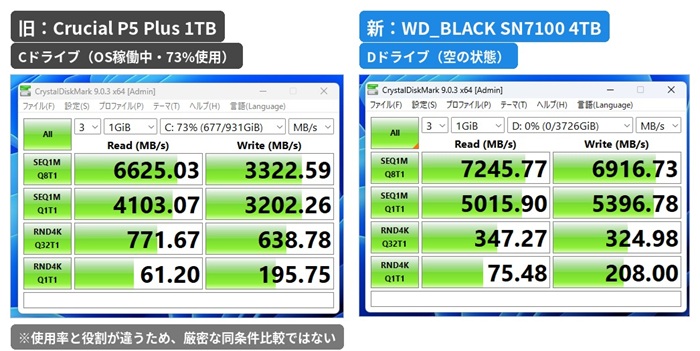
| 項目 | 旧:P5 Plus 1TB (Cドライブ・73%使用) |
新:SN7100 4TB (空の状態) |
差 |
|---|---|---|---|
| SEQ1M Q8T1 読み込み | 6,625 MB/s | 7,246 MB/s | +9% |
| SEQ1M Q8T1 書き込み | 3,323 MB/s | 6,917 MB/s | +108% |
| SEQ1M Q1T1 読み込み | 4,103 MB/s | 5,016 MB/s | +22% |
| SEQ1M Q1T1 書き込み | 3,202 MB/s | 5,397 MB/s | +69% |
| RND4K Q32T1 読み込み | 772 MB/s | 347 MB/s | −55% |
| RND4K Q32T1 書き込み | 639 MB/s | 325 MB/s | −49% |
| RND4K Q1T1 読み込み | 61.2 MB/s | 75.5 MB/s | +23% |
| RND4K Q1T1 書き込み | 196 MB/s | 208 MB/s | +6% |
結果は全面的に速くなったではなかった
連続読み書き(SEQ)は新SSDが速く、書き込みは2倍以上になった。一方で、ランダム4Kの高負荷時(RND4K Q32T1)は旧SSDのほうが倍近く速いという逆転が起きている。新しいほうが何でも速い、という単純な結果にはならなかった。この逆転には理由が考えられる。今回の新SSDはDRAMキャッシュを搭載しないタイプ(本体のメモリを間借りするHMB方式)で、旧SSDはDRAMを搭載している。多数のアクセスが同時に飛んでくる場面では、DRAMを持つほうが有利に働きやすい。価格を抑えた最近のGen4モデルにはDRAM非搭載が多く、カタログの最大7,000MB/sだけを見ていると気づけない部分だ。
公平を期すために書いておくと、今回の2つは条件が揃っていない。旧SSDはWindowsが動いているCドライブで、容量を73%使った状態。新SSDは何も入っていない空のドライブだ。SSDは空き容量が減るとSLCキャッシュとして使える領域が減り、書き込みが落ちやすくなる。書き込みの差が2倍以上開いたのは、世代の差だけでなくこの使用率の差も含んでいる。厳密に比べるなら、どちらも空の状態で測る必要がある。
ゲームの体感はどこで決まるか
数字の読み方を整理しておく。SEQ(連続)は大きなファイルをまとめてコピーするときの速さで、動画編集やゲームのインストールで効く。RND4K Q1T1はOSやアプリの細かい読み書きで、普段の操作の軽快さに最も近い指標だ。RND4K Q32T1は多数のアクセスが同時に発生する場面を模したもので、サーバー寄りの指標といえる。
ゲームのロード時間で支配的なのは、ドライブの最高速度よりもCPU側のデータ展開処理だ。ある水準を超えると、SSDをいくら速くしてもロード時間はほとんど縮まない。実際、今回の2台はどちらもその水準を大きく超えている。体感に近いRND4K Q1T1の読み込みは61.2 MB/s と 75.5 MB/s で、確かに新SSDが速いものの、この差がゲームのロード画面で体感できるかというと難しい。
結論:容量を買うほうが満足度は高い
今回の比較から言えるのは、Gen4同士なら世代が新しくても体感は大きく変わらないということだ。項目によっては旧モデルのほうが速いことすらある。パーツが高騰しているなかで予算を使うなら、より速いモデルやGen5を狙うより、同じ予算で容量の大きいモデルを選ぶほうが満足度は高い。新作を入れるたびに何かを消す状態から抜け出せることのほうが、数百MB/sの差よりはるかに日常に効く。
増設にかかる費用と、買い替えとどちらが得か
| 1TB化のルート | 費用の目安 | 判断 |
|---|---|---|
| 市販NVMe 1TBを自分で追加 | 最安25,980〜29,480円 | 本命。M.2の空きスロットがあれば最も安い |
| これから買うPCの注文時カスタマイズ(セール時) | ドスパラ半額祭で500GB SSD追加が半額 | 対象なら有力。金額は特設ページで要確認 |
| これから買うPCで1TB標準搭載モデルを選ぶ | 差額1〜2万円 | 差額が2万円以内なら手間を考えて選んでもよい |
| これから買うPCで2TB標準搭載モデルを選ぶ | 差額3〜5万円 | 今は不要。必要になってから追加 |
2026年9月時点で、SSD 1TBの追加は最安25,980〜29,480円だ。高騰前の2.5倍という水準だが、それでもPCの買い替えと比べれば1割程度の出費で、ストレージ不足のストレスは完全に解消できる。SSD増設に関しては、PCの世代を問わず得と言い切れる。ただし、ロードが遅いという悩みの原因がSSDではなくメモリ不足の場合もある。
タスクマネージャのメモリ使用率が90%前後に張り付いているなら、先に「メモリ増設」を検討しよう。DDR4環境ならメモリ32GB化(約3.3万円)とSSD 1TB追加(約2.6万円)の合計6万円弱で、20万円以上かかる買い替えをあと1〜2年先送りできる。一方、Ryzen 2000/3000やIntel第8〜10世代にGTX 10/RTX 20シリーズという構成では、ストレージを増やしても最新ゲームのフレームレートは改善しないので、SSDの追加は最小限にして買い替え資金に回すのが賢明だ。
まとめ
SSDの増設は、M.2スロットに空きさえあれば斜めに挿してネジで留めるだけの作業で、その後のWindows側の設定も「ディスクの管理」で初期化するだけだ。所要時間は15分ほどで、メモリ増設と並んで最も手軽なアップグレードといえる。注意すべきポイントは、購入前の空きスロットの有無と対応規格の確認、取り付け時のヒートシンクの保護フィルムの剥がし忘れ、初期化時の操作するディスクの取り違えの3つだ。
Cドライブを入れ替える換装は工程が増えるが、SSDメーカー純正のクローンソフトを使えば、Windowsの入れ直しなしで容量を増やせる。BitLockerの解除とクローン後の領域拡張さえ押さえておけば、失敗することはほとんどない。今回の検証機のようにクローン後の不整合が出ることもあるが、換装直後に sfc /scannow を一度回しておけば早い段階で気づける。
SSDの高騰が続く2026年でも、1TBの追加は3万円弱で済む。新作のたびに何かを消す状態から抜け出すために、まずは増設を検討してみてほしい。メモリも16GBのままなら、「メモリ増設のやり方」とあわせて読んでおくと、今のPCを延命するための全体像がつかめるはずだ。
買い替えを検討するなら
診断→検索→ランキングの3ステップで、高騰時代でも損をしない一台が見つかる。
① 2問でわかるゲーミングPC診断
② ゲーミングPC検索ツール(SSD 1TB以上のモデルで絞り込み)
③ コスパ最強のゲーミングPCおすすめランキング
関連記事
- SSDとは | パソコンパーツの基礎
- ゲーミングPCにおける最適なSSD容量やストレージ構成を検証【2026年】
- HDDとは | パソコンパーツの基礎
- メモリ増設のやり方を画像付きで解説
- パーツ高騰時代のゲーミングPC購入戦略【2026年9月】
- ゲーミングPCの高騰はいつまで?
- Windows 11/Windows 10 プチフリの原因と対策
- CPUの交換方法
- グラフィックボードの交換方法
※本記事の相場はパーツ高騰時代のゲーミングPC購入戦略の2026年8月後半調査(AKIBA PC Hotline!の秋葉原相場調査をもとに集計)に準拠している。価格は変動するため、購入時は最新の実売価格を確認してほしい。