
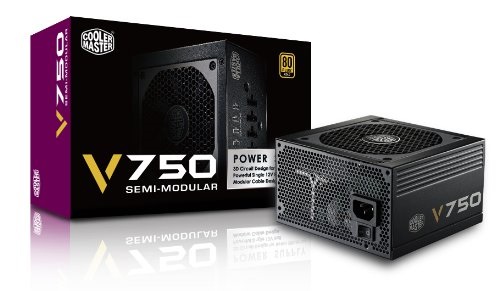
電源容量が足りなくなった時に現れる症状と対策を解説していく。電源ユニットはパソコンパーツの中でも重要なパーツの一つであり、不具合があると起動しなくなるなど、あらゆるトラブルの元になりやすい。パソコンを使用していて勝手に電源が切れたり、頻繁に何らかのエラーが発生したりするなら危険信号だ。
そのまま使い続けるのではなく、症状を注意深く観察し、早めに対処する必要がある。場合によっては電源ユニットの交換を検討しよう。買い替えを検討中の方は、別記事の「おすすめのゲーミングPC向け電源ユニット」も参考にしてほしい。電源ユニットの交換は手間がかかるため、最初から予算をかけて高品質なモデルを選んでおくことが、結果的に投資に見合う価値をもたらしてくれるはずだ。
電源ユニットって何のこと?
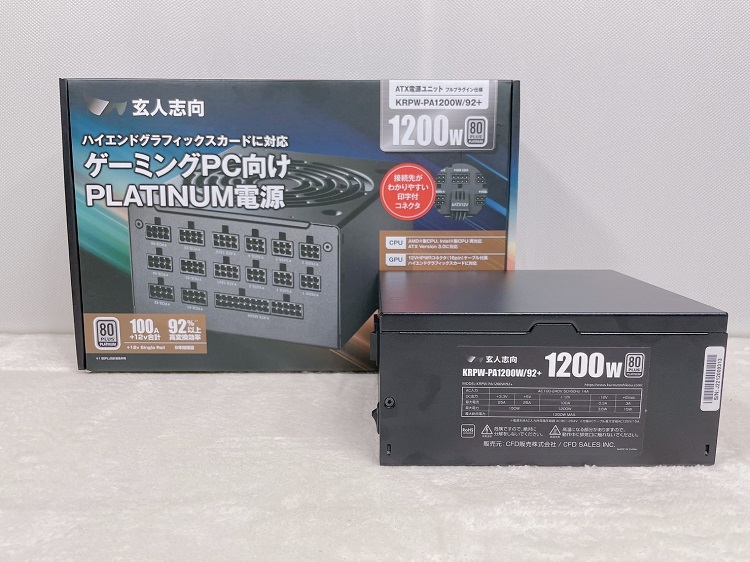
パソコンの電源ユニットとは、パソコンを起動させ、各パーツを動作させるために不可欠な電力を供給するパーツだ。具体的にはマザーボード・CPU・グラフィックボード、そしてストレージ(SSD/HDD)などへ電力を分配する役割を持つ。また、家庭用の交流(AC)を、パソコン内部で使われる直流(DC)へと変換する重要な役割も担っている。
当然ながら、CPUやグラフィックボードといった主要パーツは、電力がなければ一切機能しない。デスクトップパソコンであれば、本体背面に電源ユニットの主電源スイッチが配置されているはずだ。一方、ノートパソコンの場合は、よりコンパクトなACアダプターがその役割を代替する。デスクトップ向けの電源ユニットとは構造も電源容量も大きく異なるという点は、知識として押さえておきたい。
容量不足による対処法の基本は電源ユニット交換
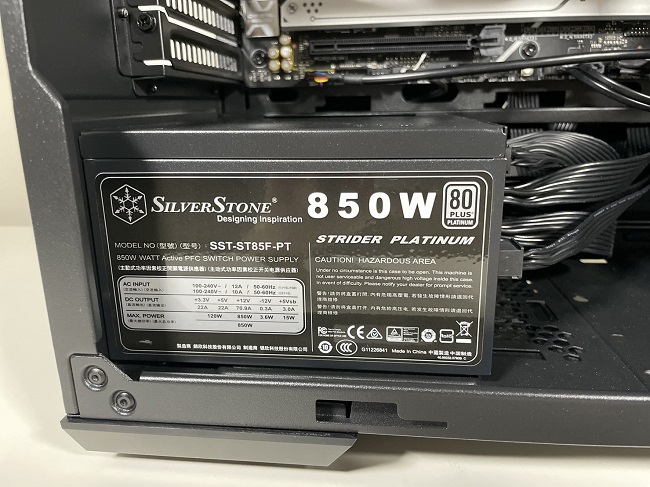
結論から言うと、電源の不具合は交換対応となるケースがほとんどだ。電源トラブルの原因は、容量不足・物理的破損・劣化のいずれかに絞られ、ユーザー側での修理は極めて難しい。ストレージのような内部データの異常といった概念がないため、物理的な故障でなければ交換以外の選択肢はほぼないのが実状だ。保証期間内であれば修理に出すことも可能だが、ダウンタイムを考えると買い替えてしまう方が合理的だろう。
例えば、容量不足で不具合が出ている場合、グラフィックボードを外したり、省電力なパーツに載せ替えたりすればPCは起動するかもしれない。しかし、これでは本末転倒であり、根本的な解決とは言えない。現在の環境でパソコンを快適に動作させるためには、やはり電源ユニットの交換を行う必要がある。
電源ユニットはパソコンの心臓とも呼ばれる、根幹を成すパーツだ。もし電力が不足すれば、パフォーマンスの低下を招くだけでなく、ある日突然、深刻な電源トラブルに見舞われることも珍しくない。特に、消費電力の大きいグラフィックボードを新調した際は注意が必要だ。昨今はCPUの消費電力も上昇傾向にあり、電力制限の解除やオーバークロックを行う場合はさらに負荷が増大する。こうした特殊な環境でPCを運用するなら、より余裕を持った電源選びに気を配るべきだろう。
厄介なのは、電源ユニットの不具合は非常に気付きにくいという点だ。一見すると正しく通電し、ファンも回っているように見えるため、原因の特定が遅れがちになる。手間と費用を無駄にしないためにも、まずは症状からしっかり原因を切り分けていこう。
症状から不具合の原因を探ろう
パソコンに掛かる負荷が大きくなると電源が切れる
電源容量を超える電力が必要になった際、突然シャットダウンしてしまうのが最も頻度の高い症状だ。ゲームを起動した直後や、プレイを始めてしばらくしてから電源が切れるといった症状は、典型的な容量不足のサインと言える。これは負荷によって一時的に電圧が低下し、電源ユニットの保護回路が作動することで電力を遮断するために発生する。ただし、熱暴走によるトラブルでも同様の症状が起こり得るため、慎重な切り分けが必要だ。例えば、CPUクーラーの取り付けが甘く、CPUと密着していないために温度が急上昇している可能性も考えられる。
「Open Hardware Monitor」や「HWMonitor」などのツールを使い、CPUの使用率と温度をチェックしてみよう。電源以外の要因を排除するのがトラブル解決の近道だ。アイドル時でも常時80℃を超え、温度が下がらなければCPU周りの不具合、50℃前後で安定していれば正常と判断できる。
もし起動から一定のタイミングで電源が落ちるなら、容量不足の可能性が高い。しかし、パーツ構成の変更や設定変更を一切行っていないのに症状が出始めた場合は、電源ユニットの故障や劣化を疑おう。故障すると電力の変換効率が落ちたり、最大出力容量が低下したりすることがある。
判断の基準として、高負荷時にファンが異常な高回転になり、背面からかなりの熱風が出ているなら容量不足の可能性が高い。一方で、何もしていないのに突然落ちる、ファンから異音がする、焦げたような臭いがするといった場合は故障の可能性が濃厚だ。電源の故障はUSB機器の動作不安定などを招くこともあるため、異常を感じたら直ちに使用を停止し、修理や交換を検討してほしい。
突然再起動される
ゲームや動画視聴中に突然画面が暗転し、続いてPCのロゴが表示される。これは予告なしに発生する強制再起動だ。電源容量が不足して電圧が一時的に低下すると、マザーボード側が供給の不安定さを検知し、システムを保護するためにリセット(再起動)をかけることがある。完全に電源が落ちるシャットダウンとは異なり、電圧が持ち直せばすぐに再起動プロセスに入るのがこの症状の特徴だ。こうした現象が頻発する場合、電源容量不足を第一に疑うべきだろう。
特に、グラフィックボード(GPU)に高い負荷がかかる場面では、消費電力が一気に跳ね上がる。特定の重いゲームや、グラフィックスが複雑になるシーンで再起動が起こるなら、容量不足の可能性が極めて高い。画像生成AIなどのクリエイティブ用途でも同様だ。
突然の再起動は、作業中のデータが保存されないだけでなく、OSやストレージに致命的なダメージを与える恐れもある。不測の事態に怯えながら使い続けるのは、精神的にもハードウェア的にも大きなリスクだ。安定した環境を維持するためにも、電源ユニットは常に容量に余裕を持たせたモデルを選んでおきたい。
電力の供給不足による不具合
電源容量の不足は、突発的なシャットダウンだけでなく、判断の難しい不安定な症状として現れることもある。電源トラブルには、高負荷時に即座に発生するタイプと、一見関係のなさそうな箇所にじわじわと不調が現れるタイプの2種類がある。例えば、マウスやキーボードのUSB接続が時々切れたり、反応が悪くなったりする症状だ。これらは電源よりもデバイス側の不具合だと考えてしまいがちだが、実は電力供給の不安定さが原因であることも少なくない。
容量が限界に近い状態では、パソコン全体がダウンするのではなく、一部のパーツに供給不足の影響が出ることがある。複数のストレージを搭載していれば一部のドライブが認識されなくなったり、メモリが正しく認識されなかったり、あるいは電源ユニットからコイル鳴きが聞こえ始めたりと、その症状は多岐にわたる。
こうしたじわじわとくる不調は原因の特定が難しい。ストレージに不具合があればストレージを疑い、周辺機器が動かなければそのデバイスを疑うのが普通だからだ。しかし、何をしても改善しない場合は、一度電源を疑ってみる価値がある。
切り分けの方法は、前述した通りグラフィックボードを外して様子を見るのが最も効果的だ。最大の発熱・消費源であるグラフィックボードを外すことで電源に余裕が生まれ、もし症状が改善するようなら、容量不足が根本的な原因であると断定できる。心臓部である電源のトラブルは、各パーツに波及する。原因不明の不調に悩まされたときは、最終的なチェック項目として電源ユニットを疑ってみることをおすすめする。
頻繁にエラーを発するようになる
ブルースクリーン(BSOD)が発生し、再起動を繰り返す状態になったら要注意だ。システムに重大な問題が起きている可能性がある。ただし、ブルースクリーンは電源ユニットよりも、メモリやストレージなどの不具合によって生じるケースが圧倒的に多い。まずはシステムの復元を試し、エラーが発生する前の状態に戻してみよう。これで症状が治まるのであれば、ストレージの物理的な故障ではなく、OSやドライバなどのソフトウェア的なエラーだったと判断できる。
もし復元を試しても症状が改善しない場合は、ハードウェアの不具合を疑うべきだ。ここで言う電源関係とは、電源ユニットそのものだけでなく、電力を供給される側のパーツ(マザーボードやグラフィックボード)の電源回路も含まれる。切り分けとして、まずはグラフィックボードを外し、最小構成で正常に稼働するかを確認しよう。あわせてドライバの再インストールやOSの初期化も検討したい。
ストレージの劣化や物理的破損が疑われる場合、OSが入っていないサブストレージを外すだけで解決すれば原因は特定しやすい。しかし、OSがインストールされたプライマリストレージ自体が破損していた場合は厄介だ。新しいストレージを用意してデータをクローン化するか、あるいは交換後にOSを再インストールする必要がある。これは原因が特定できない場合の最終手段と言える。
OSのシステム的な不具合であれば、クリーンインストールでリフレッシュすることで解消することも多い。ストレージを物理的に交換する前に一度試してみる価値はあるだろう。ただし、クリーンインストールを行うとデータはすべて消去されるため、日頃からのバックアップは必須だ。
電源がつかなくなる
次に、パソコンの電源が入らなくなるという症状だ。必ずしも電源ユニット自体が原因とは限らず、マザーボードの不具合でも発生し得ることは押さえておこう。原因を特定するには最小構成での起動テストが有効だ。最小構成とは、マザーボードにCPU、CPUクーラー、メモリ(1枚のみ)、電源ユニットだけを接続した状態を指す。なお、CPUに内蔵グラフィックスが搭載されていないモデルの場合は、動作確認用のグラフィックボードも必要になる。
最小構成で電源が入ったら、一度電源を切り、外したパーツを一つずつ取り付けながら再度起動を確認しよう。すべて取り付けて問題がなければ、一時的な接触不良などが原因だ。もし特定のパーツを取り付けた際に起動しなくなるのであれば、そのパーツの故障か、あるいは電力不足の可能性が極めて高い。特にグラフィックボードを追加したタイミングで症状が出るなら、電源ユニットの容量不足や故障が濃厚だ。グラフィックボード以外のパーツで極端に電力が足りなくなるケースは稀であるため、物理的な破損も含めて慎重にパーツの交換を検討しよう。
画面が真っ暗になる
最後に、パソコンを起動した際、ファンは回っているのにモニターが真っ暗なままで信号なしと表示されるという症状が挙げられる。これはゲームのプレイ中に突然発生することもあるが、起動時に最も起こりやすい症状だ。前述の最小構成であれば正常に起動するものの、パーツをすべて取り付けると起動しない場合、グラフィックボードが電力不足によって初期化できず、フリーズしている状態が考えられる。
最小構成で起動し、取り外したパーツを戻した途端に画面が映らなくなるなら、まさにこのケースを疑うべきだろう。最小構成の時点ですでに電源容量が限界に近いと、追加パーツ(グラフィックボードなど)に供給する電力が足りず、この現象が発生する。厄介なのは、パソコンの知識がある人ほど判断を誤りやすい点だ。最小構成で起動すれば、電源ユニット自体は正常だと思い込んでしまい、原因の特定が難航することがある。
昨今のゲーミングPCは標準で高出力な電源を積んでいることも多いため、容量不足という盲点が見逃されやすい。もし特定のパーツを戻すと画面が映らなくなるのであれば、それはパーツの故障ではなく、電源ユニットの寿命や容量不足のサインかもしれない。この場合、根本的な改善には電源ユニットの交換が必要となる。
電源容量が足りないと感じた時に行うべきこと
使用している電源ユニットの容量確認
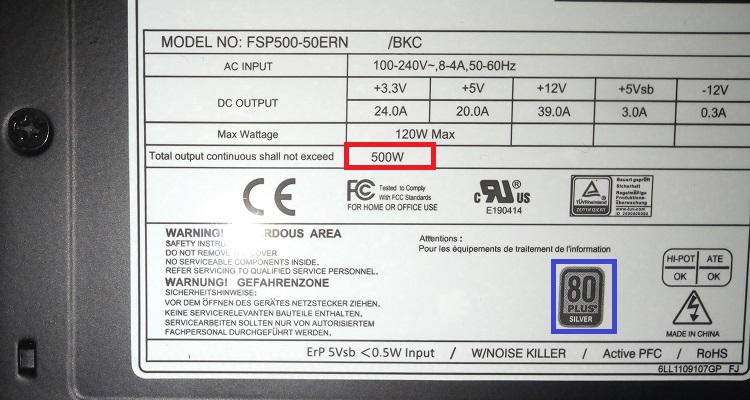
電源ユニットの容量を確認するには、パソコンのサイドパネルを外して目視で確認する必要がある。近年のボトムカバー(電源隠し)が採用されているケースでは、電源のラベルが見えるのはマザーボードの裏側になるため、本体の右サイドパネルを外そう。一方でボトムカバーがない旧来のモデルでは、左サイドパネルを外せば確認できる。
電源ユニットはパソコン背面の最上部、または最下部に配置されており、側面のステッカーに定格出力などの詳細が記載されている。製品によって表示レイアウトは異なるが、以下のポイントに注目してほしい。画像の赤枠部分が「定格出力(Total Power)」だ。このモデルの場合、500Wであることが分かる。また、青枠部分は「80PLUS認証」の規格だ。
つまり、このパソコンには「500W 80PLUS SILVER」の電源が搭載されていることになる。自分のパソコンの電源容量が把握できたら、各パーツの消費電力を計算し、現在の容量で余裕があるかを確認してみよう。特に、高性能なグラフィックボードやCPUに換装した(あるいは検討している)場合は、容量不足に陥りやすいため注意が必要だ。
現在のPCパーツ全体の消費電力の確認
| カテゴリー | パーツ | 消費電力(目安) |
|---|---|---|
| CPU | Ryzen 7 7700 | 65W |
| グラボ | GeForce RTX 5070 | 250W/最大およそ280W |
| メモリ | DDR5-4800 16GB (8GB×2) |
7W |
| SSD | 512GB NVMe Gen4×1 | 9W |
| HDD | 非搭載 | – |
| 光学ドライブ | 非搭載 | – |
| その他 (マザーボードなど) |
– | 45W |
消費電力を厳密に計測するのは手間がかかるため、まずはおおよその数値を算出してみよう。ここでは計算を簡略化するため、CPUとGPUはTDP(またはTBP)の値をそのまま合算する。例えば、CPUにRyzen 7 7700(65W)、グラフィックボードにGeForce RTX 5070(250W)を組み合わせる場合を考えてみよう。メモリはDDR5-4800を1枚あたり3.5W、SSDはNVMe Gen4規格で9Wと見積もる。マザーボードやケースファンなどのその他パーツを多めに45Wと仮定すると、システム全体の消費電力はおよそ376Wとなる。
ただし、ゲームプレイ中などは各パーツに高い負荷がかかり、消費電力はさらに跳ね上がる。ベンチマークなどの高負荷環境では、RTX 5070単体でも280W程度まで上昇することがあるため、実効消費電力は400Wを超えてくる(376W+30W=406W)。「406Wなら500W電源で足りる」と判断しがちだが、これでは不十分だ。電源ユニットには電力の変換効率という概念があり、最も効率が良く寿命にも優しいのは負荷率50%前後と言われている。
また、最新のGPUは瞬間的に定格を超えるスパイク電力が発生することもあるため、500Wでは容量不足によるシャットダウンのリスクが拭えない。2026年現在のグラフィックボードは、省電力性能は向上しているものの、VRAMをフル活用するAI学習などでは常に最大負荷に近い電力を消費し続ける。パーツを交換した際に、例えばRTX 3060 TiからRTX 5070へアップグレードすると、最大消費電力は80W近く増大することもある。
最初から800W〜1000Wクラスの余裕を持った電源を選んでおけば、将来的なパーツ交換の際にも電源ユニットまで買い換える必要がなくなる。消費電力が把握できればおおよその電気代も計算できるため、運用コストが気になる方はあわせて確認しておこう。次に、電源選びの重要指標である変換効率について詳しく解説する。
電力変換効率の規格・認証
80PLUS認証
 |
 |
 |
 |
 |
 |
|
|---|---|---|---|---|---|---|
| グレード | TITANIUM | PLATINUM | GOLD | SILVER | BRONZE | STANDARD |
| 負荷率10% | 90%以上 | – | – | – | – | – |
| 負荷率20% | 92%以上 | 90%以上 | 87%以上 | 85%以上 | 82%以上 | 80%以上 |
| 負荷率50% | 94%以上 | 92%以上 | 90%以上 | 88%以上 | 85%以上 | 80%以上 |
| 負荷率100% | 90%以上 | 89%以上 | 87%以上 | 85%以上 | 82%以上 | 80%以上 |
80PLUS認証の電源は、BTOパソコンで最も採用されている規格だ。80PLUS認証は、交流入力から直流出力への電力変換効率が80%以上の製品に与えられる認証だ。それだけ電力変換効率がよく、安定しているという証明である。搭載されている電源の規格で変換効率が変わるのでそこも覚えておこう。ゲーミングPCで採用されることが多いのはPLATINUM・GOLD・BRONZEだ。PLATINUMになると89%以上の電源効率が実現できる。つまり、850W PLATINUMなら756Wの電源効率ということになる。電源負荷率が下がると90%以上の電源効率となる。
Cybenetics ETA認証
| アイコン |  |
 |
 |
 |
 |
 |
|---|---|---|---|---|---|---|
| グレード | DIAMOND | TITANIUM | PLATINUM | GOLD | SILVER | BRONZE |
| 変換効率 | 93%以上 | 91%以上93%未満 | 89%以上91%未満 | 87%以上89%未満 | 85%以上87%未満 | 82%以上85%未満 |
| 力率(PF) | 0.985以上 | 0.980以上 | 0.975以上 | 0.970以上 | 0.960以上 | 0.950以上 |
| 5VSB変換効率 | 79%以上 | 77%以上 | 76%以上 | 75%以上 | 73%以上 | 71%以上 |
| 待機電力 | 0.10W未満 | 0.13W未満 | 0.16W未満 | 0.19W未満 | 0.22W未満 | 0.25W未満 |
Cybenetics ETA認証は、80PLUSよりも細かく明確な規定がある。ETA認証は単体で表記されることは少なく、80PLUS GOLD認証、ETA Platinum認証と80PLUSも記載される。力率(PF)は供給された電力が、どの程度有効に働いているかの数値だ。1に近づくほど効率がよく、優れているということを示している。5VSB変換効率は、省電力系の機能にしようされる5VSB系統の変換効率を示している。これも数値が高いほどよく、概ね70%以上で優秀とされている。待機電力は電力が使用されていない間の待機電力だ。これも少ないほど優秀だが、そこまで気にするほどのものではない。
LAMBDA認証
| アイコン |  |
 |
 |
 |
 |
 |
 |
|---|---|---|---|---|---|---|---|
| グレード | A++ | A+ | A | A- | STANDARD++ | STANDARD+ | STANDARD |
| 騒音レベル | ~15dBA | 15dBA~20dBA | 20dBA~25dBA | 25dBA~30dBA | 30dBA~35dBA | 35dBA~40dBA | 40dBA~45dBA |
| 感じる音の目安 | 無音 | ほぼ無音 | 通常では聞こえない | ほとんど聞こえない | 非常に小さく聞こえる | 非常に小さく聞こえる | 小さく聞こえる |
| 具体例 | 蝶の羽ばたき | 雪の降る音 | 木の葉のふれあう音 | 鉛筆での執筆音 | 深夜の郊外 | 図書館 | 静かな住宅街の昼 |
LAMBDA認証は電力の変換効率ではなく、その電源の静音性の認証だ。LAMBDA認証単体ではなく、Cybenetics ETA認証GOLD、LAMBDA認証A+のようにセットで表記されている。パソコンの音の多くは電源のファンの音と言われている。高性能なモデルになるほど電源の稼働率は高くなるため、静音性を意識するならLAMBDA認証を受けた電源がいい。
ただし、BTOパソコンではLAMBDA認証を受けた電源を採用していることは稀だ。あっても表記されていないことがほとんどである。これはETA認証やLAMBDA認証は、80PLUS認証に比べてまだまだ市民権を得ていない。もう少し認知されるまでは知識として覚えておくといい。現時点では自作ユーザー向けの認証である。
電源ユニットの選び方と電源効率
電源効率を踏まえた電源選びが大切
前述の406Wのシステムに対して、どのような電源を選ぶべきだろうか。システムの消費電力が406Wだからといって、上限に近い500Wの電源を選ぶのは推奨できない。例えば500W 80PLUS BRONZEの電源を使用した場合、負荷率が80%を超えてくる。80PLUS規格では、負荷率が高いほど変換効率が落ちる傾向にあり、ロスした電力はすべて熱へと変わる。電源効率が82%の電源ユニット(BRONZE)で500Wの出力を実現するには610Wを消費することになり、その差分である110Wが熱としてロスされるかたちだ。
限界に近い負荷で運用し続けると、電源内部が高温になり、保護回路の作動によるシャットダウンや、パーツ自体の劣化を早めるリスクが高まるのだ。例に挙げたRyzen 7 7700とGeForce RTX 5070のゲーミングPCでは、多くのモデルで750W 80PLUS GOLD以上の電源が採用されている。これには明確な理由がある。80PLUS規格は、負荷率50%付近で最も変換効率が良くなる(ロスが少なくなる)よう設計されている。
750W電源であれば、400W前後の負荷はまさに最も効率が良いおいしい領域での運用となる。理論上は最大消費電力の2倍の容量があれば理想的だが、それではコストがかさみオーバースペックになりがちだ。実際の運用では、常に最大負荷がかかっているわけではないため、最大消費電力に対して1.5倍〜1.8倍程度の余裕を持たせるのが、安定性とコストパフォーマンスのバランスが取れた賢い選択と言えるだろう。
質の高い電源で寿命が延びる
消費電力と変換効率は、単なる省エネ性能だけでなくどれだけ安定して電力を供給できているかの目安にもなる。効率の高い電源ユニットは、電力ロスによる発熱が抑えられるため、結果としてパーツ自体の寿命も長くなる傾向にある。BTOショップの製品であれば、出荷前に電力供給の安定性テストが必ず行われているため、初期状態で不足することはない。しかし、重要なのはその後の劣化をどこまで抑えられるかだ。
電源負荷率100%に近い状態で長時間運用し続けると、内部パーツへのダメージは蓄積されていく。変換効率が最も良くなる負荷率50%付近での運用を目指す意味でも、電源容量と規格には余裕を持たせるに越したことはない。例えば、システム全体の消費電力が450Wだった場合、500W電源では負荷率90%となり非常に負担が大きい。これが750W電源であれば、負荷率は約60%まで下がる。
負荷が軽減されれば発熱も抑えられ、変換効率・寿命ともに有利に働く。電源がPCの最重要パーツの一つとされるのはこのためだ。これらを踏まえ、自分のPCの電源が現在の構成に見合っているかを判断してほしい。特に2026年現在の高性能なCPUやグラフィックボードへ交換すると、予想以上に消費電力は跳ね上がる。
最近のゲーミングPCは標準構成でも650W 80PLUS BRONZE以上の電源が主流となり、カスタマイズなしでも十分なケースが増えた。しかし、将来的にパーツを交換してスペックアップを図る予定があるなら、最初からさらに上の容量や規格(GOLD以上)に目を向けておくのが、長期的なコストパフォーマンスにおいて賢い選択となるはずだ。
当記事のまとめ
電源ユニットは、ゲーミングPCにおいて最も重要視されるべきパーツの一つだ。多くのユーザーがBTOでの購入時に電源をカスタマイズするのは、その重要性を理解し、不具合のリスクを最小限に抑えたいと考えているからだろう。高負荷な状態が長く続けば、パーツの劣化は早まり、最大出力の能力も徐々に低下していく。厄介なのは、万が一不具合が発生しても、ユーザー自身ではなかなか原因に気付けない点だ。
電源ユニットのトラブルは、多くの場合昨日まで動いていたのに、今日突然動かなくなるといった形で突如として現れる。症状だけでは原因が電源ユニットであると特定しにくく、迷走してしまうケースも少なくない。しかし、あらかじめ容量に余裕のある電源を選んでおくだけで、こうしたトラブルの発生率を大幅に下げることができる。
また、電源の不具合は、基本的にはパーツ交換以外で改善することはない。容量不足や物理的な劣化が根本的な原因だからだ。不調の原因は電源にあると正しく判断できれば、故障していない他のパーツまで買い替えてしまうといった無駄な出費も防げるだろう。
パーツ構成を維持したまま、交換以外の方法で対処するには、一部のパーツを外して消費電力を下げるしかない。しかし、それでは本来の性能を発揮できず、応急処置にしかならないだろう。万が一の故障を察知した際にすぐ対応できるよう、予備の電源ユニットを一つ持っておくのも、安定したPCライフを送るための賢い備えと言える。









自分のpcは、ゲーム起動時にデバイスとの接続が切れてしまうのですが、これも電力不足なのでしょうか?
教えていただけたら嬉しいです。
自分のPCは、NEC製のデスクトップパソコンですが。
メーカー製で、安価品で有るので電源ユニットは240Wですね。
個人的に300W~350W辺りの電源ユニットの入手を検討していますが、MSI GT710 1GB TDP 19Wを
載せています。CPUはのTDPが54Wなので、GPUを増設して1々月に成りますが、特にPCに異常は有りません。