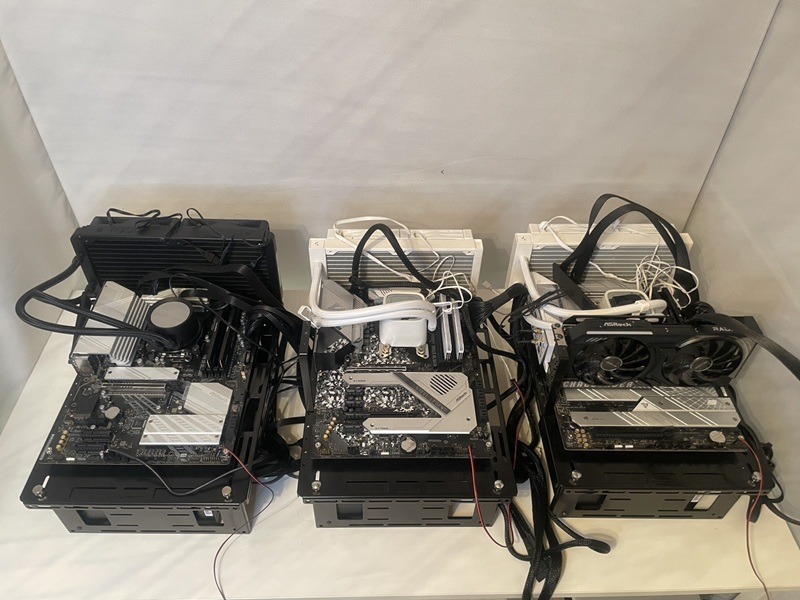
 当サイトで使用しているベンチマーク検証機を紹介していく。どのような環境でベンチマークを計測しているのか知りたい方は参考にしてほしい。各パーツの詳細ページでもどのベンチマーク機を使用したのかを記載している。
ベンチマーク検証機一覧
徹底解剖サイトでは様々なPCパーツのレビューを行っているので、CPUメーカーおよびソケットごとに検証機材を用意する必要がある。2026年2月時点で下記4つのベンチマーク検証機を用意している。
ソケットLGA1851(Intel)
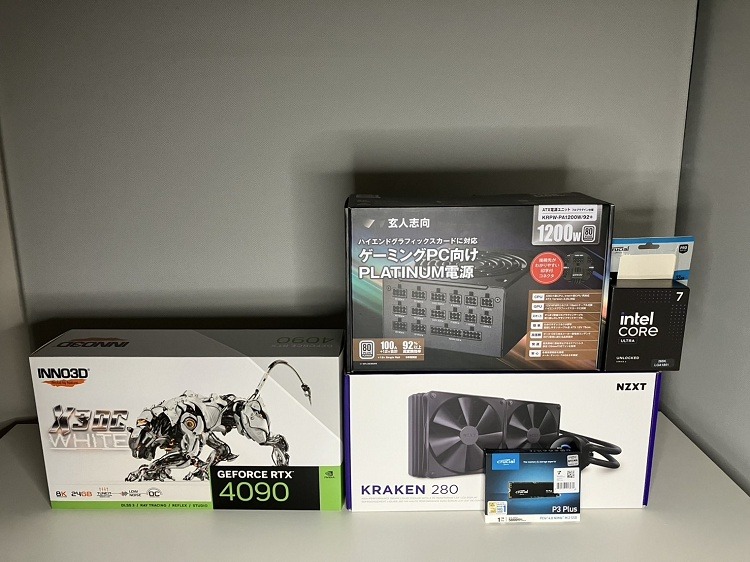
| パーツ | パーツ | 参考価格 |
|---|---|---|
| OS | Windows 11 Home | 15,672円 |
| CPUクーラー | NZXT Kraken 280 RL-KN280-B1 | 18,780円 |
| メモリ | Crucial CP2K16G56C46U5【DDR5-5600 16GB×2】 | 79,800円 |
| SSD | Crucial P3 Plus CT1000P3PSSD8JP | 28,000円 |
| マザーボード | ASRock Z890 Pro RS WiFi | 32,800円 |
| 電源 | 玄人志向 1200W PLATINUM KRPW-PA1200W/92+ | 29,700円 |
Core Ultraシリーズ2搭載環境でのパフォーマンス計測用だ。次世代モデルでもこのLGA1851ソケットが活用されるはずだ。メモリはDDR5-5600 32GBとしている。マザーボードのチップセットはハイグレードのZ890だ。
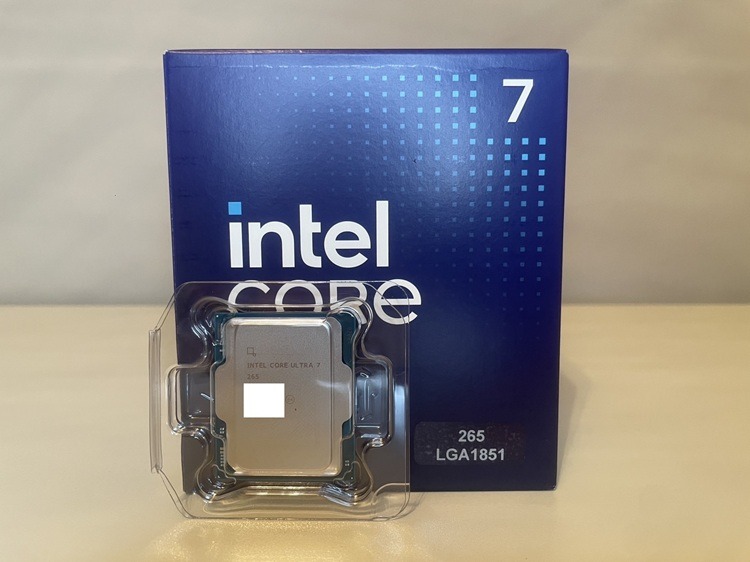
Core Ultra 7 265の性能比較&ベンチマーク検証を行った。Core Ultraシリーズ2の高性能モデルだ。Core Ultra 7 265Kのクロック周波数及びTDPを引き下げたCPUとなる。スペックは上位モ …
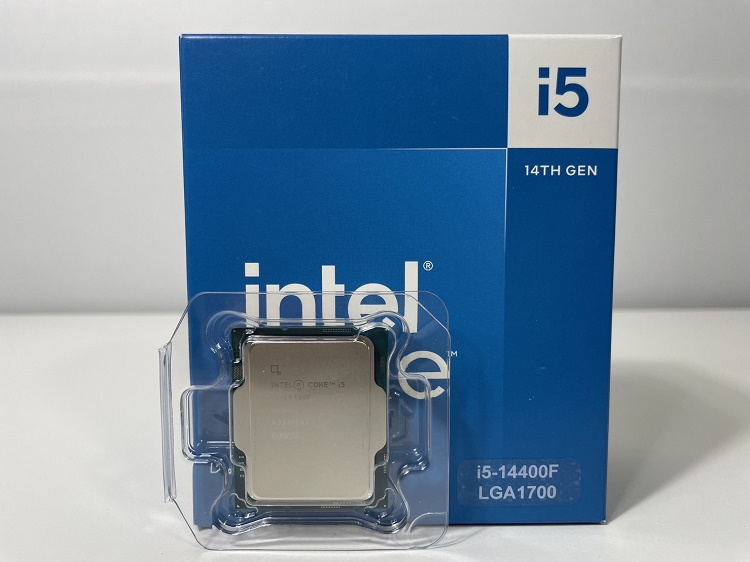
ソケットLGA1700(Intel)
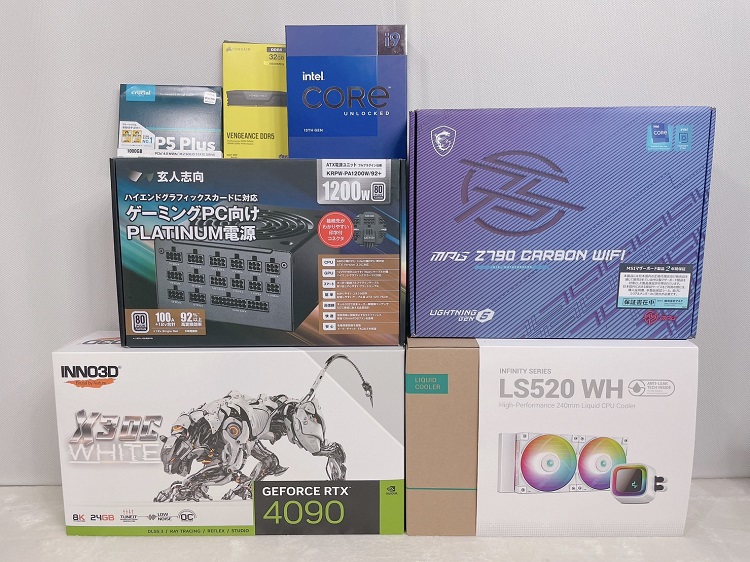
| パーツ | 詳細 | 参考価格 |
|---|---|---|
| OS | Windows 11 Home | 15,672円 |
| CPUクーラー | DEEPCOOL LS520 WH R-LS520-WHAMNT-G-1 | 15,200円 |
| メモリ | Corsair CMK32GX5M2B5600C36【DDR5-5600 16GB×2】 | 83,250円 |
| SSD | Crucial P5 Plus CT1000P5PSSD8JP 1TB Gen4 NVMe | 24,000円 |
| マザーボード | MSI MPG Z790 CARBON WIFI MB5911 | 62,800円 |
| 電源 | 玄人志向 1200W PLATINUM KRPW-PA1200W/92+ | 29,700円 |
Intel第14世代/第13世代Core iシリーズ搭載環境でのパフォーマンス計測用だ。BTOパソコンでも現役のモデルなので今でもフル活用中だ。まさかここまで息の長いモデルになるとは想像もしなかった。
コストパフォーマンスが高くゲーミングPCでも人気がある。2つのコアを組み合わせたハイブリッドコアアーキテクチャ採用で10コア16スレッドとスペックが高い。31,980円~35,480円で購入できる。
ソケットAM5(AMD)
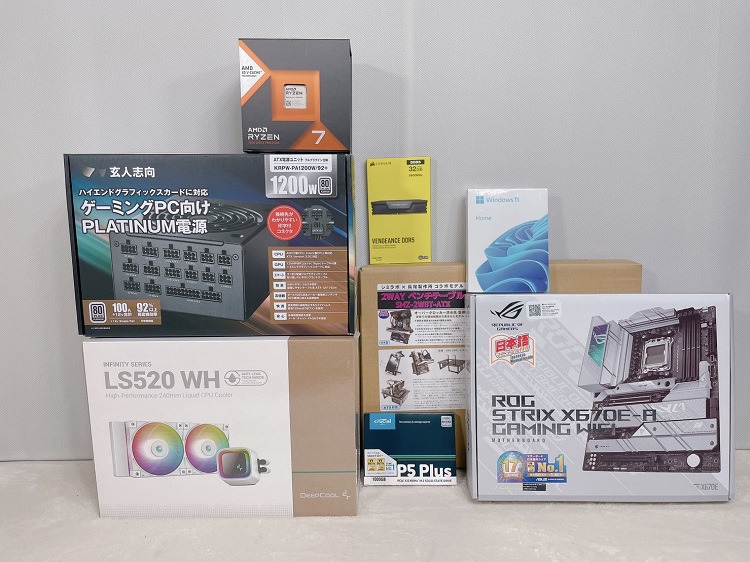
| パーツ | 詳細 | 参考価格 |
|---|---|---|
| OS | Windows 11 Home | 15,672円 |
| CPUクーラー | DEEPCOOL LS520 WH R-LS520-WHAMNT-G-1 | 15,200円 |
| メモリ | Corsair CMK32GX5M2B5600C36【DDR5-5600 16GB×2】 | 83,250円 |
| SSD | Crucial P5 Plus CT1000P5PSSD8JP 1TB Gen4 NVMe | 24,000円 |
| マザーボード | ASUS ROG STRIX X670E-A GAMING WIFI | 59,800円 |
| 電源 | 玄人志向 1200W PLATINUM KRPW-PA1200W/92+ | 29,700円 |
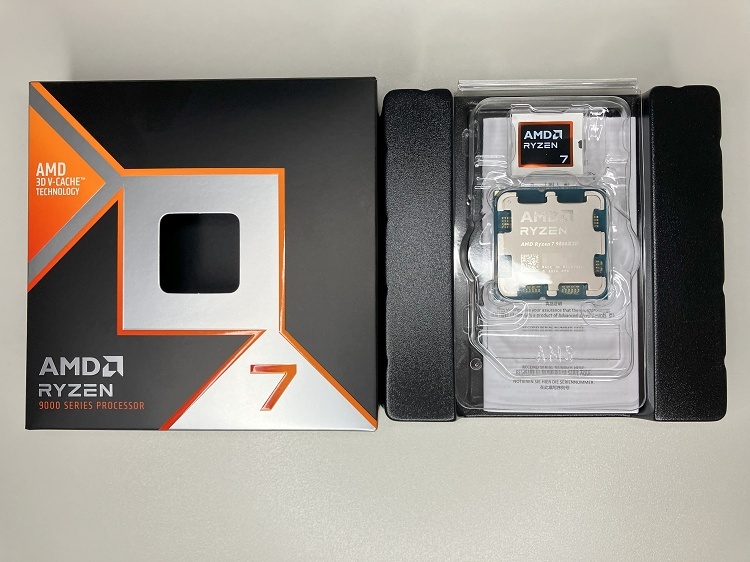
Ryzen 9000/Ryzen 7000シリーズなど最新のAMD製CPUのパフォーマンス計測用だ。次世代モデルでもこのAM5プラットフォーム採用がほぼ確定的なのでしばらくお世話になることになる。
Ryzen 7 9800X3Dのスペックレビュー&性能ベンチマーク検証を行った。2024年11月にRyzen 9000シリーズの3D V-Cache搭載モデルがリリースされた。Ryzen 7 7800X3Dの後継モデルで …
ソケットAM4(AMD)
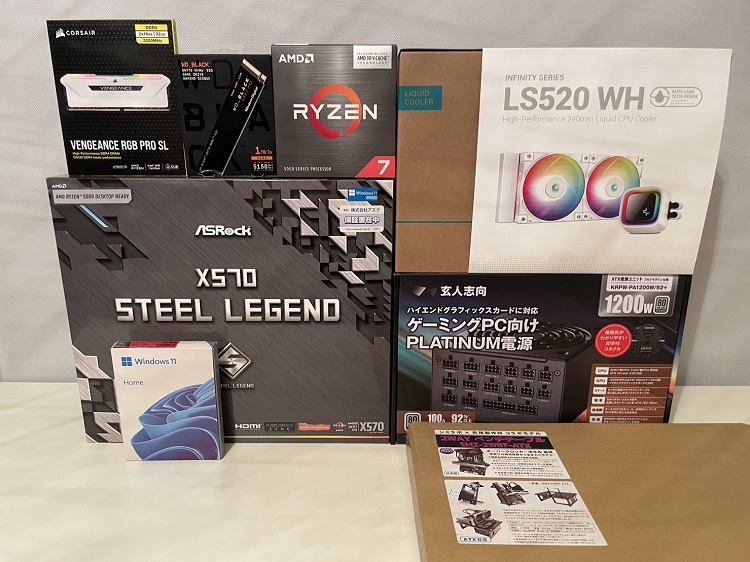
| パーツ | 詳細 | 参考価格 |
|---|---|---|
| OS | Windows 11 Home | 15,672円 |
| CPUクーラー | DEEPCOOL LS520 WH R-LS520-WHAMNT-G-1 | 15,200円 |
| メモリ | Corsair CMH32GX4M2E3200C16W【DDR4-3200 32GB】 | 39,800円 |
| SSD | Western Digital WDS100T3X0E | 43,169円 |
| マザーボード | ASRock X570 Steel Legend | 32,980円 |
| 電源 | 玄人志向 1200W PLATINUM KRPW-PA1200W/92+ | 29,700円 |
Ryzen 5000/Ryzen 4000シリーズなど旧世代のAMD製CPUのパフォーマンス計測用だ。プラットフォーム自体がDDR5メモリをサポートしていないため、唯一DDR4メモリを搭載している。
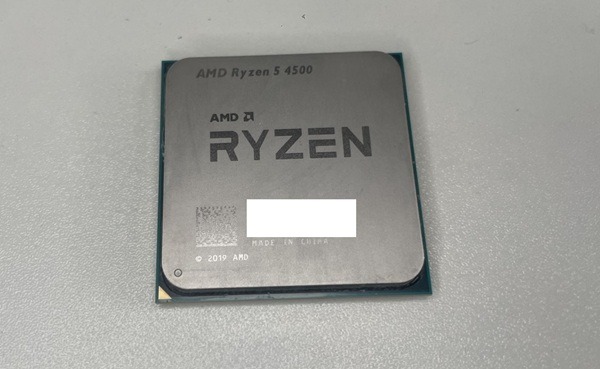
Ryzen 5 4500の性能比較&ベンチマーク検証を行った。2022年4月に登場したモデルだが、2025年12月時点でもBTOパソコンでは現役だ。アーキテクチャは旧世代のRyzen 5 3500と同じZen 2を採用し …
ベンチマーク検証についての補足事項
ベンチテーブルは長尾製作所の「SMZ-2WBT-ATX」を使用
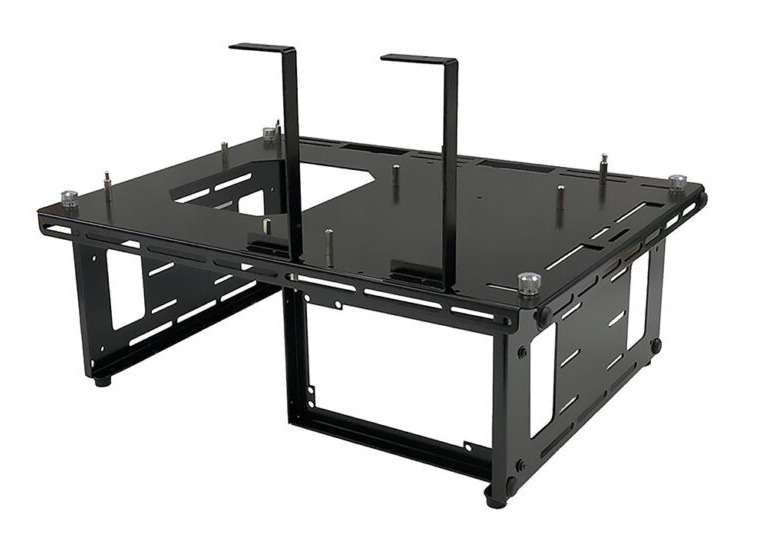
すべてのベンチマーク検証機において長尾製作所のSMZ-2WBT-ATXを使用している。12,000円ほどで購入でき品質も高い(頑丈)ので気に入っている。パーツの交換も容易に行える。PCケースよりもベンチテーブルでの運用もいいかもしれない。
ベンチマーク測定ルールを策定
できる限りユーザーの方が同一の環境で測定できるようにベンチマークを測定する際のルールを策定している。特にベンチマークツールが用意されていない場合は重要になる。定期的に更新をしていくつもりだ。
ゲーミングPC徹底解剖サイトにおけるベンチマーク測定ルールを解説していく。どのような環境あるいは設定でベンチマークを測定しているのかがわかる。できる限り参考にしていただいているユーザーが同じ環境で再現できるように配慮して …
一部パーツ交換を予定
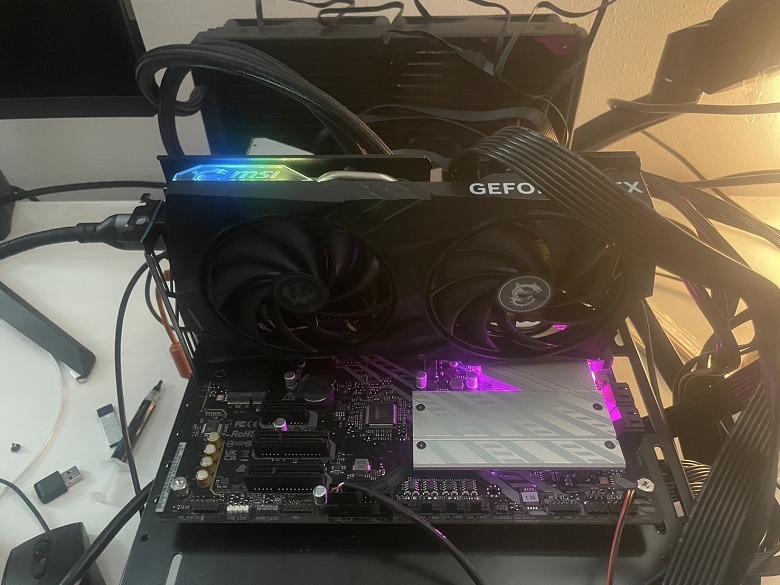
ベンチマーク検証機のパーツ構成を変更したいと考えている。
水冷CPUクーラー(360mmラジエーター)
現在はすべて240mmラジエーター搭載モデルだが、より安定した運用を考えると360mmラジエーター搭載モデルの方が好ましいのではないかと考えている。時期を見て交換するつもりだ。
高性能・大容量SSD
安価なSSDを選択しているため、次回更新時はより高性能かつ大容量のモデルを選択したい。ストレージの性能がパフォーマンスに影響を与えることもあるからだ。
メモリ64GB or 128GB
メモリは最低でも64GBを想定したい。ゲームプレイだけであれば32GBでも十分かもしれないが、今後はStable DiffusionなどAI性能についても見ていきたい。メモリ32GBだとボトルネック発生が必至だ。
ベンチテーブル「SMZ-2WBT-ATX」の組み立て方解説【画像付き】
箱から取り出す
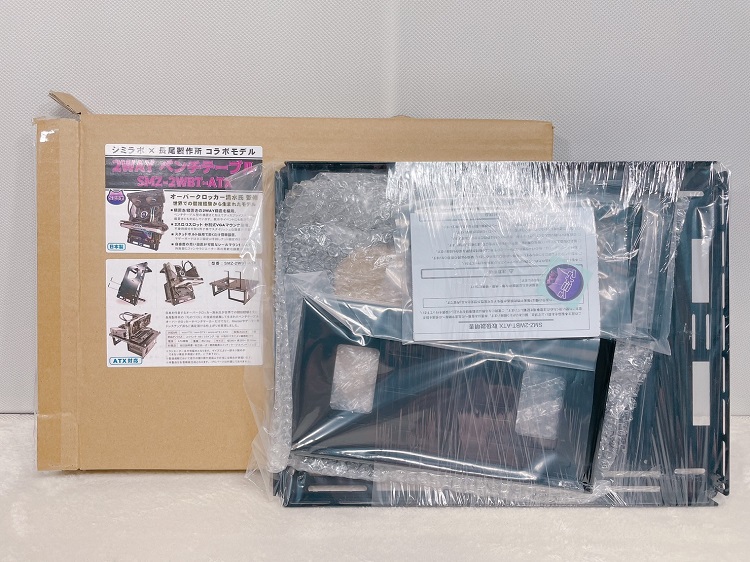
まずはシミラボ×長尾製作所コラボモデル2WAYベンチテーブル「SMZ-2WBT-ATX」を箱から取り出そう。箱自体はダンボールでシンプルなものだ。梱包は丁寧に行われていて安心できる。
付属品の確認をする
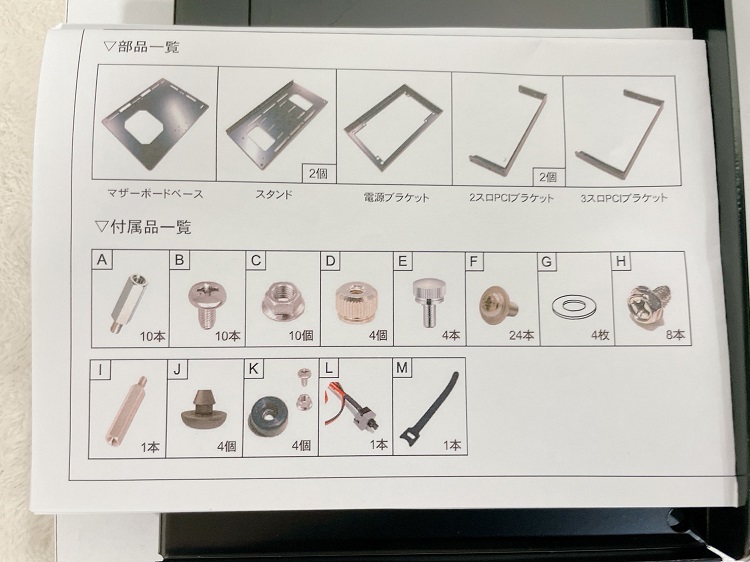
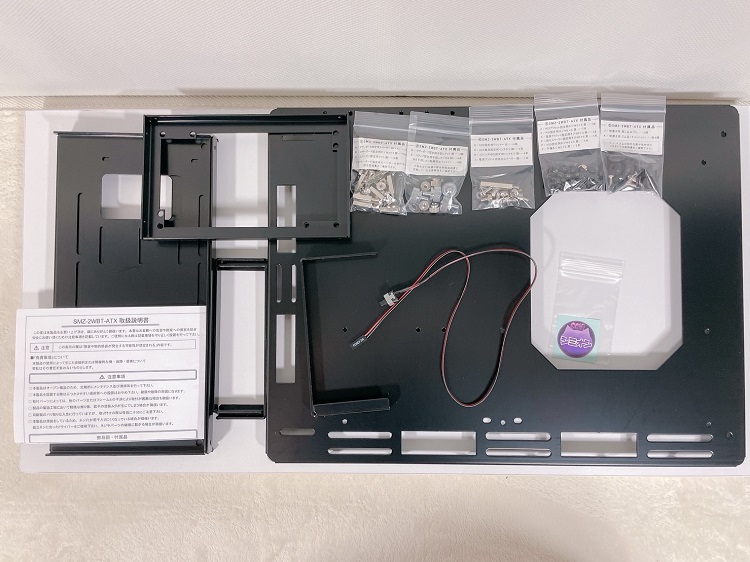
細かいパーツがあるのでしっかり確認しておこう。ネジなどは用途ごとにまとめられていてわかりやすい。これは画期的だ。説明書を読めば誰でも簡単にベンチテーブル台を作ることができる。
マザーボード固定用スペーサーを取り付ける
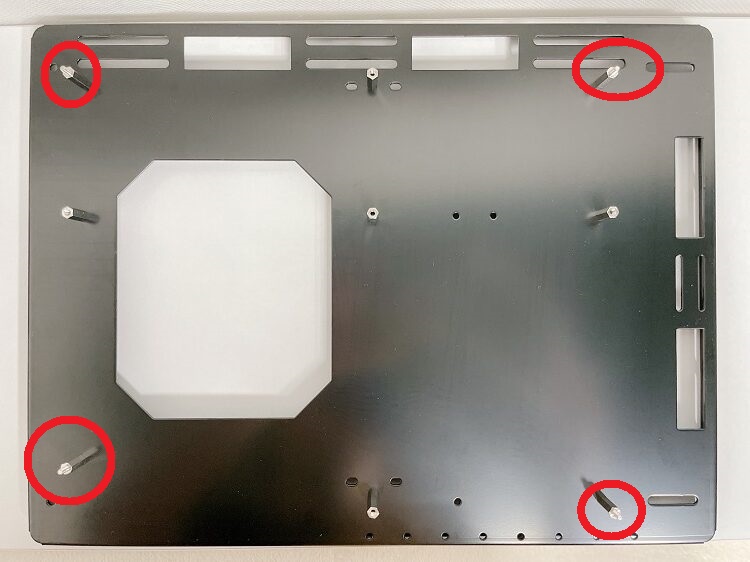
2パターンの固定方法があって四隅とその他で分けると便利だ。四隅にはねじ部が丈夫に来るようにしておくとよい。そうすればマザーボードを置いて上から手回しナットが使用できるようになる。
2つのスタンド(脚)を取り付ける
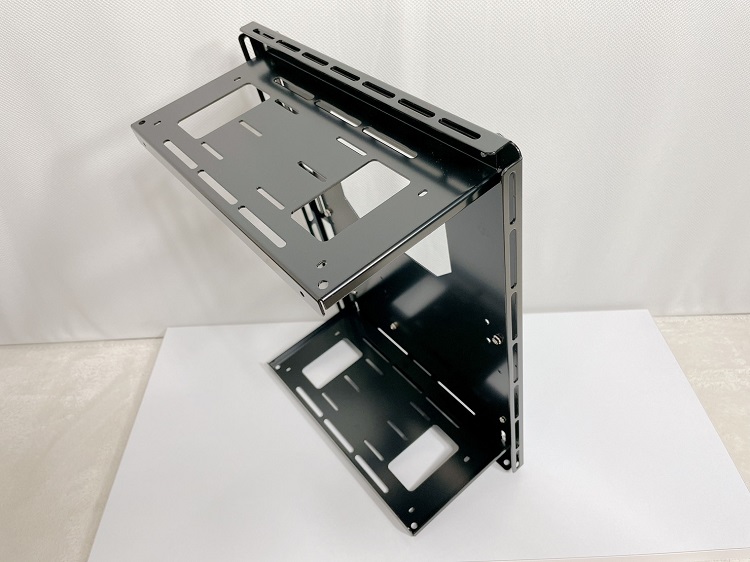
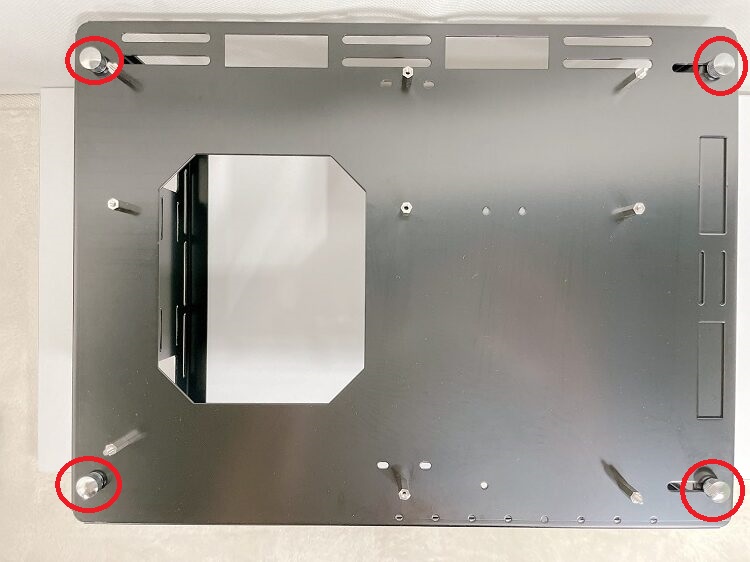
スタンドは2箇所ずつ手回しナットで取り付ける形だ。ドライバーが不要で楽だ。
テーブル台に電源ブラケットを取り付ける
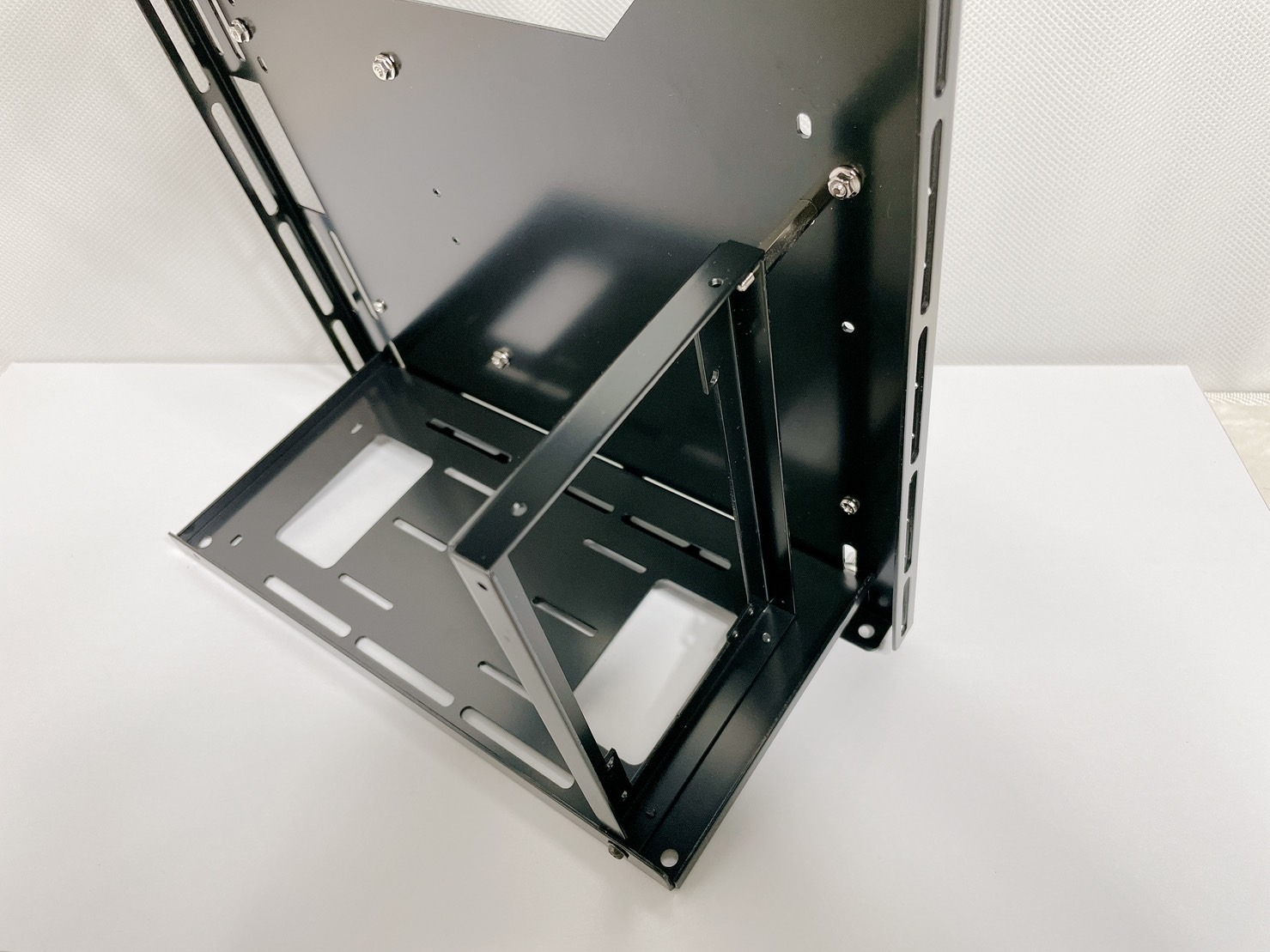
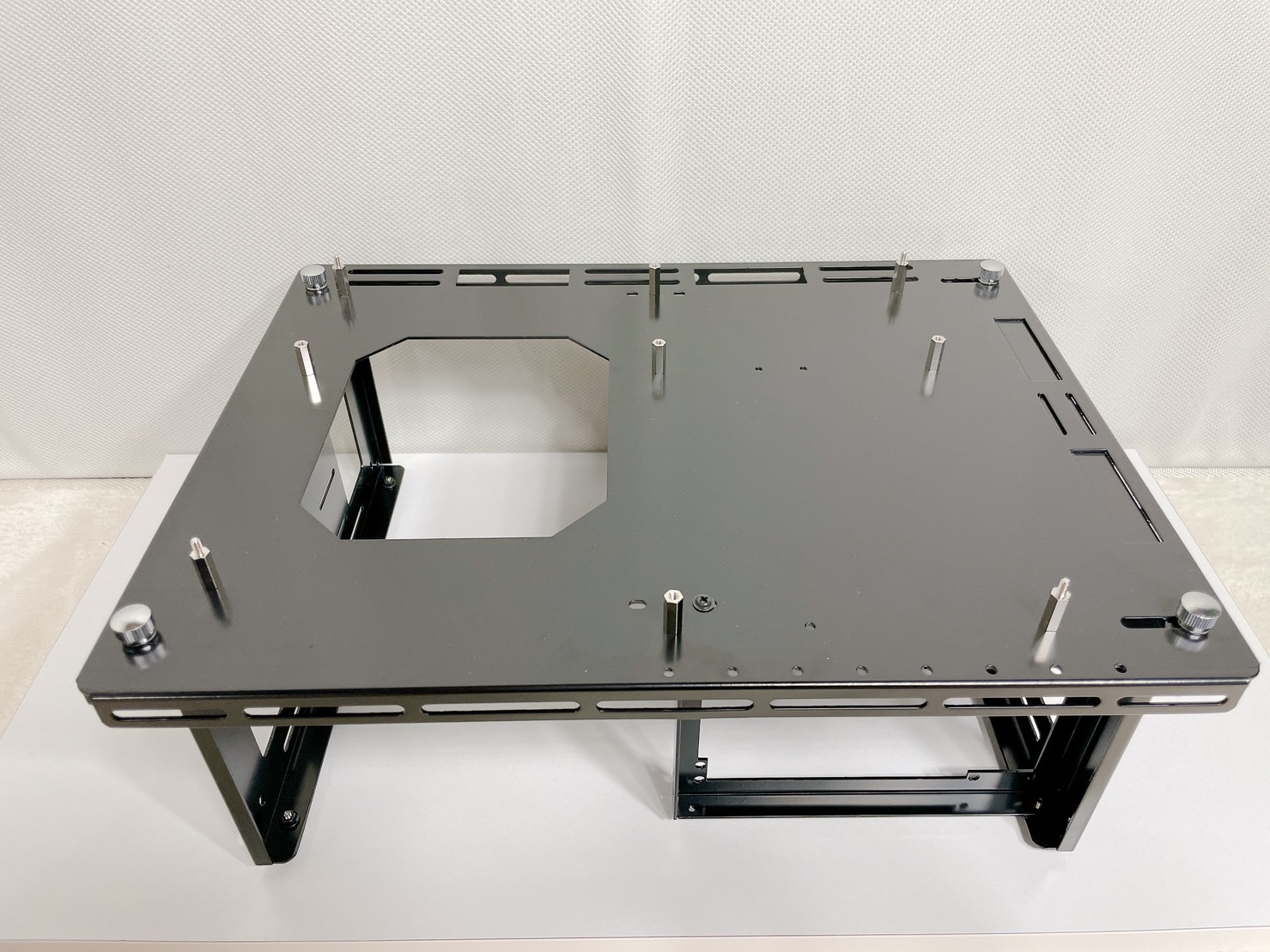
4箇所のネジ止めで取り付けが完了だ
ゴム足を固定して完成
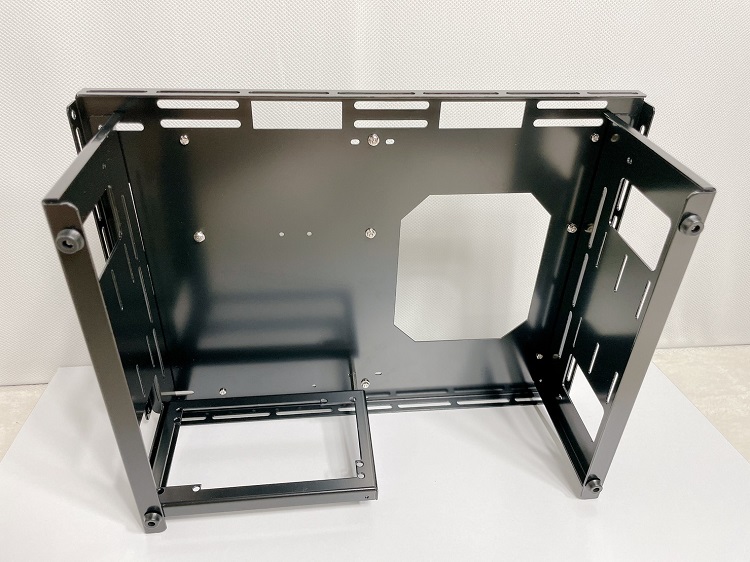
4つの脚にゴムを取り付けて完成だ。これで床に傷つけることを防止できる。
ベンチマーク検証機の組み上げ方を解説【画像付き】
AM5
水冷クーラーのラジエーターを取り付ける
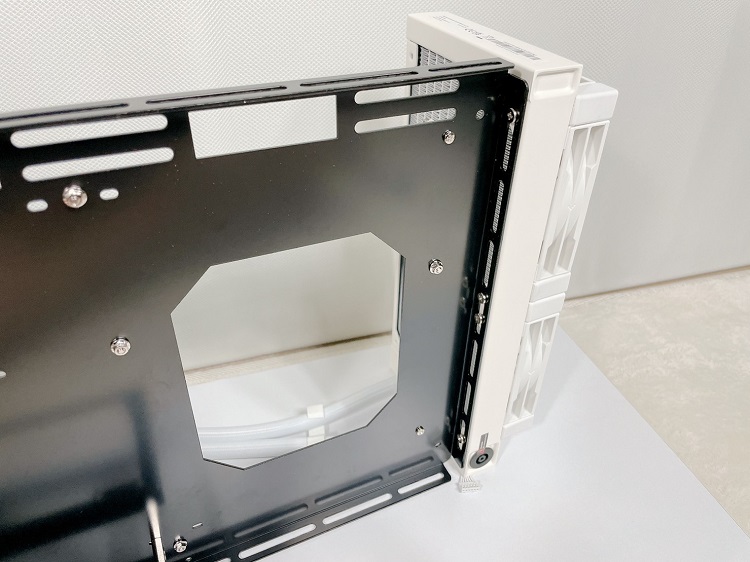
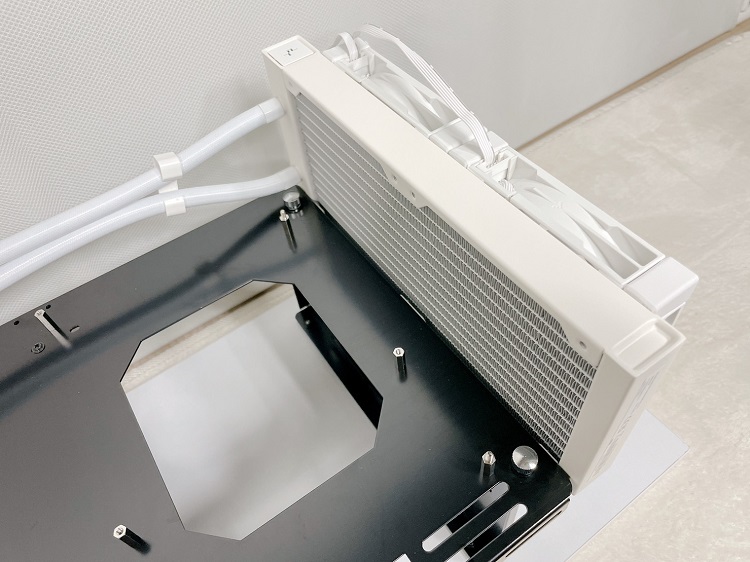
電源ブラケットを取り付けた反対側の脚を取り外してラジエーターを取り付けよう。仕様上脚を外さないと取り付けができない。ラジエーターの取り付けが終わったら再度脚を取り付けよう。
マザーボードをベンチテーブル台に取り付ける
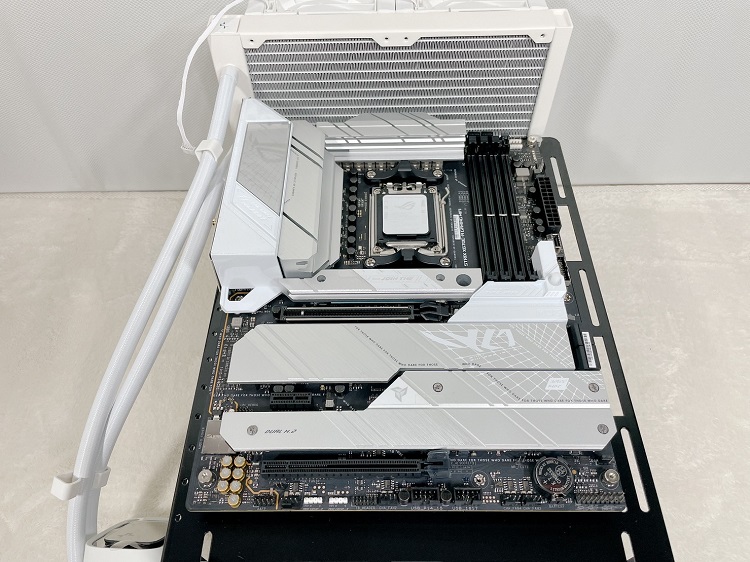
四隅を手回しナットで取り付ければオッケーだ。ずれが気になる方は全てのネジを止めるとよいだろう。
CPUを取り付ける
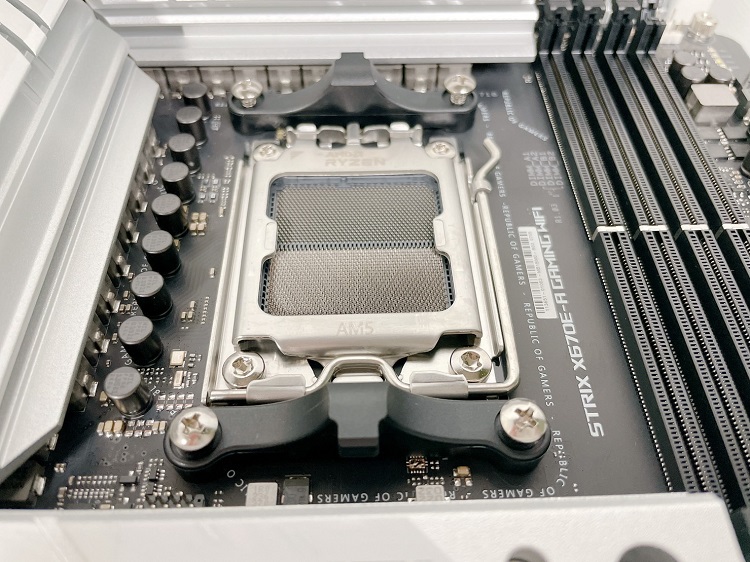
まずはCPU取付部分の上下にあるリテンションを取り外そう。今回は不要だ。
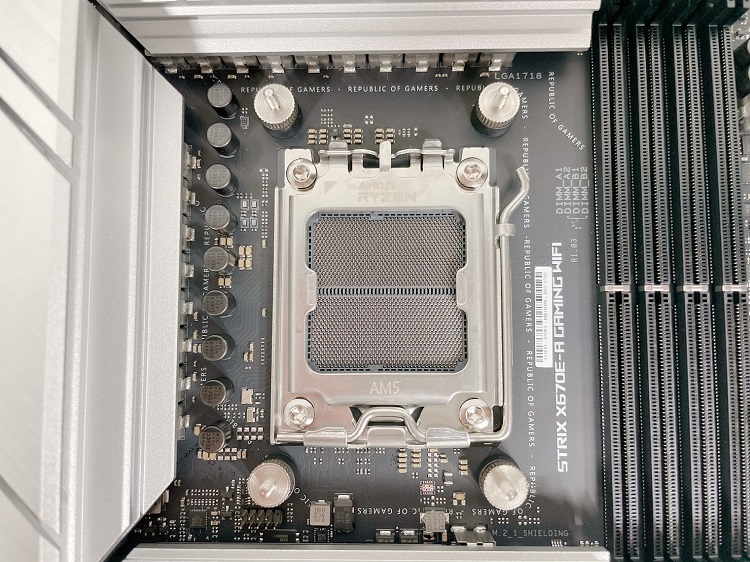
リテンションを取り外したら水冷クーラー固定用のナットを取り付ける。
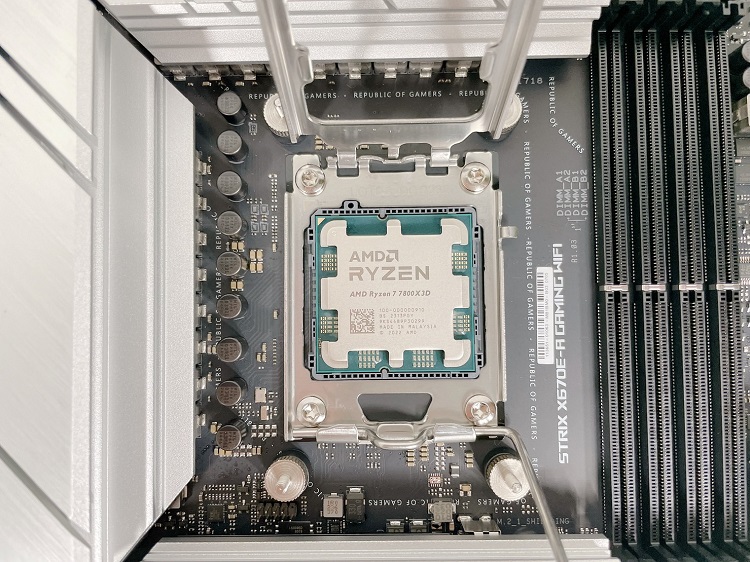
その後CPUを取り付けよう。マザーボードとCPUにある「△」の位置を合わせればよい。あとはレバーを下ろして固定すればCPUの取り付けは完了だ。
簡易水冷クーラーを取り付ける
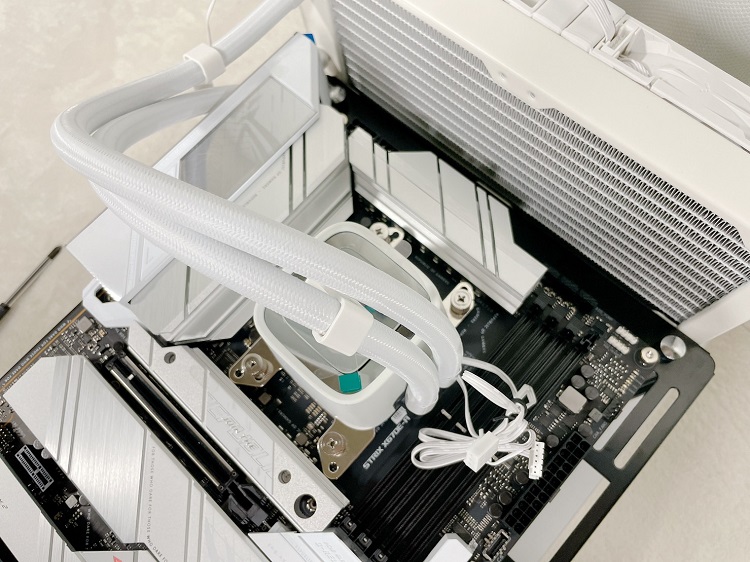
CPUの取り付けが終われば簡易水冷クーラーを取り付けよう。付属のアタッチメントを使って取り付ける形になる。非常に簡単だ。
メモリを取り付ける
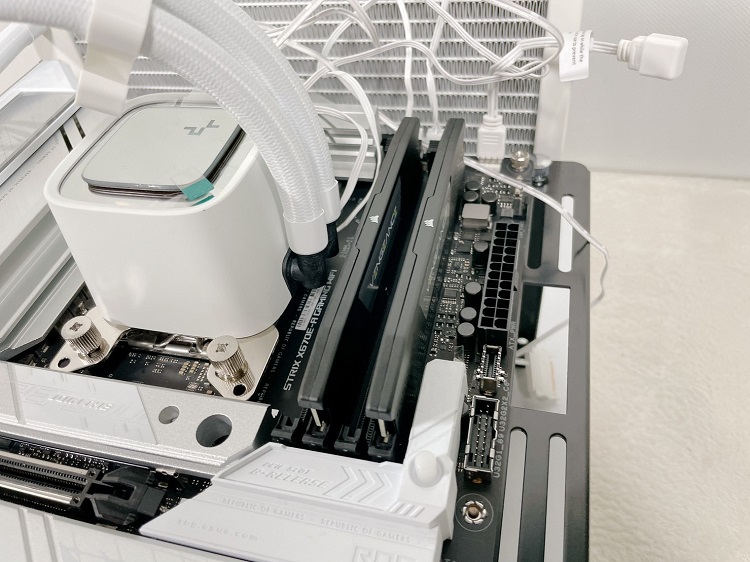
デュアルチャネルの場合は左から2番目と4番目にメモリを取り付けよう。
SSDを取り付ける
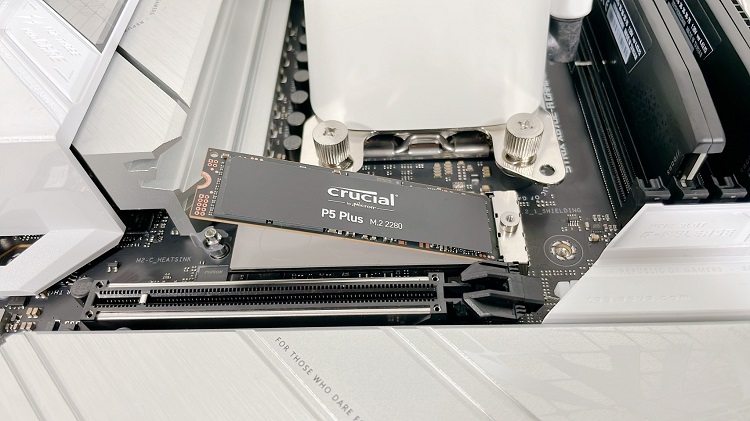
M.2スロットのヒートシンクを取り外してSSDを取り付けよう。NVMe接続になってSSDの取り付けも簡単になった。配線の取り回しが不要なのは魅力的だ。
電源ユニットを取り付ける
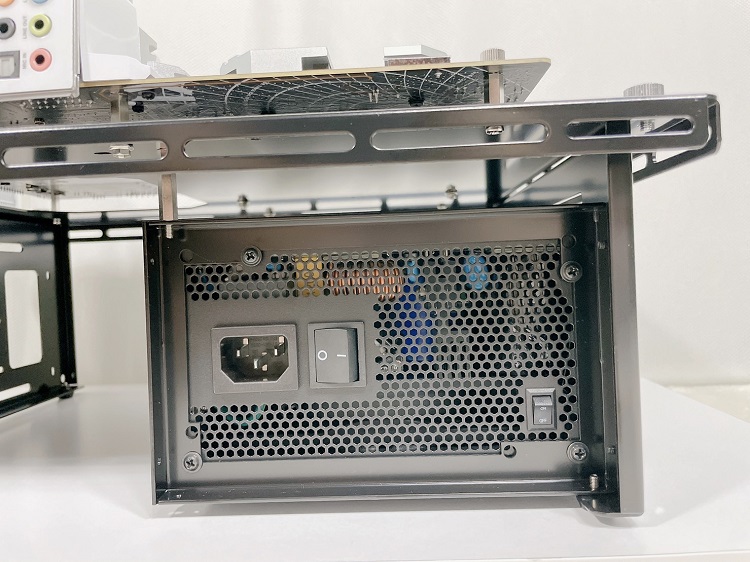
電源ブラケットに電源ユニットを取り付けよう。4箇所の固定で完了だ。やや付けづらいので二人で作業をすればなおよしだ。
コネクタを接続する
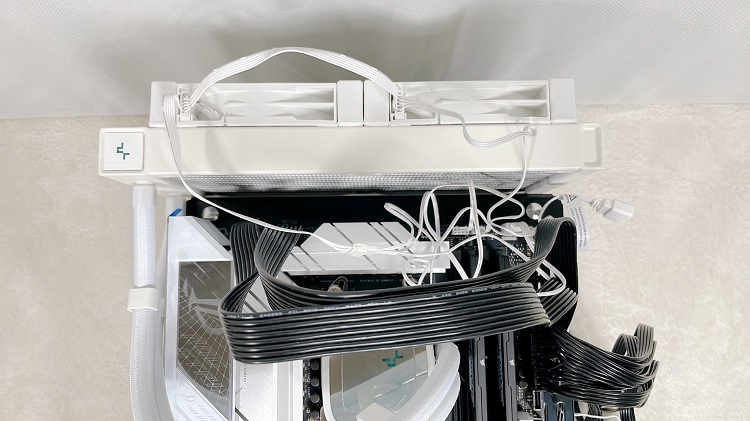
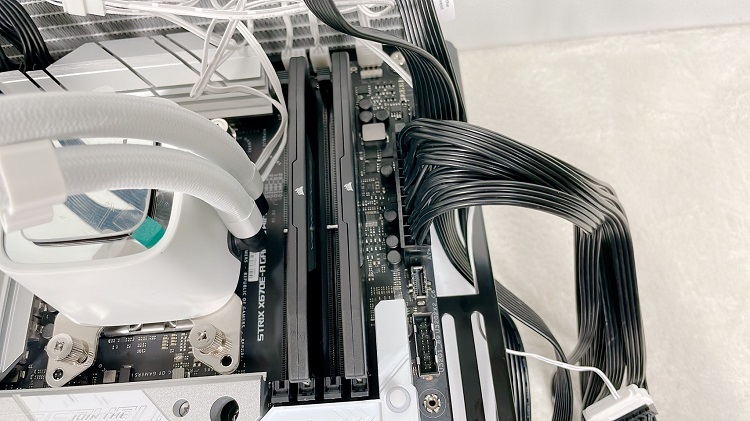
ATX電源コネクタ(メイン)・4ピン/8ピン12V電源コネクタ(CPU用)・CPUファン・SATA電源などの取り付けを行おう。基本的にはどのマザーボードでも近い場所にあるのでわかりやすい。
電源スイッチを取り付ける
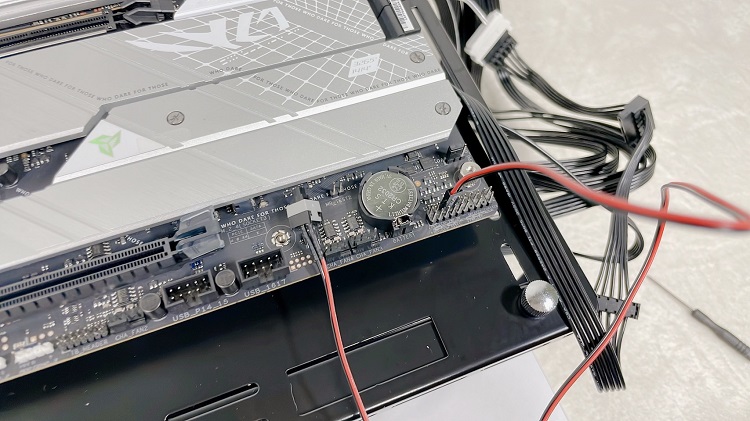
電源スイッチを取り付ける必要がある。右下にあるフロントパネルコネクタに接続しよう。
最終確認をして完了となる
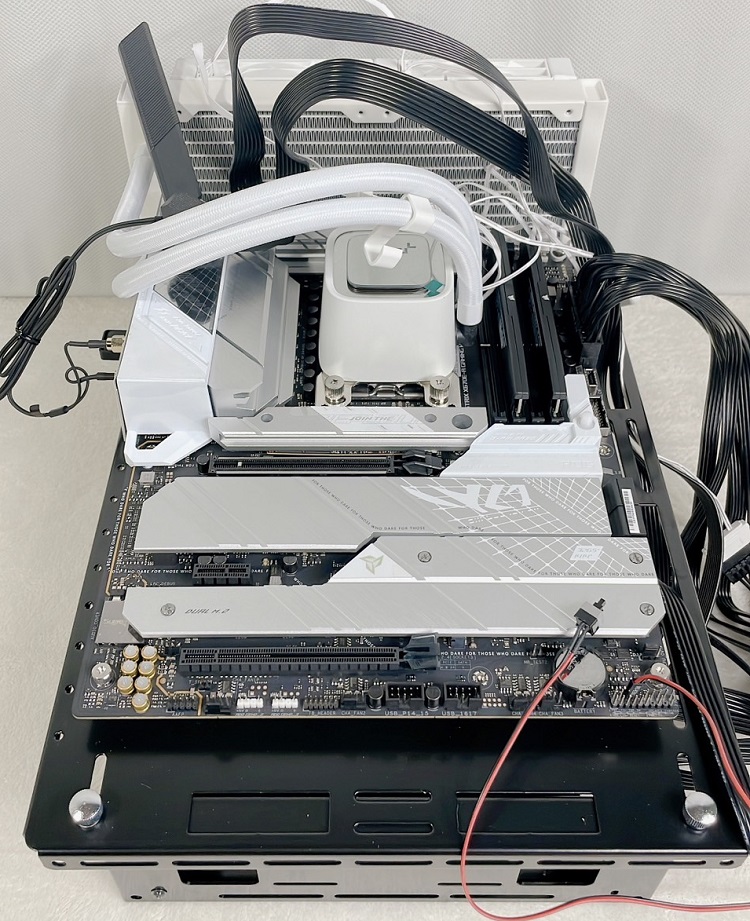
最後にコネクタの接続箇所などの確認を行って完成だ。