
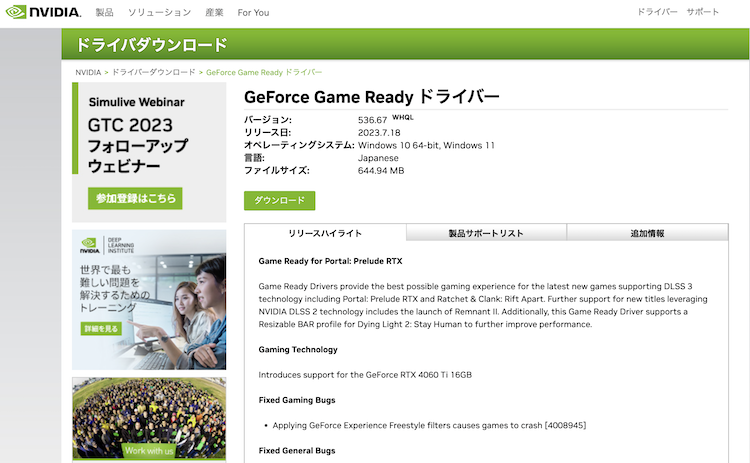
NVIDIAのグラフィックスドライバーのダウンロード方法について解説していく。GeForce製グラフィックボードを搭載したゲーミングPCを使用している方は要チェックだ。とくにドライバー関連で不具合が生じている方は読み進める価値があるはずだ。
グラフィックスドライバーとは
ビデオカード(グラフィックスプロセッシングユニット(GPU)とも呼ばれる)ドライバーは、オペレーティングシステムとソフトウェアアプリケーションがPCのグラフィックスハードウェアを使用できるようにするソフトウェアです。ハードウェアから最高のパフォーマンスを引き出すために、ビデオカード(GPU)ドライバーをアップデートすることをお勧めします。
引用元:(Intel, 2021年)
グラフィックスドライバーの定義はIntelのものがわかりやすい。簡単に言えばグラフィックボードが機能するために必要なソフトウェアだということだ。ハードウェアに指示をする役割がある。定期的に新しいドライバーが公開されるので、もし現在プレイしているタイトルで不具合があっても改善される可能性が高い。
とくに新しいタイトルは挙動が不安定になりがちでドライバーで対策が施される。基本的には新しいドライバーへのアップデートが好ましいが、時に安定せず不具合を起こすことがある。その場合は一度アンインストールしてから古いバージョンへダウングレードするとよいだろう。
NVIDIAドライバーのダウンロード項目の解説
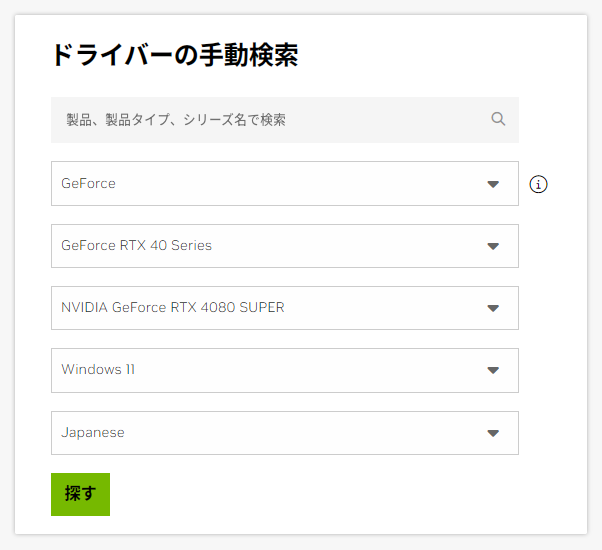
NVIDIAのグラフィックスドライバーは、公式サイトの「NVIDIAドライバダウンロード(外部リンク)」からダウンロード可能だ。GeForce Experienceを利用すればもっと簡単にアップグレードできる点は押さえておこう。GeForce Experienceをインストールしたくない方はこのページを参考に手動でダウンロードしていただければと思う。
製品のタイプ
GeForce・TITAN・NVIDIA RTX/Quadro・Data Center/Tesla・GRID・Networking・NVS・ION・Legacyの中から選択することになる。ゲームをプレイしている方であればGeForceを利用していることが多いだろう。
製品シリーズ
現在使用しているグラフィックボードのシリーズを選択する。GeForce RTX 40 Series・GeForce RTX 30 Series・・GeForce RTX 20 Series・GeForce 16 Series・GeForce 10 Seriesと並ぶ。ノートパソコン用のシリーズも用意されている。ほぼすべてのモデルをカバーしていると考えてよい。
製品ファミリー
より具体的な型番を選択する。GeForce RTX 40シリーズであればRTX 4090・GeForce RTX 4080・GeForce RTX 4070 Ti・GeForce RTX 4070・GeForce RTX 4060といった具合だ。当然RTX 30シリーズ・RTX 20シリーズ・GTX 10シリーズ・GTX 900シリーズ・GTX 700シリーズなど旧世代のドライバも揃っている。
オペレーティングシステム
現在使用しているOSを選択する。ここではWindows 11あるいはWindows 10 64bitを選択すればよい。
ダウンロードタイプ
ゲーマーの方はGame Readyドライバ(GRD)を、ビデオ編集・アニメーション・写真などを取り扱うクリエイターの方はStudioドライバー(SD)を選択しよう。
言語
日本語や英語などさまざまな言語から選択することができる。無用なトラブルを避けるために日本語を選択しておこう。
NVIDIAドライバーのダウンロード手順
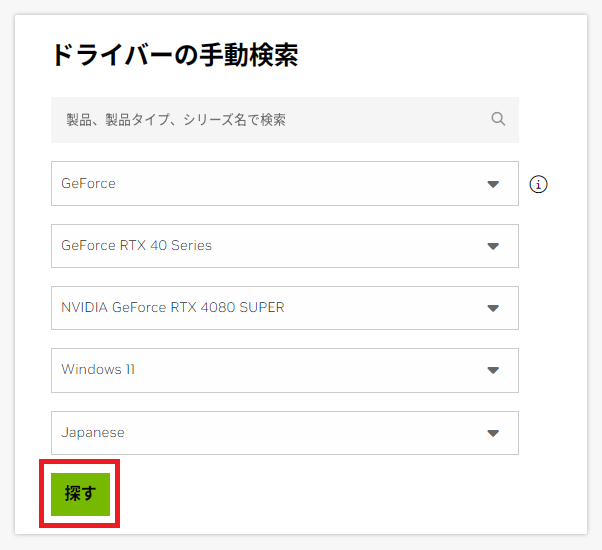
項目入力後”探す”をクリック
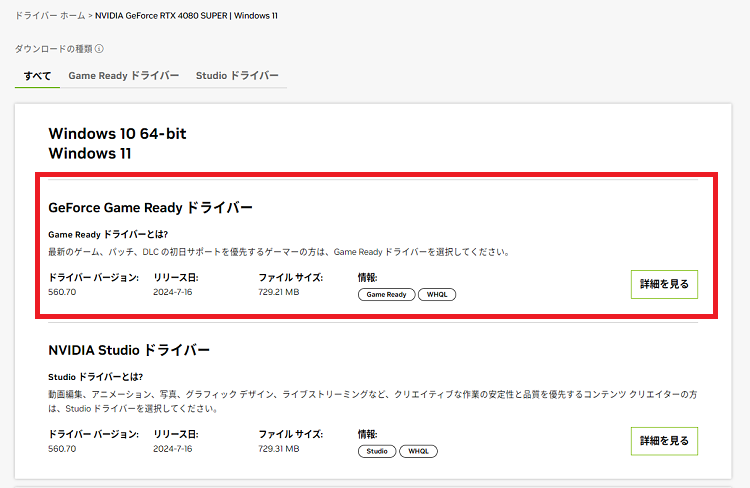
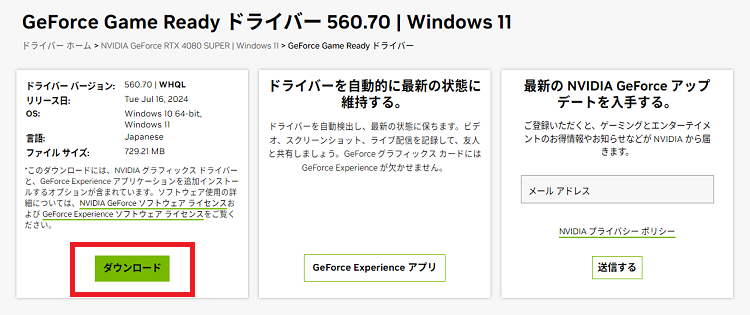
GeForce Game Readyドライバーの詳細を見るをクリック
該当のドライバーのダウンロードをクリック
現在使用中のグラフィックボードを確認する方法
ここでは現在使用しているグラフィックボードがわからない方向けに確認方法を画像付きで解説している。
”dxdiag”と検索してDirectX診断ツールを起動する
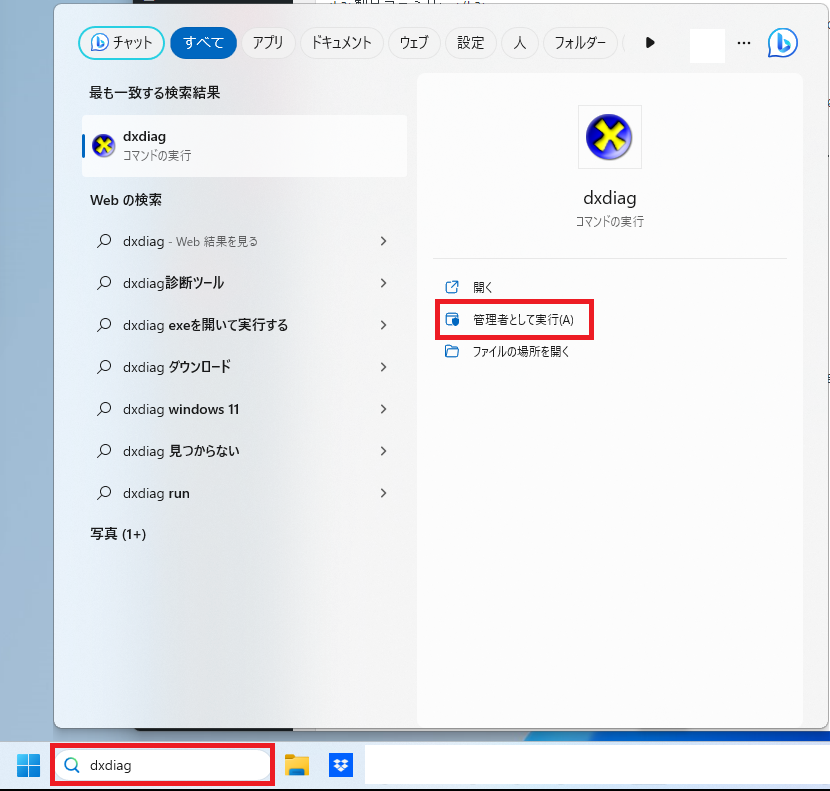
Windowsの検索窓に”dxdiag”と入力すればDirectX診断ツールが表示されるので、管理者として実行しよう。
チップの種類及びドライバーのバージョンを確認する
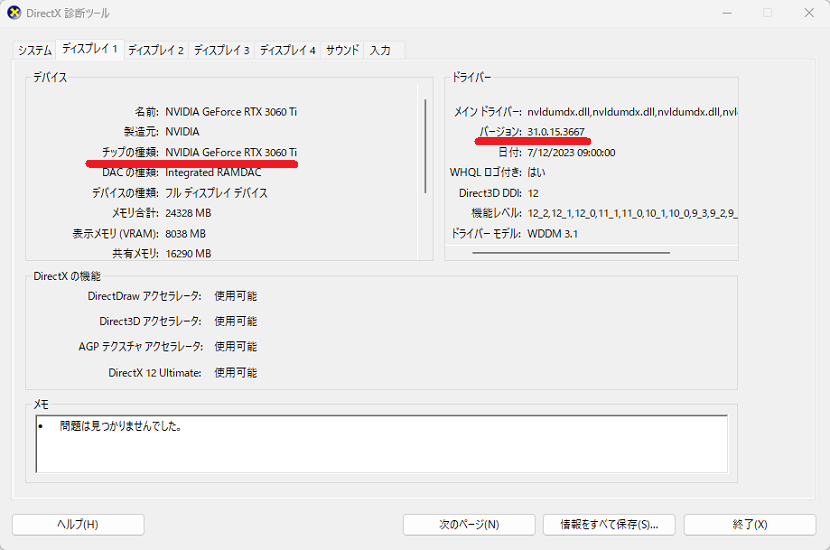
上部”ディスプレイ1”のタブからチップの種類およびドライバーのバージョンを確認すればよい。
よくあるグラフィックスドライバーの不具合
グラフィックスドライバーに関するよくある不具合とその対策をまとめている。
このバージョンのwindowsとの互換性がないと表示される
「このグラフィックスドライバーには、このバージョンのWindowsとの互換性がありません。」とエラーが表示されるのはよくある。Windowsのバージョンを新しいものにアップデートすれば解決するはずだ。それでもだめなら一度OSの再インストールを検討しよう。
CPU・GPU負荷が異常に高くなる
過去にドライバーを適用したらゲーム終了時にCPUあるいはGPU負荷が異常に高くなったケースがある。NVIDIAが不具合を確認してすぐに対策されたドライバーを公開して解決した。アップデート後にパソコンの挙動がおかしくなった場合はTwitterやフォーラムなどで情報収集をするとよい。
ゲームプレイ時のフレームレートが不安定になった
これも上記ケースと同様にドライバー自体の不具合の可能性が高い。ユーザーができることと言えば、一度ドライバーを削除して旧バージョンに戻すか新しいドライバーが公開されるまで我慢することだ。ドライバーの完全な削除方法は次の項目を参考にしてほしい。
DDU(Display Driver Uninstaller)でドライバーを削除する手順
グラフィックボードを交換したり、旧バージョンにダウングレードしたりしたいときなどはグラフィックドライバーの削除が必要となる。ここでは安全にドライバーを削除する方法について解説していく。なお、事前に適用したいドライバーをダウンロードしておこう。
- 公式サイトからDisplay Driver Uninstallerをダウンロードする
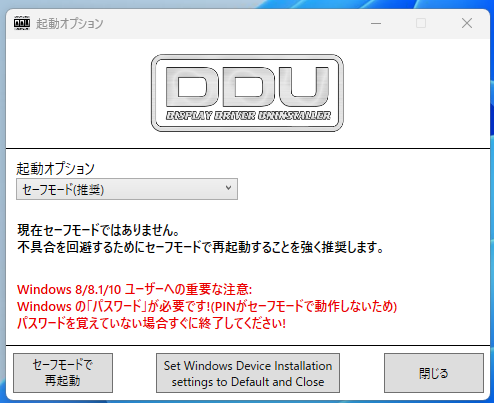
- 起動オプションを”セーフモード(推奨)”にして”セーフモードで再起動”をクリックする
- オプション項目から設定を行う
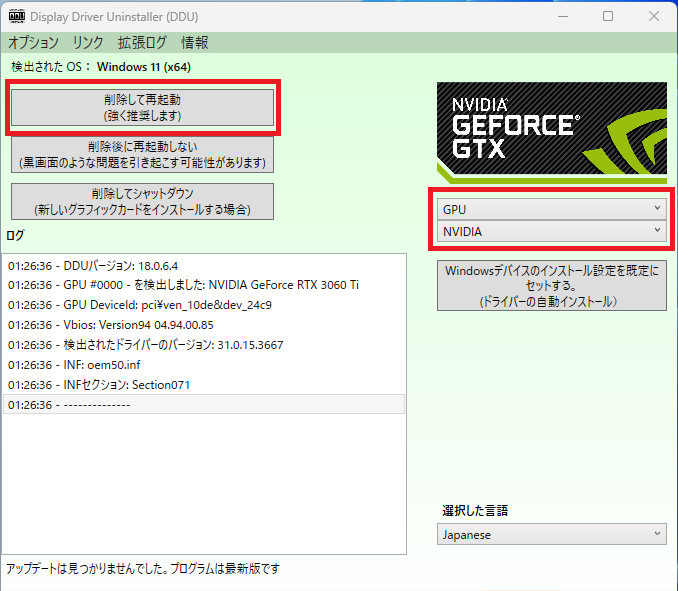
- デバイスタイプ/デバイスの選択をして”削除して再起動”をクリックして完了となる
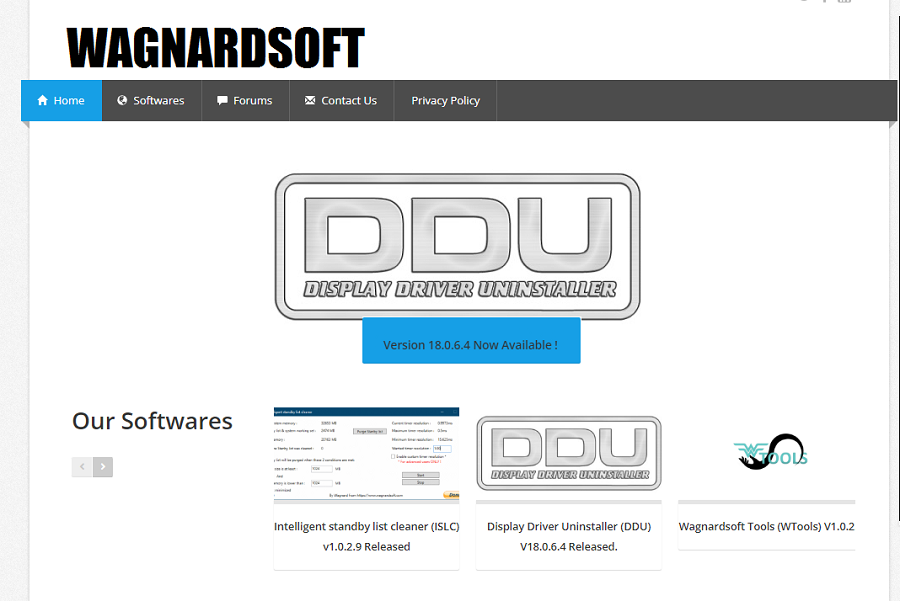
Display Driver Uninstallerのリリースノートから最新のページにアクセスしてダウンロードを行おう。
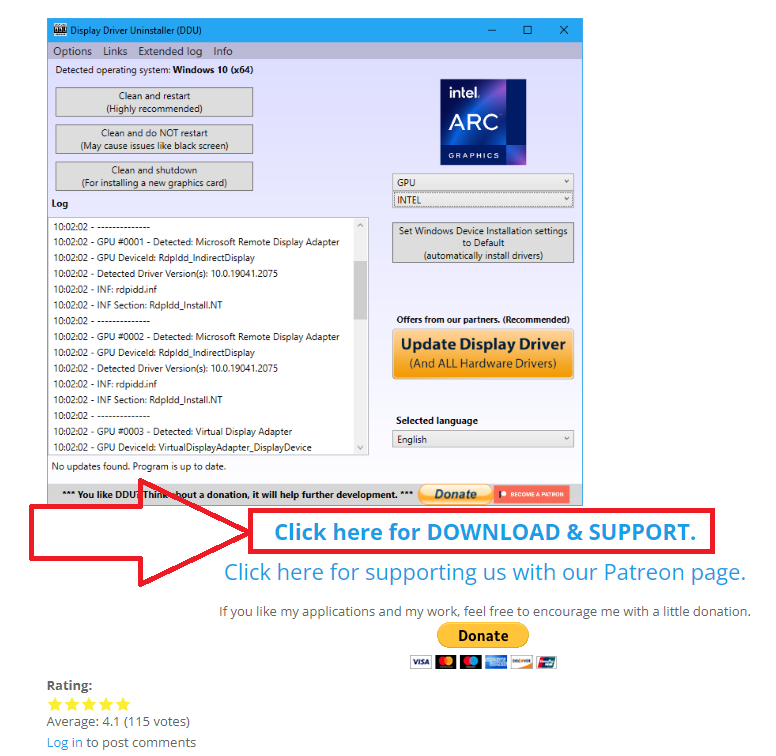
ページ下部の”Click here for DOWNLOAD & SUPPORT.”からダウンロード可能だ。
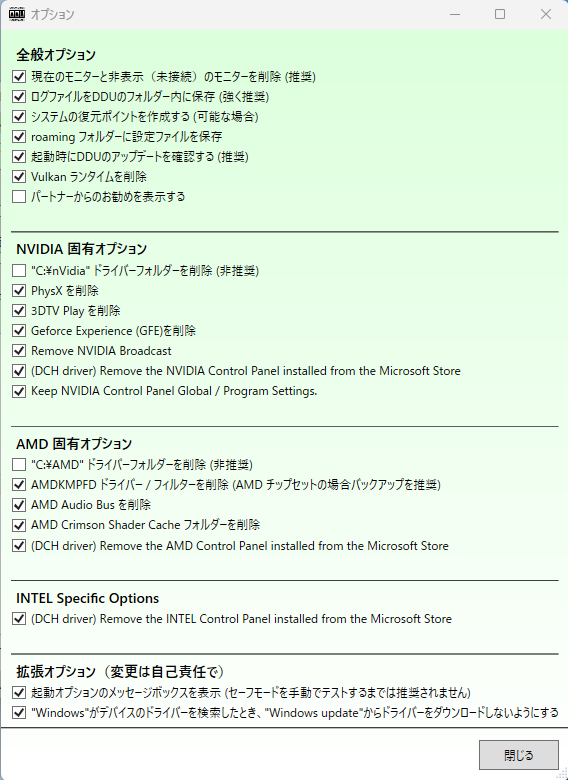
非推奨のものについては外しておこう。”パートナーからのお勧めを表示”は広告のことなのでチェックを外しても問題ない。あとは基本的にすべてチェックを入れておくとよい。
参照外部サイト
- ゲームのパフォーマンスを最大限に引き出すためのビデオ ドライバーのアップデート方法(Dell, 2021)

ドライバダウンロードで製品シリーズが選択出来ません。GeForce16シリーズ選択してもRTXを選択されます。
お世話になります。
教えてください。
Windows10_64bitにGforce GT 240Mのドライバーをインストールしたいのですが、
342.00
342.01
341.95
341.81
のどれも「このグラフィックスドライバーと互換性のあるグラフィックスハードウェアが見つかりませ」となります。
上記にダウンロードしたフォルダにはWin10が見当たりません。
何か教えていただけることがありましたらお願いいたします。
宜しくお願い致します。
製品シリーズと製品ファミリーがわかりません、どうしたらいいですか? グラボはGeForceGTX1060です。
コメントありがとうございます。
製品シリーズ:GeFoce GTX 10 Series
製品ファミリー:GeForce GTX 1060
以上です。ご確認くださいませ。
Geforce 210 とGeforce550Tiを同時に入れてWindows10を使用していますが 210側が認識してくれません。
ドライバーが対応していないのでしょうか?
GeForce7600GTですがWindows10に対応できますか。
2017.5.31 akihera
Windows10 1703へのupdateで起動時にブルースクリーンになります。NEC Valuestar 2010年発売製品で、非対象品ですが、1607までは問題なくupdate出来て稼働しています。グラフィックボードは、購入時のままのNVIDIA GT330で最新のドライバです。GT330を削除してupdate完了後に最新のドライバをクリーンインストールしましたが、Windows10起動時にブルースクリーンになります。GT300Seriesの更新日は、2016.12.14になっております。(他のSerieshの更新日は、2017.5.22です。)NVIDIAのドライバ更新を気長に待つべきでしょうか。よろしくお願いします。
GeForce Go 7900GS Windows10(64ビット)で認識しました。
機種 Gataway MX8736j
あやふやな点ありますが記載します。
まずwindows7用ドライバーをNVIDAホームページからダウンロード、展開、実行してください。
(ボリュームcに NVIDA フォルダーを作成させる)
デバイスマネージャーでディスプレイアダプター右クリック
ドライバー更新、コンピューターを参照~を選択。
コンピューター上のデバイスドライバーの一覧~を選択。
ディスク使用 を押す。
製造元のファイルのコピー元 の 参照 を押し
ボリュームc-NVIDA-WinVista64-179.48-IS-Display-NVAA.INF
を選択 開く を押すと上記ドライバーが選択されるので
インストール を選択するとドライバーがインストールできます。
参考になれば・・・と思い記載しました。
Geforce 6150LEはWin10に対応できないのでしょうか?
NVIDIA GeForce Go 7600 はwindows10に対応していないみたいですね。
OS
Windows10 64ビット
GPU
GTX 1070、
NVIDIA ドライバインストールを
試みてるのですが、このNVIDIA グラフィクドライバーには
このバージョンのWindowsとの互換性がありません。
とでてしまいます。
調べわしましたがさっぱりわかりません
もしよろしければ改善策、原因の可能性など
コメントお願いします。
windowsへのアップグレードはまだでございます、グラフィックボードをはずし、アップグレードをして見ます。
アップグレードは無理なようです
お世話になっております。
ドライバを完全に削除し、グラフィックボードを外すことで問題を解決することができるかもしれません。
ただ、現在の問題はドライバだけでなくモニターにまで及んでいます。
自己責任となりますので判断は委ねますが、Microsoftより公式ツールがダウンロードできます。
https://www.microsoft.com/ja-jp/software-download/windows10
これにより互換性などを無視してアップグレードを行うことが可能となります。
以上。
何卒よろしくお願いいたします。
Windows10のISOディスクを作成し
ディスクからアップデートすると10にできます。
ただしディスプレイアダプターが汎用ドライバーになります。
多分この状態からNVIDAのドライバーをインストールすれば
OKになると思います。
GTX750にて、「このグラフィックスドライバーと互換性のあるグラフィックスハードウェアが見つかりませんでした。」
と、いうメッセージがでてきてインストールができません。
GeForce GT 240でわwindows10へのアップデートは出来ないのですか?
コメントをいただきありがとうございます。
GT240もアップデートの対象となっています。
現在はNVIDIA全てのグラフィックボードで、Windows10へアップグレードをすることができます。(更新ができておらず申し訳ございません。)
下記リンク先よりドライバをインストールしていただければと思います。
・Windows10 32bit
http://www.nvidia.co.jp/download/driverResults.aspx/100258/jp
・Windows10 64bit
http://www.nvidia.co.jp/download/driverResults.aspx/100330/jp
以上でございます。
何卒よろしくお願いいたします。
また何かご不明点がございましたらお気兼ねなくご連絡くださいませ。
「このグラフィックスドライバーと互換性のあるグラフィックスハードウェアが見つかりませんでした」のメッセージが表示され、インストール出来ません。他の方法がありますか
windows10にアップグレードの要求に対し「お使いのディスプレイは製造元にてwindows10との互換性が認められていません」と表示されます
ご返信いただきありがとうございます。
現在調べておりますので今しばらくお待ちいただけますでしょうか。
本日中にご回答できるかと思います。
よろしくお願いいたします。
一点ご質問ですが、現在まだWindows10にアップグレードされていないということでしょうか?
もしWindows10へのアップグレードを望まれているのであればグラフィックボードを外してアップグレードを行っていただけますでしょうか?
よろしくお願いいたします。