本記事では、ゲーム実況やライブ配信に必要なPCスペックを詳しく検証していく。自分のプレイ動画を録画して、YouTubeやニコニコ動画にアップしてみたいと考えているゲーマーの方に向けたガイドだ。近年のPCスペックの向上や配信プラットフォームの普及により、ゲーム録画のハードルは年々下がっている。ストリーマー人気も相まって、挑戦してみたいという方は確実に増えているはずだ。
また、動画投稿を予定していない方にとっても、自分のプレイを記録し見返すことには大きな価値がある。当時の感動は、一枚の写真よりも動画の方が鮮明に蘇るものだ。昔はこんなふうに遊んでいたんだと過去の自分を振り返ることは、現実でもゲームの世界でも、自身の成長を実感できる貴重な体験になると考えている。プレイヤースキルの向上という実用面でも、プレイ動画の活用は非常に有効だ。なお、具体的なおすすめモデルについては「ゲーム実況・ゲーム配信に最適なゲーミングPC紹介」をぜひ参考にしてほしい。
ゲーム実況・ゲーム配信に必要なPCスペック
| 分類 | 配信環境 | レイトレ | 価格帯 | CPU×GPU | メモリ |
|---|---|---|---|---|---|
| 超上級 | 4K高設定 | 単体運用可 | 60万円以上 | Ryzen 9950X3D×RTX 5090 | 64GB |
| 上級1 | 4K高設定 | DLSS推奨 | 40-60万円 | Core Ultra 9 285K×RTX 5080 | 32GB |
| 上級2 | WQHD高設定 | 単体運用可 | 30-40万円 | Core Ultra 7 265K×RTX 5070 Ti | 32GB |
| 中級 | WQHD高設定 | DLSS推奨 | 25-30万円 | Core i7-14700F×RTX 5070 | 16GB |
| 初級 | FULL HD高設定 | DLSS推奨 | 20-25万円 | Ryzen 7 7700×RTX 5060 Ti 16GB | 16GB |
| 入門 | FULL HD標準設定 | DLSS推奨 | 15-20万円 | Core Ultra 5 225×RTX 5060 | 16GB |
ゲーミングPCの価格帯ごとにゲーム実況動画作成の適正をまとめている。高解像度でのゲームプレイを考えているなら30万円以上の予算を用意しておこう。それ以下だとどうしても妥協が必要になってしまうからだ。フルHD環境ならGeForce RTX 5060 Ti 16GB/8GBといったミドルハイクラスでも問題ない。CPUやグラフィックボードの性能が上がりミドルハイクラスでも対応できる現在は好ましい時代になったと言える。
ちゃんとしたゲーム実況動画を作成するとなると、ゲームを快適にプレイできる性能+αが必要だと知っておこう。特にCPU性能が重要となる。性能の高いCore Ultra シリーズ2やRyzen 9000シリーズが発売されてCPU選び自体はそれほど難しくない。2026年2月時点で販売されている15万円以上のゲーミングPCならだいたいカバーできる。旧世代のCPUを選択する際は注意が必要だ。
ゲーム実況・ゲーム配信の詳細スペックを検証
CPU=ゲーム単体よりも優先度が上がる
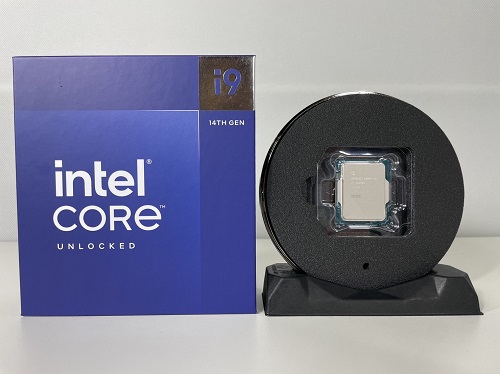
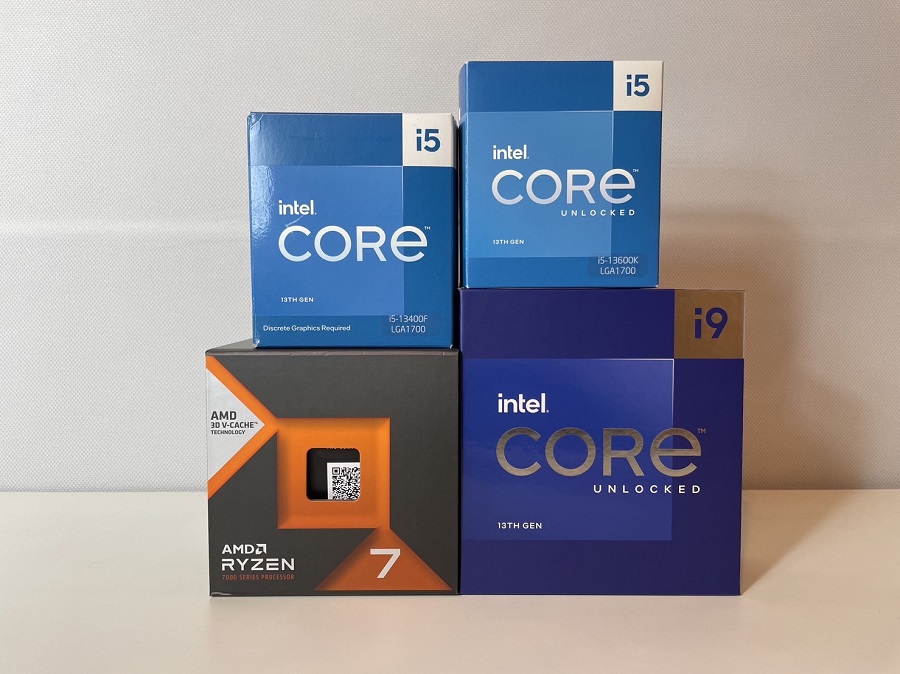
CPUはゲーム実況及びゲーム配信において重要な役割を果たすPCパーツの一つだ。ゲーム実況はCPU性能が高い方が有利なためある程度コストを掛けるべきだと考えている。ゲーム実況及びゲーム配信では、キャプチャーソフトを起動しながらゲームを快適にプレイできることが要求される。Core Ultra 5 225やRyzen 7 7700が最適だ。予算を抑えたいならRyzen 7 5700Xも選択肢に入る。
高解像度でのゲームプレイを考えているならCore Ultra 7 265やRyzen 7 9700X以上が好ましい。旧世代のCPUを選ぶ際は注意が必要だ。Intel第10世代Core iシリーズ以前のモデルではCore i7シリーズだから安心というわけではない。現行モデルで言えばCore i5シリーズにも及ばないことがあるからだ。そもそもゲームプレイ時のフレームレートが下がってしまうこともある。Core i5-11400など旧世代のCore i5シリーズについては絶望だ。AMD製CPUでも低価格がウリのRyzen 5 4500は性能的に心許ない。CPUはできる限り新しいモデルでかつ上位モデルを選択するのが吉だ。
ゲームにおすすめのCPUを紹介。Intel Core Ultra 200SシリーズやAMD第5世代Ryzenの性能・価格・コスパ・発売が一覧で確認できる。合わせてゲーミングノート向けのCPUも網羅。CPUを基準にゲーミングPCを選びたいという方に是非参考にして欲しい。
GPU=プレイ環境に合わせる
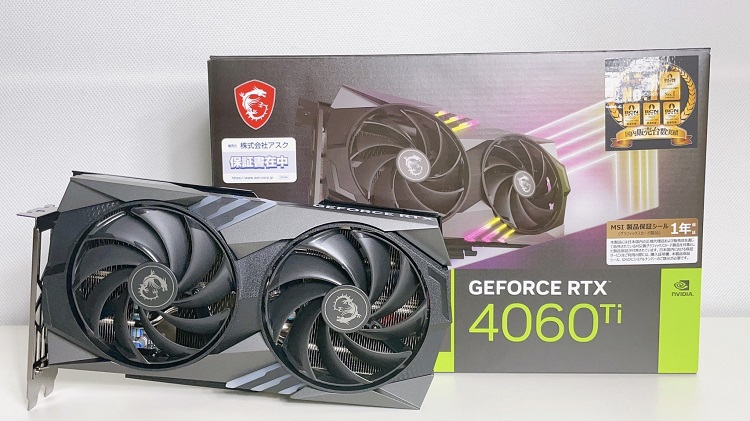
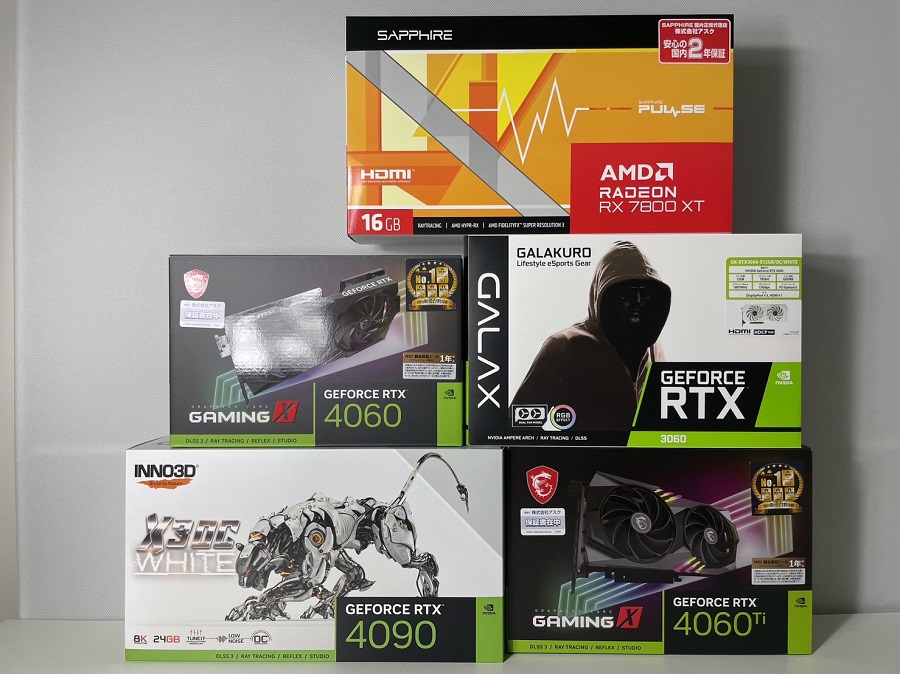
GPUはDirectX採用のゲームプレイに特化したパーツだ。3Dグラフィックスの処理を行うゲームプレイ及び実況動画作成においては、CPUと並んで重要だと言える。CPUとの組み合わせでGPUの性能は引き出される。そのため、ゲームを快適にプレイするためにはGPUだけでは足りない。ハイクラスのGPUを選ぶならハイクラスのCPUを組み合わせれば万全だ。
フルHD環境で高設定を目指すのであればGeForce RTX 5060 Ti 8GB/Radeon RX 9060 XT 8GBを最低ラインに据えておきたい。CPUはそれに合わせてCore Ultra 5 225FやRyzen 7 7700を選択しよう。ゲームがカクつくと動画撮影時も当然カクつく。動画の画質とゲームの画質を両立するなら性能に余裕は持っておきたい。
ゲーム目的でグラボを探している方向けコンテンツだ。性能・コスパ(価格)・VRAM・TGP・Steamシェア・発売日を一覧でまとめている。最新モデルから10年以上前に発売されたGTX 400シリーズまで網羅しているので読み物としても楽しめるはずだ。
メモリ=余裕があれば32GBがよい
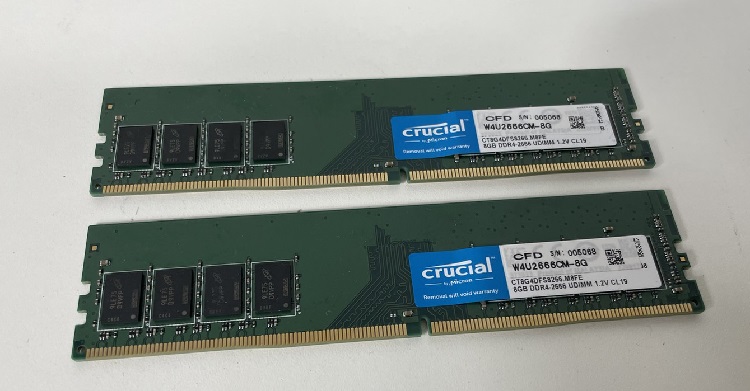
メモリは複数の処理を行う際にCPUの負荷を軽減したり、処理を補助したりするためのパーツだ。ゲーム以上にCPUの負荷の掛かる動画編集やエンコード処理を行うならメモリ容量は最低16GB以上を推奨する。ゲーミングPCではメモリは16GBがデフォルトだ。より効率的にエンコード処理を行いたいなら32GB以上を目指すのも悪くない。64GBを搭載するのが当たり前の時代が来るかもしれない。メモリ容量は多いに越したことはない。
メモリの増設自体は手間がほとんどかからず初心者の方でも簡単に行えるのでカスタマイズで予算オーバーするなら別途購入して自分で増設する方が価格を抑えられる。メモリ不足は動画や配信だけでなく、快適なゲームプレイも難しくする。特に設定を高めにしてのゲームプレイはメモリ容量は重要だ。
「ゲーミングPCにメモリは何GB必要なのか?」そして「シングルチャネルは本当に性能が落ちるのか?」 今回は、メモリ8GB・16GB・32GBの各容量でゲーム性能の徹底検証を行った。特に注目したいのが、16GBでの「シング …
ストレージ=SSD 500GB+ HDD 1TBが最低ライン
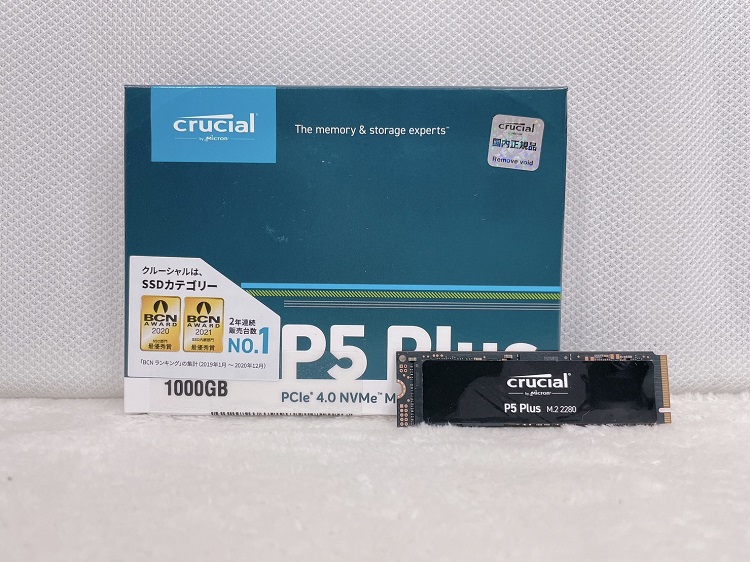
次にストレージを見ていく。最近はBTOパソコンでもSSD搭載が主流となり、HDDを搭載したゲーミングPCはほとんど見かけない。当サイトとしてはデュアルストレージを推奨したい。SSDはシステムを入れて、HDDはゲーム実況動画の保存に使うのだ。HDDは価格当たりの容量が大きく、コストを抑えられるというメリットがある。
予算に余裕があればSSDのデュアルストレージでも問題ない。ゲーム実況及びゲーム配信を行うならパソコンにたくさんの動画を保存することになりある程度のストレージ容量が必要だ。例えば、編集元ファイルの保存やエンコード済みのファイルを保存しておく必要がある。動画投稿を行って、元ファイルをすぐに消してしまうと不備があった際に修正対応できなくなる。
一時的にでも保存しておくことで、すぐに問題箇所を修正して再アップできる。これを全てSSDでカバーするのは現実的ではない。保険的な意味でも、ゲームを保存するSSDと動画ファイルや編集ファイルの保存用のHDDは合った方がよい。容量的にはSSD 500GB、HDD 1TBが最低ラインだ。外付けのSSDやHDDでも対応できるのでデュアルストレージが必須というわけではない。
ゲーミングPCにおける最適なSSD容量について検証していく。ゲーミングPC購入の際にストレージ容量をどのぐらいにしようか悩む方は多いのではないだろうか。ここでは様々なゲーム/アプリケーションのインストールに必要な容量や動 …
ゲーム実況・ゲーム配信に最適なゲーミングPCを紹介
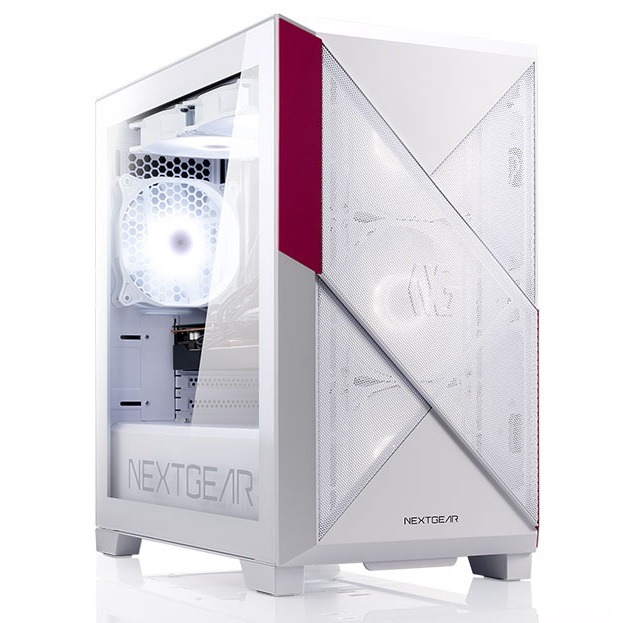
NEXTGEAR JG-A5G6A(マウスコンピューター)
 価格:239,800円(送料無料)
CPU:Ryzen 5 7500F
GPU:GeForce RTX 5060 Ti 8GB
メモリ:DDR5-5200 16GB
ストレージ:SSD 1TB Gen4 NVMe
電源:750W 80PLUS BRONZE
マザボ:チップセットA620A
コスパ:9.5

配信に適したコストパフォーマンスの高いゲーミングPCとなっている。ゲームを快適にプレイできる性能と、配信に掛かる負荷の処理に耐えうる性能を併せ持つモデルだ。Ryzen 5 7500Fは旧世代のモデルながらゲーム適性はまずまず高い。グラフィックスには現行のミドルハイクラスであるGeForce RTX 5060 Ti 8GB搭載でフルHD環境でのゲームプレイにも適している。メモリDDR5-5200 16GB・SSD 1TB Gen4 NVMeと構成も十分だ。電源は750W BRONZEを採用している。
マウスコンピューターが販売する「NEXTGEAR JG-A5G6A」についてのレビューをまとめた。Ryzen 5 7500F×GeForce RTX 5060 Ti 8GBのミドルハイクラスのゲーミングPCだ。フルHD環 …
THIRDWAVE AD-R7A57A-01W Ryzen7 7700搭載 (ドスパラ)
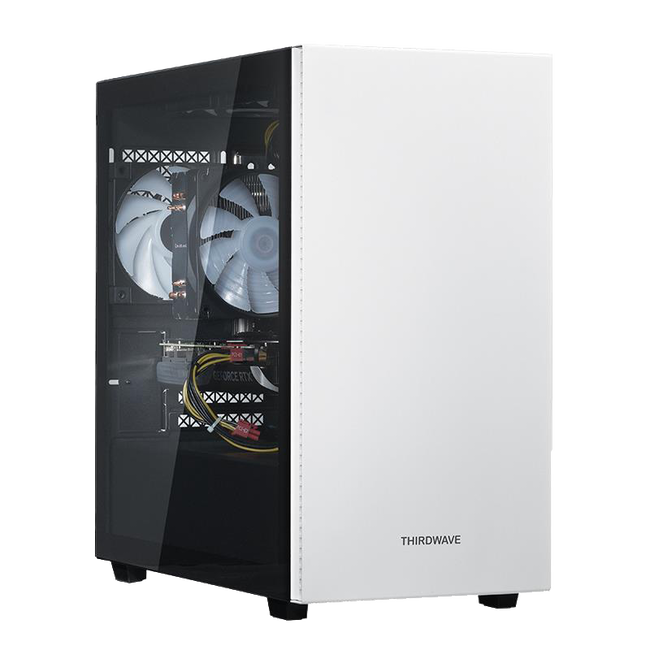 価格:219,980円+送料3,300円
CPU:Ryzen 7 7700
GPU:GeForce RTX 5070
メモリ:DDR5-4800 16GB(シングルチャネル)
ストレージ:SSD 500GB Gen4 NVMe
電源:750W 80PLUS GOLD
マザボ:チップセットA620A
コスパ:10.0
性能が高く実用的なゲーミングPCだ。グラフィックスにはNVIDIAの高性能モデルであるGeForce RTX 5070を搭載していて高解像度にも対応できる。GeForce RTX 4070 Tiに近いパフォーマンスを期待できる。Ryzen 7 7700は動画編集やエンコードに強く、配信にも適したCPUとなっている。CPU処理性能は圧倒的である。8コア16スレッドとスペック自体はそこまでずば抜けているわけではないが、アーキテクチャの進化もありパフォーマンスは高い。パソコンを使用する多くのことに対応でき、ゲーマー・ストリーマー・クリエイターの区別がない。オールラウンド性こそ最大の強みだ。処理性能の高みを目指すなら選択したいモデルである。メモリDDR5-4800 16GB・SSD 500GB Gen4 NVMeと構成は控えめだ。必要に応じてカスタマイズを検討しよう。
THIRDWAVE AD-R7A57A-01W 最新の価格・在庫状況をドスパラで見る ▶ THIRDWAVE AD-R7A57A-01W Ryzen7 7700搭載 メモリ16GBモデルのスペック評価を行った。サードウェ …
GALLERIA XPC7A-R57-GD メモリ16GBモデル(ドスパラ)
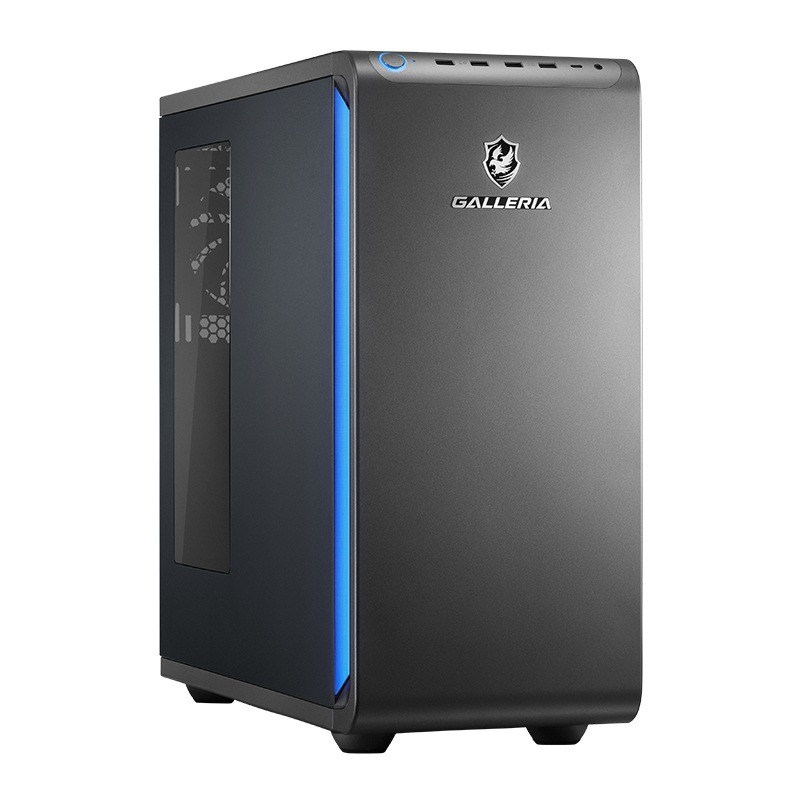 価格:303,980円+送料3,300円
CPU:Core Ultra 7 265F
GPU:GeForce RTX 5070
メモリ:DDR5-5600 16GB
ストレージ:SSD 500GB Gen4 NVMe
電源:750W 80PLUS GOLD
マザボ:チップセットB860
コスパ:8.1
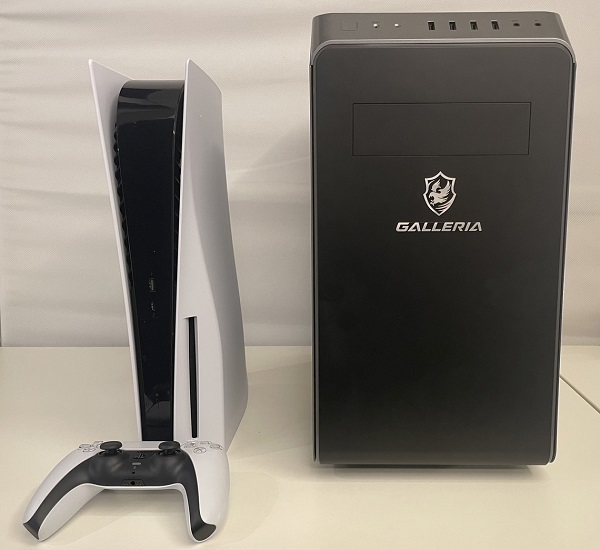
Core Ultra 7 265F×GeForce RTX 5070搭載のゲーミングPCだ。ケースデザインがリニューアルされてかっこよくなった。白とガンメタリックの2色から選択できる。配信中にゲーミングPCを映すなら至高の一台といえるだろう。GPUのGeForce RTX 5070は、GeForce RTX 3090 Tiと同等のゲーム性能を持ち高解像度でのゲームプレイに最適だ。CPUにも現行のCore Ultra 7 265Fを搭載したゲーミングPCだ。20コア20スレッドと高スペックでクリエイティブ作業におすすめできる。メモリDDR5-5600 16GB、SSD 500GB Gen4 NVMeと構成は控えめだ。カスタマイズ費用が高騰化しているのが悩ましい。
\ 5,000円OFFクーポン発行中 7/15まで /
ドスパラが販売する「GALLERIA XPC7A-R57-GD」のレビューをまとめた。2025年9月18日に発売されたモデルで、ケースデザインがリニューアルされている。白色のケースも選択可能だ。ガレリアブランドのおすすめ …
G-Master Spear X870A(サイコム)
 価格:591,720円+送料2,920円
CPU:Ryzen 9 9950X3D *カスタマイズ
GPU:Radeon RX 9070 XT *カスタマイズ
メモリ:DDR5-5600 64GB *カスタマイズ
ストレージ:SSD 1TB Gen4 NVMe
電源:1000W 80PLUS GOLD ASRock *カスタマイズ
マザボ:チップセットX870 *カスタマイズ
コスパ:5.8
サイコムの人気モデルであるG-Master Spear X870Aをカスタマイズした。キャンペーン中は本体価格の割引や特定パーツの割引を受けられる。送料が0円になるのも大きなメリットだ。CPUをRyzen 9 9950X3Dに変更、GPUをRadeon RX 9070 XTに変更している。それに合わせてCPUクーラー(Noctua NH-D15 G2)及び電源ユニット(CoolerMaster ELITE Gold 1000 FM)を強化した。マザーボードもASRock X870 Livemixer WiFiへと変更している。ここは価格的にはダウングレードだ。ストリーマーやクリエイター向けのマザーボードで豊富なUSB端子を持つ。16+2+1と電源フェーズ設計で安定運用が可能だ。
サイコムが販売しているG-Master Spear X870Aのレビューを行った。Ryzen 9000シリーズ/Ryzen 7000シリーズに対応した高性能ゲーミングPCだ。初期構成はCPUにRyzen 7 9700Xを …
FRGHLMB650/WS0520/NTK
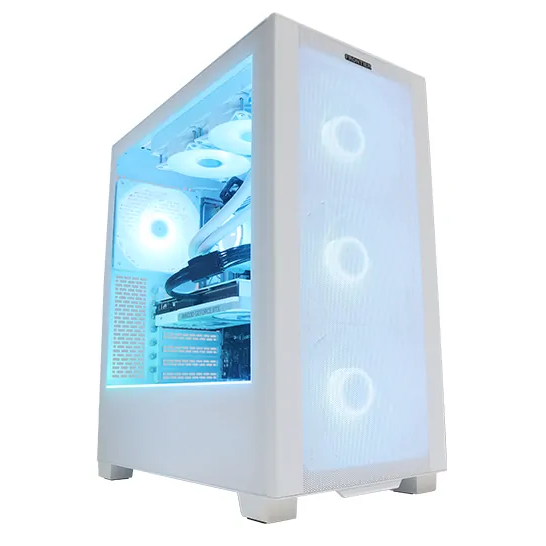 価格:469,800円+送料3,300円
CPU:Ryzen 9 9950X3D
GPU:GeForce RTX 5090
メモリ:DDR5 32GB(シングルチャネル)
ストレージ:SSD 2TB Gen4 NVMe
電源:1200W 80PLUS PLATINUM
マザボ:チップセットB650
コスパ:調査中
4K環境+レイトレーシングでのゲーム動画を撮影したいならこのモデルで決まりだ。GeForce RTX 5090搭載のハイエンドクラスのゲーミングPCとなっている。フロンティア自慢のミドルタワーケース採用だ。Ryzen 9 9950X3Dは、16コア23スレッドとスペックが高く動画編集・動画のエンコードと苦手なことはない。ハイエンドモデルで4K+レイトレーシングでも余裕がある。メモリDDR5 32GB、SSD 2TB Gen4 NVMeと構成も悪くない。電源ユニットは1200W PLATINUMを採用している。
ゲーム実況動画作成の流れ
まずは、ゲーム実況動画を作成して投稿サイトにアップロードするまでの全体像を把握しよう。YouTubeなどに動画を公開する前には、必ず動画編集(およびエンコード)という工程が必要だ。ゲーム実況に適したPCとは、すなわち動画編集も快適にこなせるPCを指すと考えて間違いない。
ゲームを録画する
すべての始まりはゲームの録画だ。ShadowPlayやBandicamなどのキャプチャーソフトを使えば、誰でも簡単にゲーム画面を保存できる。もし録画中に動作が重く感じる場合は、PCのスペック不足が疑われる。快適な実況には、ゲームを動かす性能+録画・配信処理を行う余力が求められる。
動画を編集する
録画したファイルは、そのままでは素材に過ぎない。視聴者の興味を引くために、不要な場面をカットし、テロップ(字幕)を挿入しよう。ユーザー目線に立った丁寧な編集は、チャンネルの成長に欠かせない。編集が終わったら、投稿サイトの推奨形式に変換するエンコードを実行することになる。ここで注意したいのは、元の動画容量が大きければ必ず高画質になるわけではないという点だ。画質はエンコード時の圧縮率に左右される。
10GBの巨大なファイルを500MBまで無理やり圧縮するよりも、あらかじめ適切に設定された1GBのファイルを500MBにする方が、画質の劣化(ブロックノイズなど)は抑えやすくなる。
動画を投稿する
エンコードが完了すれば、いよいよ投稿だ。ただし、アップロード前には必ず自分の目で完成した動画を見直し、誤字脱字や音量バランスをチェックしよう。一晩置いて、後日改めて新鮮な気持ちで見直すのも非常に有効だ。なお、投稿作業自体にはPCスペックはそれほど必要ない。それよりも重要になるのがネットワーク環境だ。光回線などの高速なネット環境があれば、大容量の動画もスムーズにアップロードできる。
おすすめの動画撮影ソフトを紹介
DirectX/OpeGLに対応した動画ソフトで有名なところでは「ShadowPlay」・「bandicam」・「アマレココ」・「Dxtory」・「ロイロゲームレコーダー」などが挙げられる。おすすめはShadowPlayだ。NVIDIA製のグラフィックボードを使用しているユーザーが無料で使用できる高性能ソフトウェアとなる。
ShadowPlay
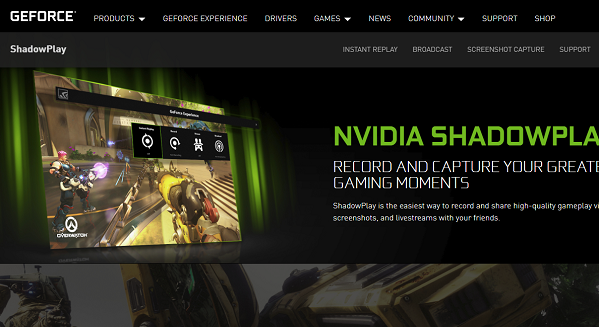
ShadowPlay(シャドウプレイ)は、NVIDIA製のグラフィックボード(GTX600番台以上)を搭載しているユーザーが使用できるソフトだ。GeForceExperienceの機能の一つで、最大20分遡って動画にすることができるのが最大の特徴だ。また、負荷をほとんど与えないので性能が控えめでも扱いやすい。
一方で、それら以外は平凡である。使い勝手もよいとは言いにくい。動画を投稿する前提での録画よりも、録画していない時に出たスーパープレイなどを動画にする場合に適している。慣れると動画から配信までこれ一つで完結する。様々なソフトを使い分けるのが面倒なら悪くない。当サイトで、Shadowplayの使い方について画像付きで解説してるので、使う予定の方はぜひ参考にして欲しい。
動画ソフトについては、NVIDIAのグラフィックボードを使用しているのであれば、無料かつ負荷をかけないということでShadowPlayを推奨したい。NVIDIA製のGPUを使っているならShadowPlayが一番おすすめだ。シンプルで非常に使いやすいからだ。ShadowPlayは動画の撮影よりも、遡っての録画に適している。
bandicam
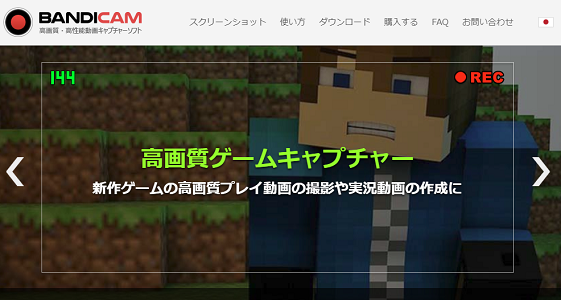
bandicam(バンディカム)は、動画撮影の有名なツールだ。知っているユーザーも多いと思う。動画の撮りやすさではbandicamが頭一つ抜けている。無料で使用すると動画の中央上部に邪魔な広告が入る上に時間制限があるのでおすすめはできない。有料版であれば広告も制限もないので快適に使用することが可能だ。
使用に関しては動画ソフトの中で最も取り扱いが簡単で便利なのが魅力だと言える。独自のエンコードが行われ、動画自体の容量もかなり少ない。登場したときはその小さな容量が最大の特徴だった。今はストレージの価格も下がって小さな容量というのはかつてほどの強みとは言えない。複雑な機能を持たず、シンプルでありながら高画質、高圧縮の動画を求めるならbandicamはおすすめだ。
Dxtory
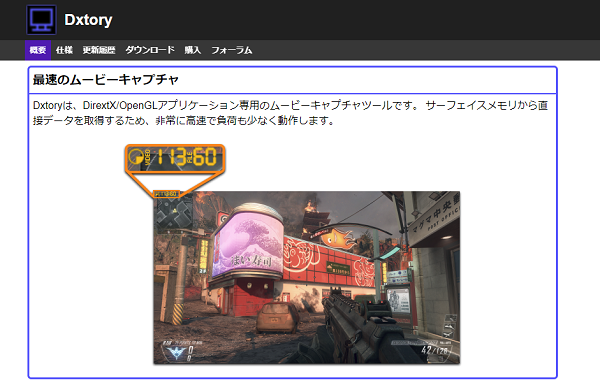
Dxtoryは、デスクトップなどを範囲指定しての撮影は出来ないが細かな設定が可能なアプリだ。動作が軽く、マイク入力とゲーム音などを別々にすることが出来るので編集がしやすい。10年ほど前は人気のキャプチャーソフトだった。その後、様々なキャプチャーソフトが登場したことで、大きなメリットは失った。
現在は、その動作の安定感と軽さから人気が再燃しつつある。豊富な機能と設定で画質を好みに調整できる。ただ、細かすぎて分かりにくい箇所が多く、あまり初心者向けというわけではない。シンプルさをから程遠く、細かな設定を求めていないなら避けた方がいい。また、無料版は大きく広告が表示されてしまうので、それも合わせておすすめ度は低い。
公式サイト:ExKode | Dxtory – 概要
ロイロゲームレコーダー
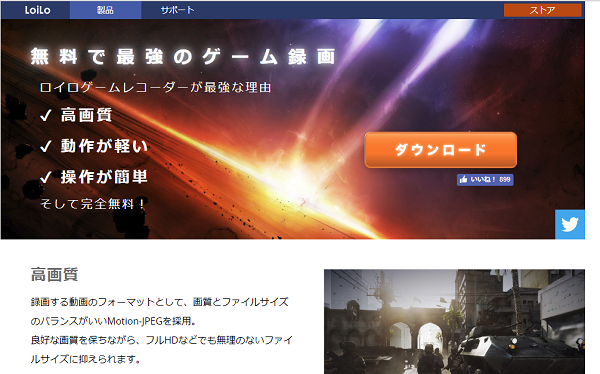
ロイロゲームレコーダーは、無料で使用できて広告なども入らない優れたキャプチャーソフト。無料とは思えないほど画質もよく、負荷の軽いことから今最も使用者の多いキャプチャーソフトの一つだ。動画の投稿を前提とした録画ならロイロゲームレコーダーは無難な選択になる。
ただ、設定は少し大雑把である。高画質を追求したり、自分好みの設定を探すということには適していない。そのため、ロイロゲームレコーダーのみを使うユーザーは多くない。何かと併用するには便利でも、単独での使用は場面が限定されそうだ。とりあえず動画を撮影したい場合に適している。
キャプチャーソフトがどういったものなのかを体験するには十分過ぎる。まずはロイロゲームレコーダーから入り、そこで不足しているものを補えるソフトを購入するという流れが一般的と言える。もちろん、納得すればこれだけで完結しても問題はない。初心者から長く使える完成度の高いシンプルなキャプチャーソフトだ。
アマレココ
アマレココは、無料で使用すると広告が出る。(条件付きながら無料で広告非表示可能)使いやすさ、軽さなどのバランスに優れている。あくまでもデスクトップキャプチャーなので、フルスクリーンのゲーム撮影は適していない。ウィンドウモードのゲームやブラウザゲームのキャプチャーに適している。ただ、アマレココの機能は他のキャプチャーソフトで代用できる。有料版を購入するほどのメリットはない。最終更新3年以上前というのはマイナス要素だ。かつてはこういったソフトが使用されていた程度に見ておきたい。
公式サイト:アマレコTV公式ホームページ
その他ゲーム実況&配信に関するよくある質問
- プレイ動画がカクカクしてしまうのですが、対策はありますか?
- パソコンの性能が低いことが要因の可能性が高い。ゲーム実況動画の作成にあたっては、ゲームを快適にプレイできる性能だけでは不十分で、もう一歩先の性能が必要となるわけだ。新しいパソコンに買い替えるのが難しいなら、ゲーム側の設定あるいは解像度を落としたり、配信の設定を控え目にしておいたりして対策を行うとよい。
- ゲーム実況動画を作成する上で機材はなんですか?
- 必要な機材としては、パソコン(ゲーミングPCなど)・ヘッドセット・高速インターネット回線だ。ソフト面では動画編集ソフトやエンコードソフトが必要となる。
- 動画投稿をすると画質が悪くなるのはなぜですか?
- おそらくそれは再エンコードされているからだ。動画投稿サイトそれぞれに、アップロードする動画のビットレートや容量に制限がある。その制限を超える動画は、制限内に収まる様に自動的に圧縮される。これにより、投稿した動画よりも品質が落ちてしまうのだ。再エンコードを回避するために、エンコード設定を見直す必要がある。事前に制限などを確認しておくとよい。
- ゲーム実況動画を作成する上で著作権はどうなりますか?
- 当然ゲーム実況でもゲームの著作権についても考える必要がある。タイトルによっては許可されていることもあるが、タイトルによっては動画投稿が禁止されている場合もある。詳細は各タイトルの運営会社に問い合わせて欲しい。